Copia e riutilizzo dei componenti
È possibile riutilizzare i componenti in un progetto creando una copia che rimane collegata all'originale o che diverge da esso. È inoltre possibile fare riferimento a progettazioni esterne come componenti nella progettazione corrente.
Sono disponibili tre comandi per il riutilizzo dei componenti: Incolla, Incolla nuovo e Inserisci nel progetto corrente.
Incolla
Utilizzare Incolla per creare una copia identica di un componente. Tutte le copie mantengono un'associazione collegata l'una all'altra. Quando si modifica una copia, tutte le copie create tramite Incolla vengono aggiornate in modo da rispecchiare le stesse modifiche.
- Nel browser, fare clic con il pulsante destro del mouse sul componente.
- Fare clic su Copia.
- Fare clic con il pulsante destro del mouse sul componente in cui nidificare il componente copiato.
- Fare clic su Incolla.
- Utilizzare le maniglie del manipolatore o regolare le impostazioni nella finestra di dialogo Sposta/Copia per posizionare il componente.
- Fare clic su OK.
La nuova copia del componente viene visualizzata nel browser e nell'area grafica.
- I due componenti condividono lo stesso nome, ad eccezione delle designazioni
:1e:2alla fine. - È possibile posizionare ogni copia in modo indipendente all'interno dell'assieme.
Incolla nuovo
Utilizzare Incolla nuovo per creare una copia indipendente di un componente. Ogni copia è univoca. Quando si modifica una copia, nessuna delle copie create utilizzando Incolla nuovo verrà aggiornata per rispecchiare le modifiche.
- Nel browser, fare clic con il pulsante destro del mouse sul componente.
- Fare clic su Copia.
- Facoltativo: Aprire la progettazione Fusion di destinazione se si sta copiando il componente in una progettazione diversa.
- Fare clic con il pulsante destro del mouse sul componente in cui nidificare il componente copiato.
- Fare clic su Incolla nuovo.
- Utilizzare le maniglie del manipolatore o regolare le impostazioni nella finestra di dialogo Sposta/Copia per posizionare il componente.
- Fare clic su OK.
La nuova copia del componente viene visualizzata nel browser e nell'area grafica. È possibile posizionare ogni copia in modo indipendente all'interno dell'assieme.
I risultati di Incolla nuovo variano a seconda che si stia utilizzando o meno un hub con modifica collaborativa.
Risultati per Incolla nuovo in un hub con modifica non collaborativa
Se si lavora in un hub con modifica collaborativa, passare a questa sezione. Verificare la presenza di questa icona  accanto al nome dell'hub per confermare che la modifica collaborativa è disponibile. Informazioni sulla modifica collaborativa.
In un hub con modifica non collaborativa, il componente incollato mantiene numero e nome parte nonché le proprietà del componente originale copiato. Ciò vale per gli eventuali elementi subordinati del componente.
Esiste un'eccezione alla regola. Se un componente incollato ha lo stesso nome di un componente già presente nella progettazione di destinazione, al nome incollato viene aggiunto un numero. Ad esempio, se si incolla Component1 in una progettazione che contiene già un componente denominato Component1, il nome dell'elemento incollato diventa Component2. Anche il numero parte viene incrementato.
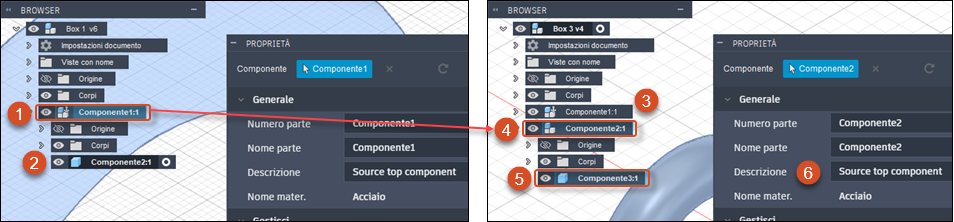
- Nell'assieme
Box 1viene copiatoComponent1. - Poiché
Component2è un elemento subordinato diComponent1, viene automaticamente copiato. - Anche l'assieme
Box 2contiene un componente denominatoComponent1. - Nell'assieme
Box 2,Component1, copiato dall'assiemeBox 1, viene incollato utilizzando Incolla nuovo. DiventaComponent2poiché in questo assieme è già presente unComponent1. - Il componente subordinato,
Component2, viene incrementato aComponent3. - Se si escludono Numero parte e Nome parte, tutte le altre proprietà del componente restano invariate, ad esempio Descrizione.
Lo stesso accade anche nel caso in cui Component1, un tempo presente nell'assieme Box 2, sia stato successivamente eliminato.
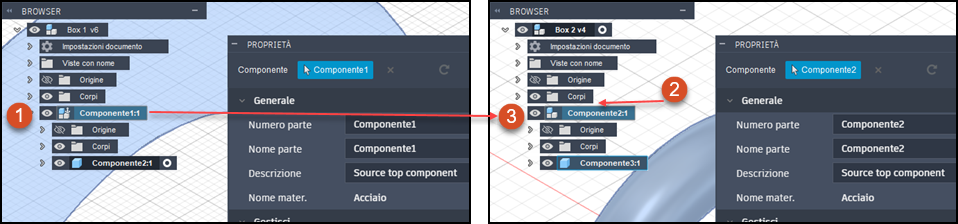
- Nell'assieme
Box 1viene copiatoComponent1. - L'assieme Box 2 comprendeva prima un
Component1, poi eliminato e non più visualizzato nel browser. In FusionComponent1viene comunque considerato parte della cronologia di progettazione. - Nell'assieme
Box 2,Component1viene incollato utilizzando Incolla nuovo e diventaComponent2per non entrare in conflitto con lo storicoComponent1.

Risultati di Incolla nuovo in un hub con modifica collaborativa
Quando si utilizza Incolla nuovo in un hub con modifica collaborativa, al componente incollato viene assegnato un nuovo numero parte univoco. Se comprende componenti subordinati, questi mantengono i propri numeri parte. Tutte le altre proprietà vengono mantenute.
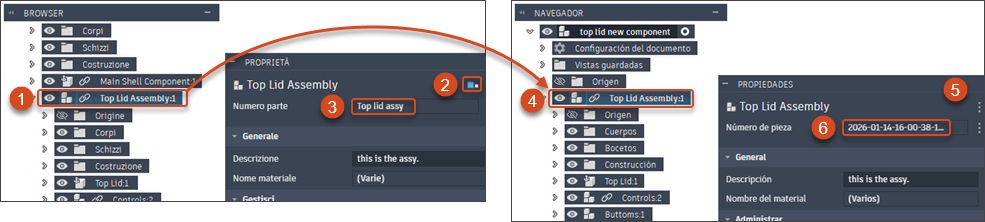
Top Lid Assemblyviene copiato.- L'icona di numero parte condiviso indica che
Top Lid Assemblyappartiene ad un gruppo numero parte condiviso. - Il componente Numero parte è
Top lid assy. Top Lid Assemblyviene incollato come nuovo in un nuovo assieme.- Non è presente alcuna icona di numero parte condiviso. Ciò indica che il componente incollato non appartiene ad un gruppo numero parte condiviso.
- Per il componente viene generato un nuovo numero univoco. Tutte le altre proprietà, compreso il nome, rimangono invariate.
Poiché gli hub con modifica collaborativa supportano i numeri parte condivisi, quando si incolla come nuovo sono possibili risultati diversi:
| Componente copiato | Appartiene ad un gruppo numero parte condiviso? | Numero parte dopo Incolla | Nome dopo Incolla | Altre proprietà dopo Incolla | Stato Numero parte condiviso della copia |
|---|---|---|---|---|---|
| Singolo componente, con o senza elementi subordinati | No | Nuovo univoco | Mantenuto | Mantenute | Rimane un singolo componente non appartenente ad un gruppo numero parte condiviso. |
| Subordinato dell'elemento principale copiato | No | Mantenuto | Mantenuto | Mantenute | Diventa un modello secondario in un nuovo gruppo numero parte condiviso. Il componente originale copiato diventa il modello primario del gruppo. |
| Singolo componente, con o senza elementi subordinati | Sì | Nuovo univoco | Mantenuto | Mantenute | Rimane un singolo componente, non più appartenente ad un gruppo numero parte condiviso. |
| Subordinato dell'elemento principale copiato | Sì | Mantenuto | Mantenuto | Mantenute, sempre determinate dal membro primario del gruppo numero parte condiviso | Diventa un nuovo modello secondario nel gruppo numero parte condiviso esistente. |
Inserisci nel progetto corrente
Utilizzare il comando Inserisci nel progetto corrente per fare riferimento ad una progettazione di Fusion esterna, come un componente esterno (xrif) all'interno dell'assieme della progettazione corrente. La progettazione originale rimane al di fuori di quella corrente, ma è possibile utilizzare Modifica diretta  per modificarla direttamente come un componente nel contesto dell'assieme della progettazione corrente. Quando si modifica la progettazione originale, dall'interno della progettazione corrente o aprendola e modificandola direttamente, le modifiche vengono applicate a tutti i riferimenti alla progettazione.
- Nel Pannello dati, individuare la progettazione a cui fare riferimento.
- Fare clic con il pulsante destro del mouse sulla progettazione e selezionare Inserisci nel progetto corrente.
- Utilizzare le maniglie del manipolatore o regolare le impostazioni nella finestra di dialogo Sposta/Copia per posizionare il componente.
- Fare clic su OK.
La progettazione inserita viene visualizzata nel browser come un componente nell'assieme e nell'area grafica.
- L'icona Collegamento componente
 indica che si tratta di un componente esterno (xrif).
 - Nel Pannello dati, la progettazione inserita viene elencata nella sezione Utilizza della progettazione corrente e tale progettazione corrente viene elencata nella sezione Utilizzato in per la progettazione inserita.
- L'icona Modifica diretta viene visualizzata nel browser accanto al componente, in modo che sia possibile modificare il componente esterno nel contesto senza lasciare la progettazione corrente.