Attività 1: creazione di componenti e aggiunta di giunti Come costruito
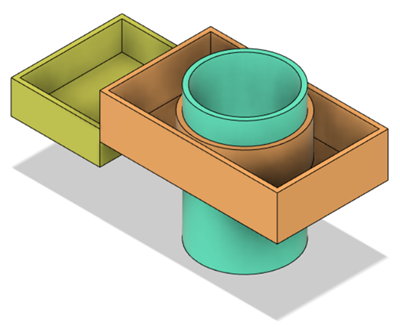
In questa attività si apprenderà come eseguire il metodo di progettazione dal generale al particolare e assemblare i componenti nel modo seguente:
Disegnando un profilo 2D per tre componenti.
Utilizzando il comando Premere e trascinare per estrudere il profilo in componenti.
Fissando un componente (parallelepipedo più grande) al piano di base.
Applicando giunti Come costruito al parallelepipedo più piccolo e al componente cilindrico per fissare la loro posizione e specificare il relativo movimento.
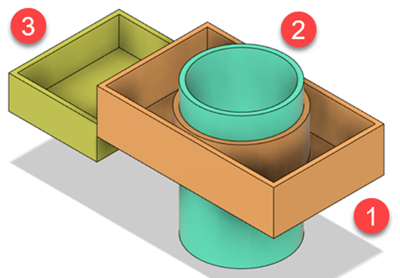
Componente parallelepipedo più grande (1), componente cilindrico (2), componente parallelepipedo più piccolo (3)
Prerequisiti
- Verificare che le unità siano impostate su mm anziché pollici.
Passi
Avviare uno schizzo sul piano XZ (superiore).
Se necessario, accedere all'area di lavoro Progettazione facendo clic sulla relativa opzione di selezione e scegliendo Progettazione.
Se necessario, aprire una nuova progettazione. Per aprire una nuova progettazione, fare clic su File > Nuova progettazione.
Fare clic su Solido > Crea > Crea schizzo.
Selezionare il piano XZ (superiore) su cui disegnare lo schizzo.
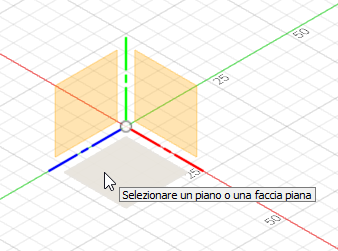
Dopo aver selezionato il piano, accedere alla scheda contestuale Schizzo, che contiene gli utensili di schizzo di uso comune. È inoltre disponibile la tavolozza Schizzo, in cui sono elencate le opzioni relative all'operazione corrente o all'entità schizzo attualmente selezionata.
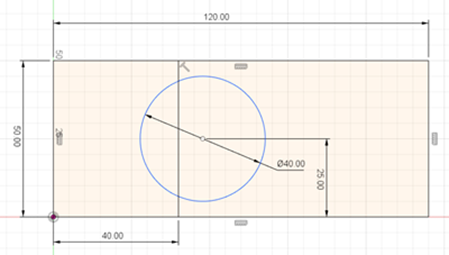
Creare uno schizzo 2D dei tre componenti. Lo schizzo del cerchio non è completamente definito, poiché la sua posizione verrà spostata in seguito.
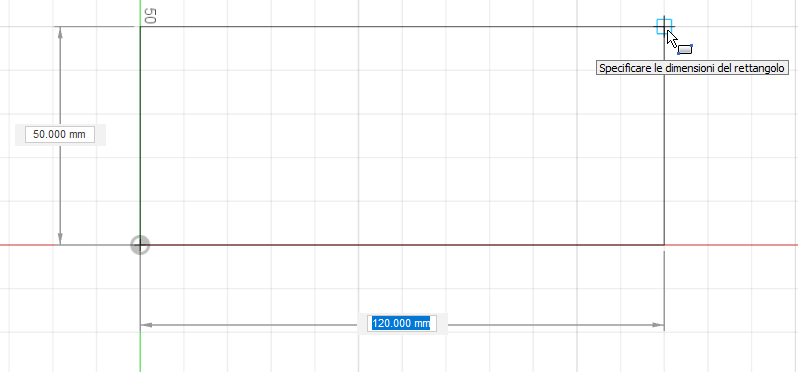
Fare clic su Schizzo > Crea > Rettangolo > Rettangolo mediante 2 punti.
Posizionare il cursore sull'origine (o al centro) dello schizzo. Il cursore esegue automaticamente lo snap a questa posizione.
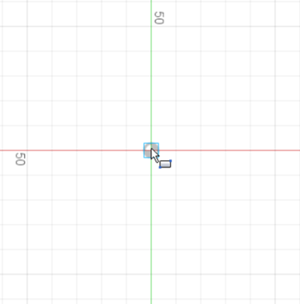
Fare clic una volta per iniziare a posizionare il primo punto del rettangolo.
Allontanare il mouse trascinandolo per iniziare a disegnare un rettangolo e fare nuovamente clic quando è pari a 50 mm x 120 mm per completare lo schizzo del rettangolo.
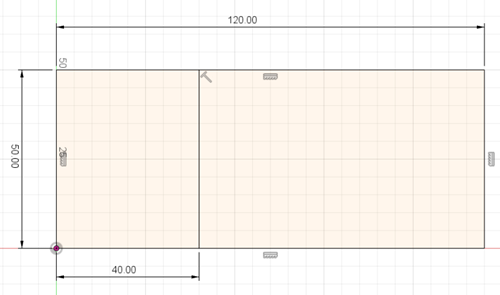
Fare clic su Schizzo > Crea > Linea.
Disegnare una linea verticale che si trova a 40 mm dallo spigolo sinistro del rettangolo.
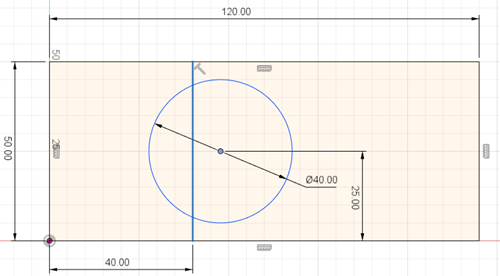
Disegnare un cerchio vicino alla linea verticale e assicurarsi che si trovi a 25 mm dallo spigolo inferiore del rettangolo e che abbia un diametro di 40 mm. Lo schizzo del cerchio non è completamente definito, poiché la sua posizione verrà spostata in seguito nell'esercitazione. Fare clic su Termina schizzo.
Creare il primo componente (parallelepipedo più grande) in modo che sia 20 mm in altezza. Assicurarsi di creare un Nuovo componente e non un Corpo.
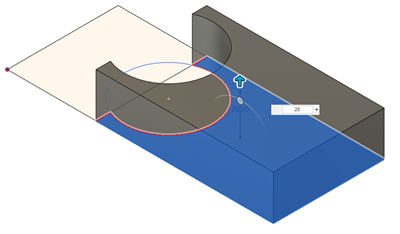
Fare clic su Solido > Modifica > Premere e trascinare.
Selezionare il profilo dello schizzo a destra.
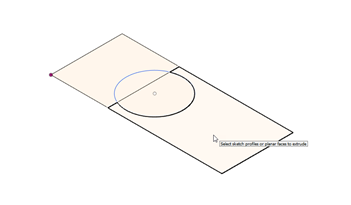
Nell'elenco Operazione, selezionare Nuovo componente.
Immettere 20 mm nel campo Distanza. Fare clic su OK.
Se il resto dello schizzo scompare, individuare la cartella dello schizzo nel Browser e fare clic sull'icona
 per assicurarsi che lo schizzo sia visibile.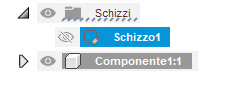
Creare il componente cilindro in modo che si estenda di 30 mm su entrambi i lati dello schizzo. Assicurarsi di creare un Nuovo componente e non un Corpo.
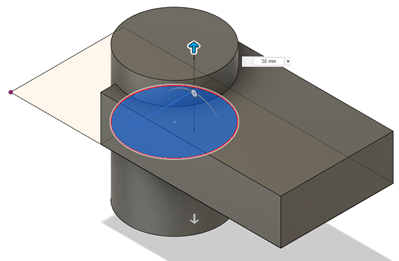
Fare clic su Solido > Modifica > Premere e trascinare.
Selezionare i due profili dello schizzo che costituiscono il cerchio.
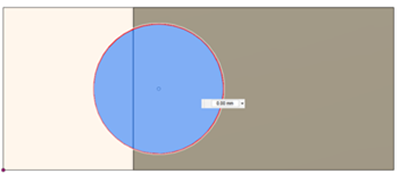
Nell'elenco Direzione, selezionare Simmetrico.
Nell'elenco Operazione, selezionare Nuovo componente.
Immettere 30 mm nel campo Distanza. Fare clic su OK.
Ora che esiste più di un singolo componente, fare clic su Verifica > Visualizza colori componenti
 (
(Shift+F) per distinguere tra componenti diversi nell'area grafica.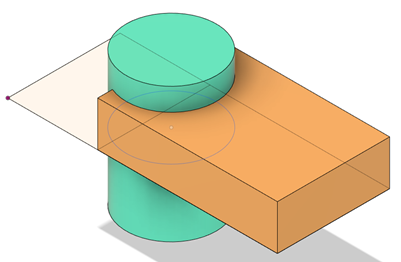
Nota I colori vengono assegnati automaticamente. Non è importante che il colore corrisponda a quello visualizzato in questa esercitazione. Se lo si desidera, è possibile modificare ilcodice a colori.
Creare il componente finale in modo che si estenda di 5 mm sopra lo schizzo e di 10 mm sotto lo schizzo. Assicurarsi di creare un Nuovo componente e non un Corpo.
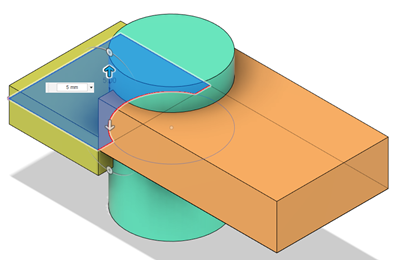
Fare clic su Solido > Modifica > Premere e trascinare.
Selezionare il profilo a sinistra.
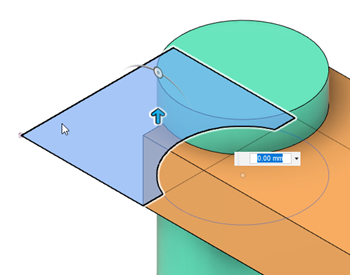
Nell'elenco Direzione, selezionare Due lati.
Nell'elenco Operazione, selezionare Nuovo componente.
In Lato 1, immettere 5 mm nel campo Distanza.
In Lato 2, immettere 10 mm nel campo Distanza. Fare clic su OK.
Nota Nel browser sono ora disponibili tre componenti.
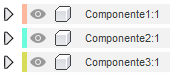
Svuotare i componenti in modo che abbiano uno spessore di 2 mm.
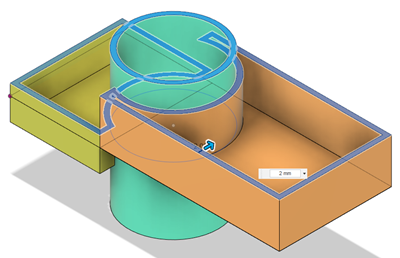
Fare clic su Solido > Modifica > Svuotamento.
Fare clic sulla faccia superiore di ciascun componente.
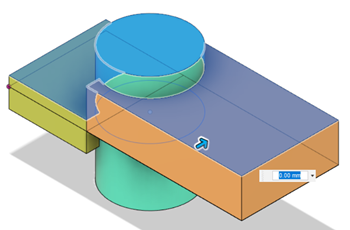
Immettere 2 mm nel campo Spessore interno. Fare clic su OK.
Modificare lo schizzo in modo che il componente cilindrico si trovi solo all'interno del parallelepipedo più grande (attualmente si trova tra i due parallelepipedi).
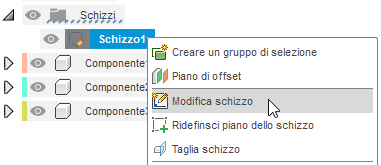
Nel Browser, fare clic con il pulsante destro del mouse sullo schizzo creato e scegliere Modifica schizzo. Viene visualizzato lo schizzo 2D.
Fare clic e trascinare il punto centrale del cerchio verso destra in modo che non sia più sovrapposto ad entrambi i componenti.
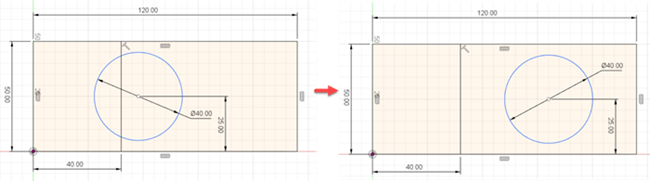
In Tavolozza dello schizzo, fare clic su Termina schizzo. Viene visualizzata una versione aggiornata del modello poiché tutti e tre i componenti sono stati creati dallo stesso schizzo. Questo è un esempio dei vantaggi della progettazione dal generale al particolare.
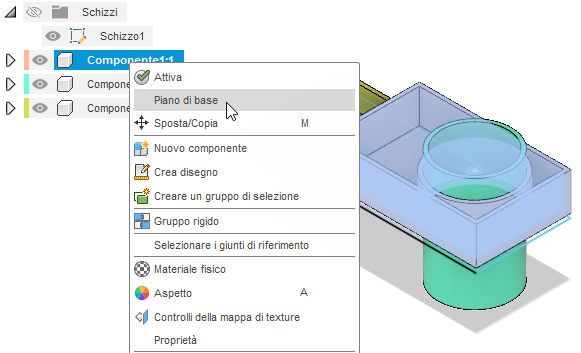
Fissare il componente parallelepipedo più grande nello spazio. Nel Browser, fare clic con il pulsante destro del mouse su Componente1:1, quindi scegliere Piano di base. Il componente 1 non può più essere spostato liberamente nello spazio in quanto è ora fissato.
Nota Prima di fissare un componente nello spazio, verificare che nessun componente sia stato spostato dalla relativa posizione originale. In caso contrario, nel pannello Posizione della barra multifunzione viene visualizzato il pulsante Ripristina per riportarli nelle posizioni originali. Se necessario, fare clic sul pulsante Ripristina
 .
.Utilizzare un giunto come costruito rigido per fissare la posizione del parallelepipedo più piccolo rispetto al parallelepipedo più grande (che è fissato al piano di base).
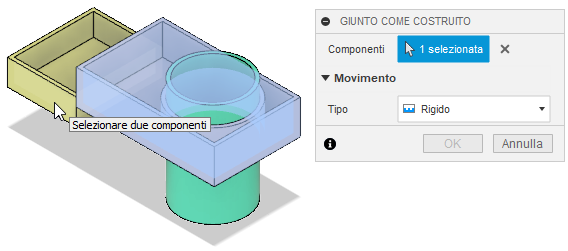
- Fare clic su Solido > Assembla > Giunto come costruito.
- Nell'elenco Tipo, selezionare Rigido.
- Selezionare il componente parallelepipedo più grande, quindi selezionare il componente parallelepipedo più piccolo. Nell’area grafica viene visualizzata l'anteprima dell'animazione del movimento rigido. Fare clic su OK. Suggerimento È possibile visualizzare nuovamente l'anteprima del movimento del giunto facendo clic su
 accanto ad Anima nella finestra di dialogo GIUNTO COME COSTRUITO.
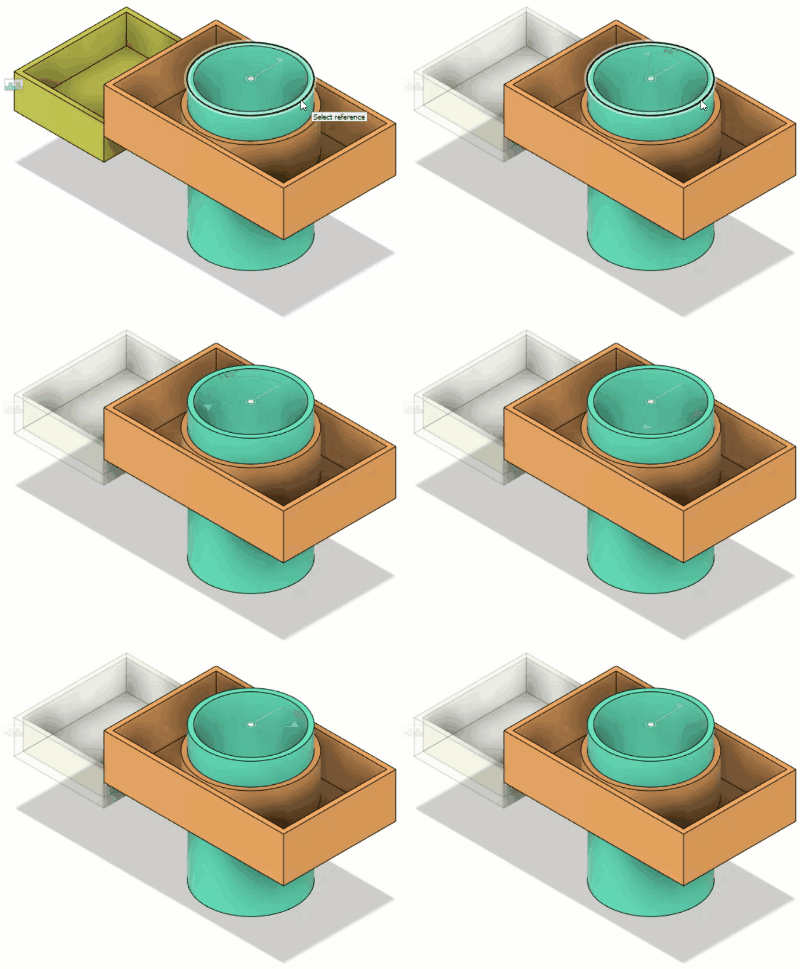
Utilizzare un giunto come costruito di rivoluzione per fissare la posizione del cilindro.
Fare clic su Solido > Assembla > Giunto come costruito.
Nell'elenco Tipo, selezionare Rivoluzione.
Selezionare il componente cilindrico, quindi scegliere il componente parallelepipedo più grande.
Se necessario, fare clic sul pulsante accanto a Posizione
 per assicurarsi che sia attivo.
Selezionare il bordo superiore esterno del componente cilindrico per l'opzione Posizione. Nell’area grafica viene visualizzata l'anteprima dell'animazione del movimento di rivoluzione. Fare clic su OK.
Riepilogo dell'attività 1
In questa attività si è appreso come eseguire il metodo di progettazione dal generale al particolare e assemblare tre componenti nel modo seguente:
- Disegnando un profilo 2D per tre componenti.
- Utilizzando il comando Premere e trascinare per estrudere il profilo in componenti.
- Fissando un componente (parallelepipedo più grande) al piano di base.
- Applicando giunti Come costruito al parallelepipedo più piccolo e al componente cilindrico per fissare la loro posizione e specificare il relativo movimento.