Attività 2: aggiunta di giunti e giunti Come costruito ai componenti
In questa attività si apprenderà come assemblare un sostegno per fotocamera progettato utilizzando il metodo dal generale al particolare nel modo seguente:
Aggiungendo giunti Come costruito ai componenti che si trovano nella posizione corretta.
Aggiungendo giunti ai componenti che non si trovano nella posizione corretta.
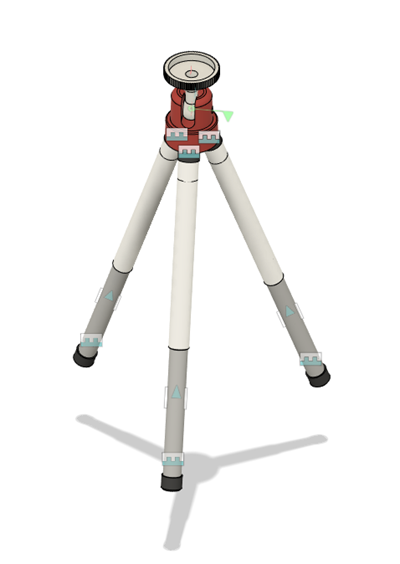
Più giunti e giunti come costruiti aggiunti al supporto della telecamera
Prerequisiti
- Posizione del file di dati: Esercitazione di base > 06 - Assiemi > 06_treppiede
Passi
Aprire il file di dati del treppiede nell’area grafica.
Se Pannello dati non è attualmente visualizzato, fare clic su Mostra pannello dati
 nella parte superiore dello schermo.
Nel Pannello dati, scorrere verso il basso fino a raggiungere Esempi.
Fare doppio clic sulla cartella Basic Training per aprirla.
Fare doppio clic sulla cartella 06 - Assiemi per aprirla.
Fare clic su File > Salva con nome e salvare una copia nella posizione desiderata per poterla utilizzare.
Se il treppiede non viene visualizzato con il codice a colori mostrato di seguito, fare clic su Verifica > Visualizza colori componenti
 (
(Shift+F).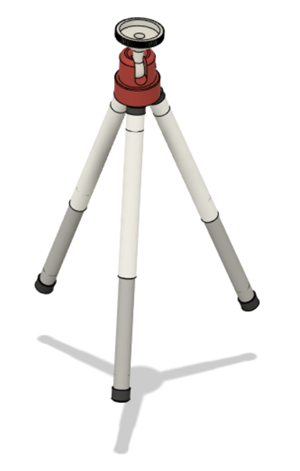
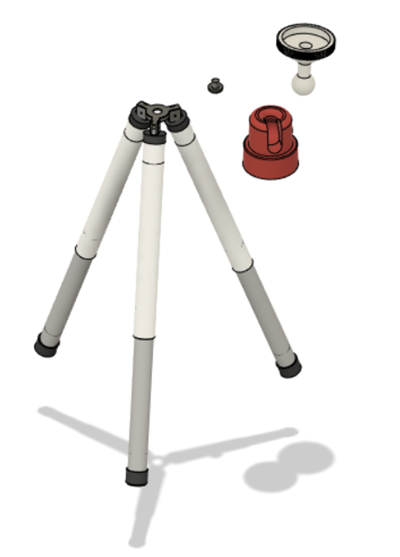
Fare clic e trascinare il dispositivo di fissaggio rosso, la vite per il dispositivo di fissaggio rosso e il sostegno per fotocamera bianco di lato e acquisire la nuova posizione.
Suggerimento Se si sposta involontariamente qualsiasi altro componente fuori posizione, viene visualizzato un pulsante Ripristina nel gruppo Posizione della barra multifunzione per consentire di riportare i componenti nella loro posizione originale. Se necessario, fare clic sul pulsante Ripristina
 .
.Fare clic e trascinare il dispositivo di fissaggio rosso e spostarlo di lato.
Fare clic e trascinare il sostegno per fotocamera bianco e spostarlo di lato.
Fare clic e trascinare la vite del dispositivo di fissaggio e spostarla di lato.
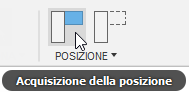
Fare clic su Acquisizione della posizione per impostare la posizione corrente di tutti i componenti come relativa posizione di default.
Fissare la staffa del supporto al piano di base. Se viene fissato al piano di base, un componente viene bloccato nella sua posizione corrente. In genere, almeno un componente in un assieme viene fissato al piano di base.
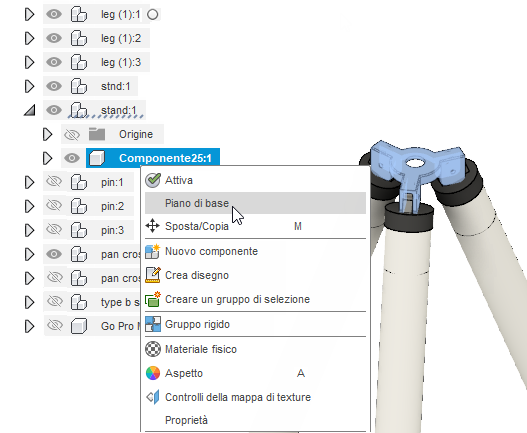
- Nel Browser, espandere supporto:1.
- Fare clic con il pulsante destro del mouse su Componente25:1 e scegliere Fissato.
Aggiungere un dispositivo di scorrimento Giunto come costruito tra le gambe e il relativo alloggiamento.
Fare clic su Solido > Assembla > Giunto come costruito. Assicurarsi di utilizzare il comando Giunto come costruito e non il comando Giunto.
Nell'elenco Tipo, selezionare Dispositivo di scorrimento.
Fare clic sul cilindro grigio come il primo componente.
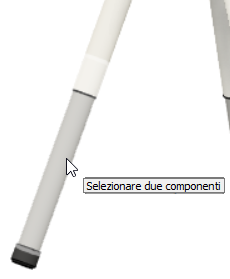
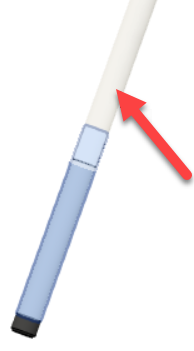
Fare clic sul cilindro bianco come il secondo componente.
Se necessario, fare clic sul pulsante accanto a Posizione
 per assicurarsi che sia attivo.
Selezionare lo spigolo circolare inferiore del cilindro bianco per l'opzione Posizione. Nell’area grafica viene visualizzata l'anteprima dell'animazione del movimento del dispositivo di scorrimento. Fare clic su OK.
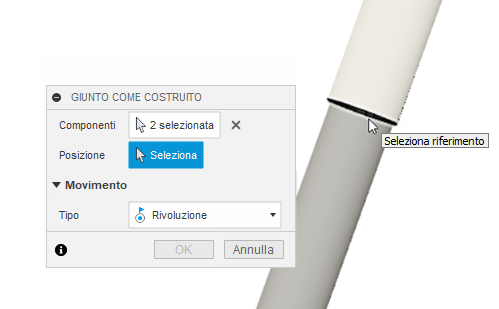
Nota I lembi sono tre istanze dello stesso sottoassieme. L'applicazione di un giunto ad un'istanza consente di aggiungere il giunto a tutte e tre le istanze.
Se necessario, fare clic sul pulsante Ripristina
per tornare alla disposizione del componente che era presente prima di testare il movimento del dispositivo di scorrimento.
Aggiungere un giunto come costruito rigido tra l'estremità finale inferiore e le gambe del cilindro grigio.
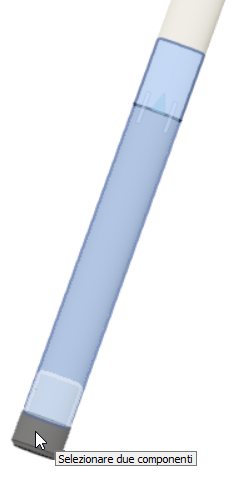
- Fare clic su Solido > Assembla > Giunto come costruito.
- Nell'elenco Tipo, selezionare Rigido.
- Selezionare una delle estremità finali inferiori e la gamba grigia collegata ad essa. Nell’area grafica viene visualizzata l'anteprima dell'animazione del movimento rigido. Fare clic su OK. Nota L'estremità finale fa anche parte del sottoassieme gamba. L'applicazione di un giunto ad una delle estremità finali applica un giunto a tutte e tre le estremità inferiori.
Aggiungere un giunto come costruito rigido tra l'estremità finale superiore e il cilindro bianco.
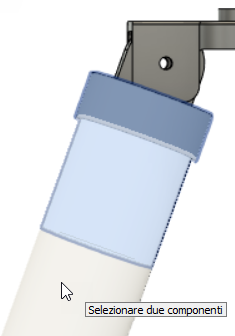
- Fare clic su Solido > Assembla > Giunto come costruito.
- Nell'elenco Tipo, selezionare Rigido.
- Selezionare una delle estremità finali superiori e il cilindro bianco ad essa collegato. Nell’area grafica viene visualizzata l'anteprima dell'animazione del movimento rigido. Fare clic su OK.
Aggiungere un giunto come costruito rigido tra l'estremità finale superiore e il connettore. Il connettore è un componente tombstone che collega le gambe alla staffa di supporto.
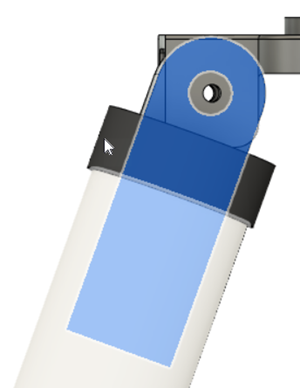
- Fare clic su Solido > Assembla > Giunto come costruito.
- Nell'elenco Tipo, selezionare Rigido.
- Selezionare una delle estremità finali superiori e il connettore tombstone ad essa collegato. Nell’area grafica viene visualizzata l'anteprima dell'animazione del movimento rigido. Fare clic su OK.
Aggiungere un giunto come costruito di rivoluzione tra il connettore e la staffa di supporto.
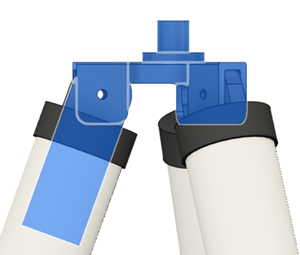
Fare clic su Solido > Assembla > Giunto come costruito.
Nell'elenco Tipo, selezionare Rivoluzione.
Selezionare uno dei connettori tombstone e la staffa come i componenti.
Se necessario, fare clic sul pulsante accanto a Posizione
per assicurarsi che sia attivo.Posizionare il puntatore del mouse sullo spigolo esterno del foro nella staffa di supporto e tenere premuto il tasto CTRL. Se si tiene premuto il tasto CTRL, il glifo
 rimane visibile in modo che possa essere selezionato.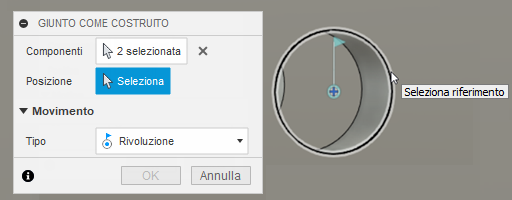
Continuando a tenere premuto il tasto CTRL, fare clic sul simbolo per selezionarlo come la posizione intorno alla quale deve ruotare il connettore. Nell’area grafica viene visualizzata l'anteprima dell'animazione del movimento di rivoluzione. Fare clic su OK. Nota Si tratta di un giunto tra uno dei sottoassiemi gamba e un componente nell'assieme principale, pertanto viene applicato solo al sottoassieme selezionato. Ripetere questo processo per unire le altre due gambe.
Ripetere i passaggi da a a f per le altre due gambe. Suggerimento Ricordare che se i componenti vengono accidentalmente spostati e si desidera riportarli nella loro posizione originale, è possibile fare clic sul pulsante Ripristina
. Gli eventuali movimenti già aggiunti non verranno rimossi.
Aggiungere un giunto rigido tra la vite e la staffa di supporto.
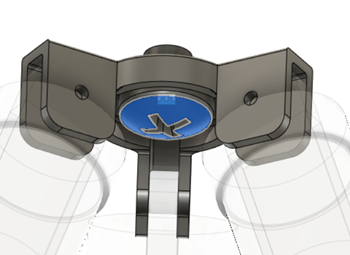
Fare clic su Solido > Assembla > Giunto. Assicurarsi di utilizzare il comando Giunto e non Giunto come costruito.
Nell'elenco Tipo, selezionare Rigido.
Selezionare la faccia piatta sotto il coperchio a vite come il primo componente.
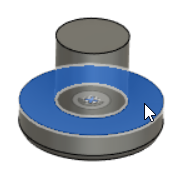
Selezionare lo spigolo inferiore del foro nella staffa di supporto come il secondo componente. Fare clic su OK.
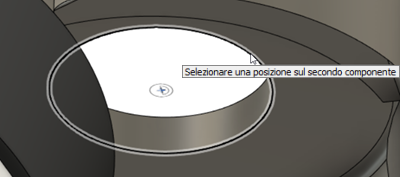
Aggiungere un giunto rigido tra il dispositivo di fissaggio rosso e la staffa di supporto.
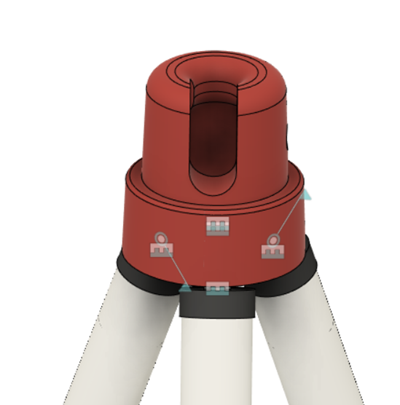
- Fare clic su Solido > Assembla > Giunto.
- Nell'elenco Tipo, selezionare Rigido.
- Posizionare il puntatore del mouse sulla faccia inferiore del dispositivo di fissaggio rosso e fare clic sul simbolo al centro della faccia come il primo componente.
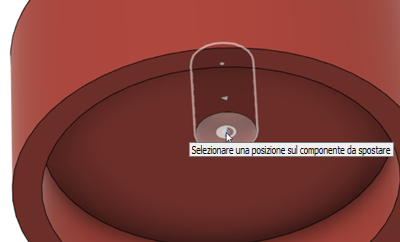
- Posizionare il puntatore del mouse sulla faccia piatta della staffa di supporto, quindi tenere premuto il tasto CTRL. Se si tiene premuto il tasto CTRL è possibile eseguire lo snap alle posizioni visualizzate.
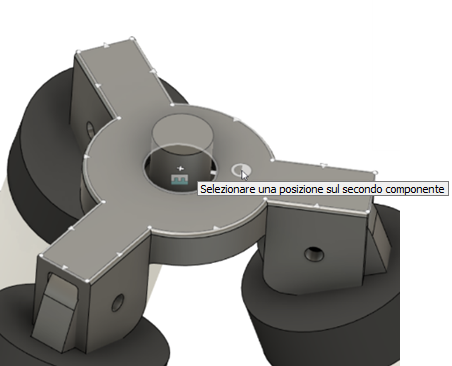
- Tenendo premuto il tasto CTRL, spostare il cursore del mouse al centro del foro, quindi fare clic per selezionare il simbolo al centro come il secondo componente. Nell’area grafica viene visualizzata l'anteprima dell'animazione del movimento rigido. Fare clic su OK.
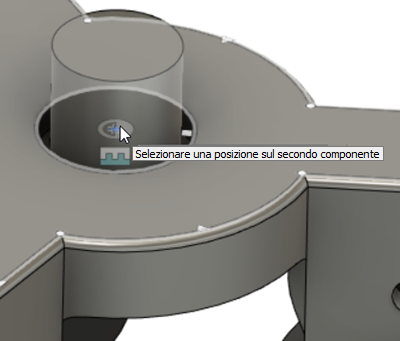
Aggiungere un giunto a sfera tra il dispositivo di fissaggio rosso e il sostegno per fotocamera.
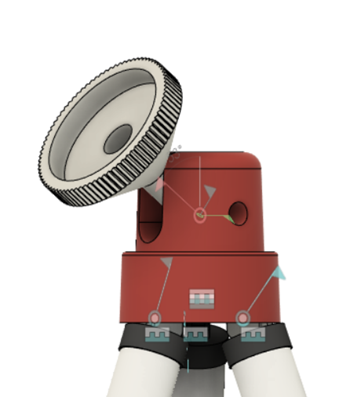
Fare clic su Solido > Assembla > Giunto.
Nell'elenco Tipo, selezionare Sfera.
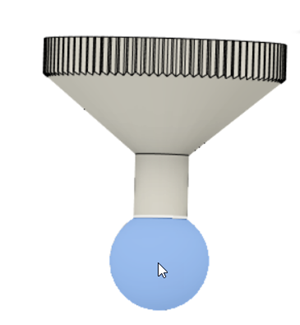
Selezionare la sfera nella parte inferiore del sostegno per fotocamera come il primo componente.
Selezionare la cavità della sfera all'interno del dispositivo di fissaggio rosso come il secondo componente. Nell’area grafica viene visualizzata l'anteprima dell'animazione del movimento della sfera. Fare clic su OK.
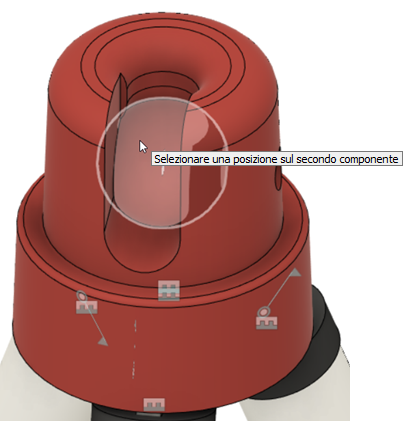
Nota Fusion non rileva l'interferenza del materiale, a meno che non si impostino gruppi di contatti.
Verificare il movimento del dispositivo di scorrimento lungo le gambe del supporto, il movimento di rivoluzione tra le gambe e il supporto e il movimento della sfera sul sostegno.
Verificare il movimento del dispositivo di scorrimento. Fare doppio clic sull'icona del dispositivo di scorrimento tra i due cilindri del supporto.
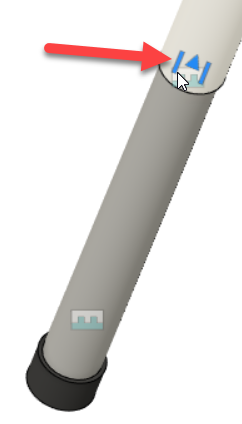
Viene visualizzata una freccia. Trascinare la freccia verso l'alto e verso il basso lungo il cilindro per verificarne il movimento.
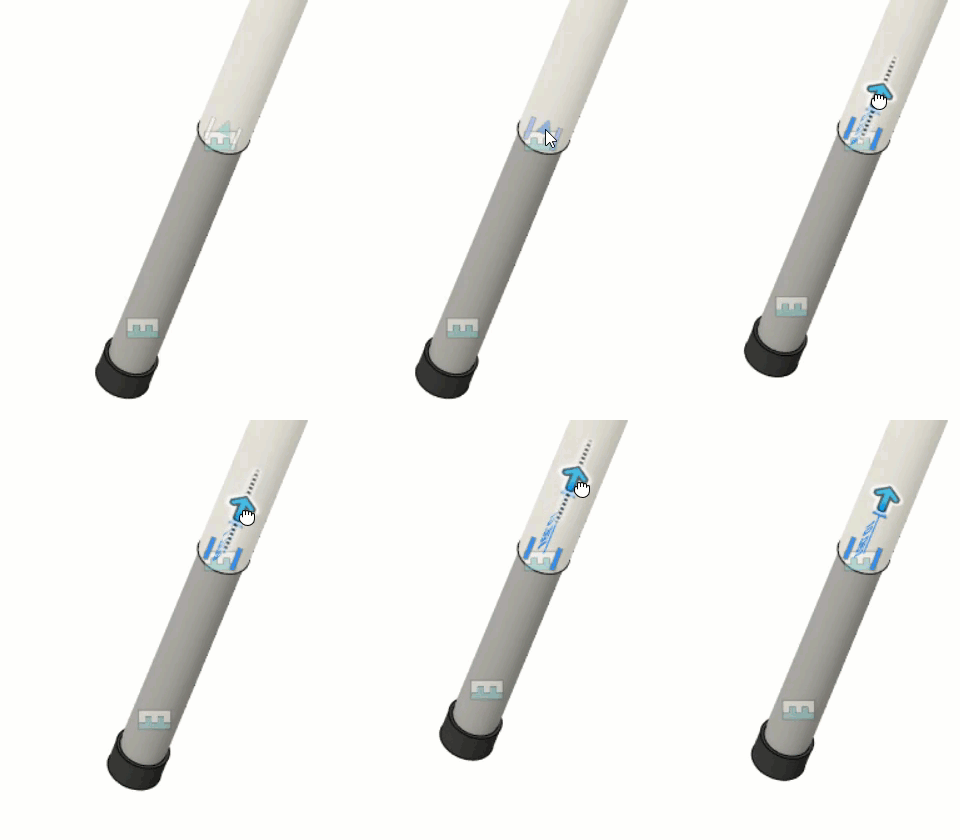
Suggerimento È anche possibile fare clic e far scorrere il cilindro grigio dentro e fuori dal cilindro bianco nell'area grafica.
Verificare il movimento di rivoluzione. Fare doppio clic sull'icona di un giunto di rivoluzione su una delle due gambe.
Utilizzare il manipolatore sull’area grafica per ruotare la gamba intorno alla staffa.
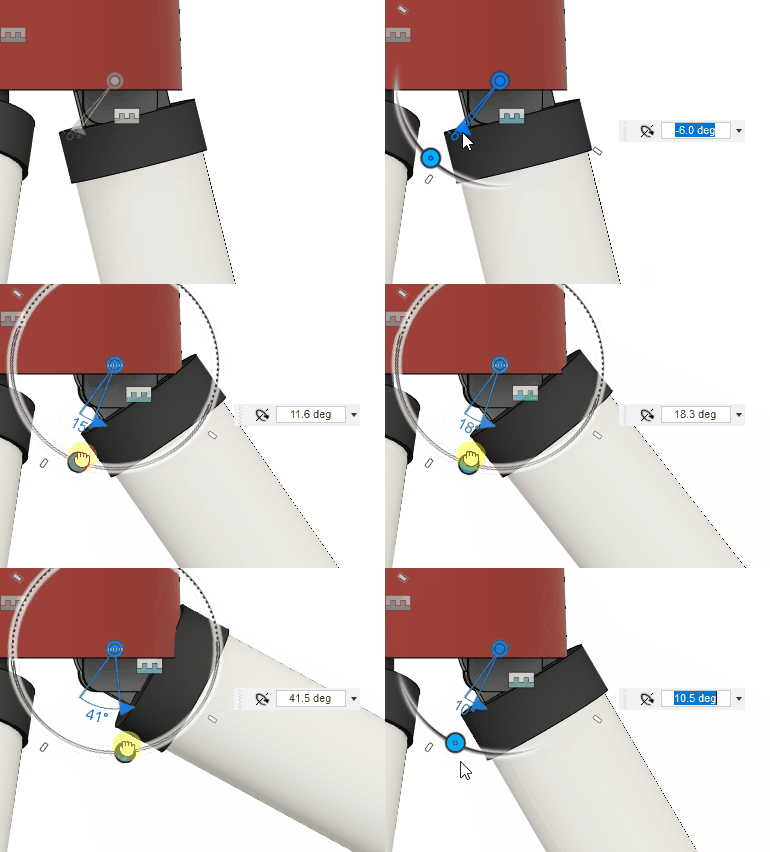
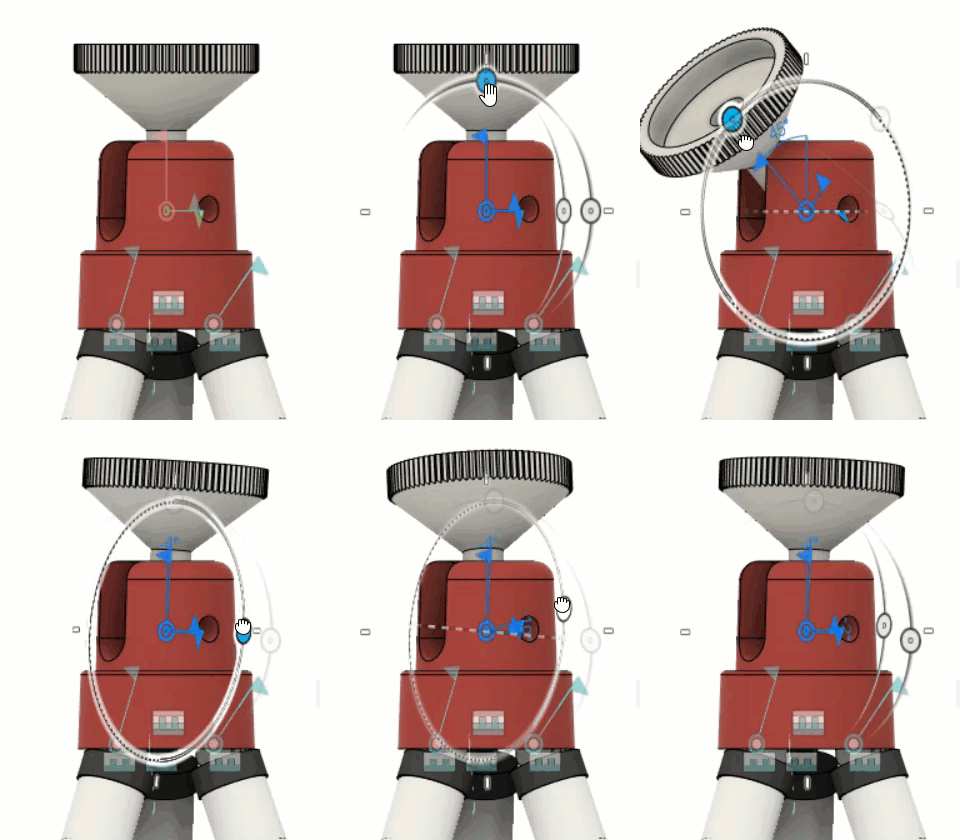
Verificare il movimento della sfera. Fare doppio clic sull'icona del giunto di rivoluzione sul dispositivo di fissaggio rosso.
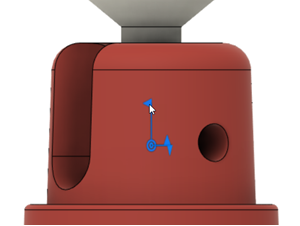
Utilizzare il manipolatore nell'area grafica per ruotare il sostegno per fotocamera all'interno della sua cavità.
Riepilogo dell'attività 2
In questa attività si è appreso come assemblare un sostegno per fotocamera progettato utilizzando il metodo di progettazione dal generale al particolare nel modo seguente:
- Aggiungendo giunti Come costruito (rigidi, di rivoluzione e scorrevoli) ai componenti che si trovano nella posizione corretta.
- Aggiungendo giunti (rigidi e a sfera) ai componenti che non si trovano nella posizione corretta.