Attività 1: creazione di un nuovo disegno
In questa attività si apprenderà come effettuare le operazioni seguenti:
- Salvare il modello.
- Inizializzare un nuovo disegno.
- Posizionare una vista di base.
Prerequisiti
- Fusion è avviato.
- Percorso del file di dati: Samples > Basic Training > 08 - Drawings > Grinder_Vise.
Una vista del disegno è un oggetto contenente una proiezione 2D di un modello 3D.
Passaggi
Salvare il modello.
Con la progettazione Grinder_Vise aperta, effettuare le seguenti operazioni:
Se il modello è di sola lettura (indicazione nella barra del titolo), fare clic su File > Salva con nome.
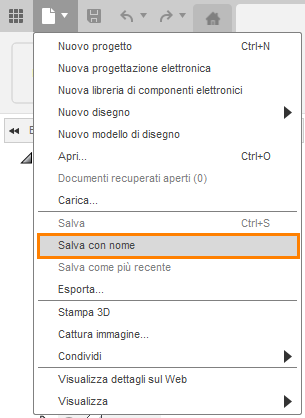
Il comando Salva con nome si trova sotto l'elenco a discesa File.
Nota Anche se un modello non è di sola lettura, è possibile utilizzare il comando Salva con nome per mantenere la versione originale del modello. Sebbene venga mantenuta una cronologia delle revisioni e sia possibile ripristinare la configurazione originale, è possibile fare in modo che le modifiche vengano applicate soltanto ad una versione nuova e separata del modello.
Facoltativo: creare un nuovo progetto per memorizzare i modelli dell'esercitazione. Fare clic su + progetto per eseguire questa operazione, specificare il nome del progetto e premere
Enter. Dopo una breve pausa, il nuovo progetto diventa il progetto attivo e sul lato destro della finestra di dialogo Salva viene visualizzato un elenco di file vuoto.Facoltativo: creare una nuova cartella all'interno del progetto per memorizzare i modelli dell'esercitazione. Fare clic su + cartella per eseguire questa operazione, specificare un nome di cartella e premere
Enter. Fare doppio clic sulla nuova cartella per impostarla come posizione di salvataggio del file corrente.Fare clic su Salva.
Inizializzare un nuovo disegno.
Con la progettazione Grinder_Vise aperta, effettuare le seguenti operazioni:
- Fare clic sull'icona Progetto a sinistra della barra degli strumenti per visualizzare altre aree di lavoro disponibili.
- Spostare il cursore sull'area di lavoro Disegno dall'elenco a discesa.
- Selezionare Dal progetto dal menu a discesa Disegno.
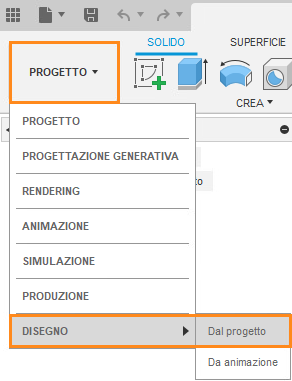
Il comando Dal progetto si trova sotto l'elenco a discesa Disegno.
Scegliere l'assieme.
- Selezionare l'opzione Assieme completo nella finestra di dialogo (se non è già selezionata).
- Selezionare ASME dall'elenco a discesa Formato disegno.
- Selezionare pollici nell'elenco a discesa Unità.
- Verificare che l'opzione B (17 pollici x 11 pollici) sia selezionata per Dimensioni foglio.
- Fare clic su OK per inizializzare il disegno. Come si può notare, viene automaticamente generata una nuova scheda di file.
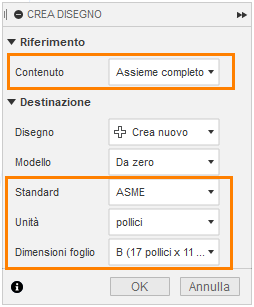
La finestra di dialogo Crea disegno.
Nota Se non si seleziona Assieme completo nella finestra di dialogo Nuovo disegno, è possibile selezionare uno o più componenti per creare un disegno di parte dell'assieme.
Suggerimento Tenere premuto CTRL e fare clic quando si selezionano più componenti.
È possibile impostare il formato di disegno, le unità e le dimensioni del foglio prima di creare un disegno. Tuttavia, non è possibile modificare il formato o le unità di disegno dopo la creazione del nuovo disegno.
Confermare una vista di base.
- Spostare il cursore sullo schermo. Come si può notare, l'anteprima della vista di base è associata al cursore.
- Fare clic nel quadrante inferiore sinistro del foglio per posizionare la vista.
- Fare clic su OK per confermare la vista.
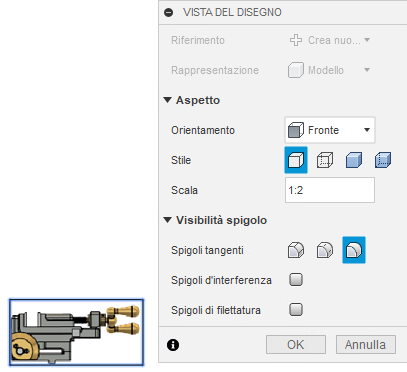
Nota Dopo aver confermato la vista, l'anteprima ombreggiata si trasforma in un disegno lineare 2D della vista.
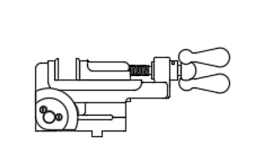
Un disegno lineare 2D della vista di base.
Riepilogo dell'attività 1
In questa attività si è appreso come effettuare le operazioni seguenti:
- Salvare il modello Grinder_Vise in una cartella personale.
- Iniziare un nuovo disegno.
- Posizionare una vista di base.