Comandi di Editor schemi
Parametri comando
Diversi comandi Electronics richiedono parametri aggiuntivi. Fare riferimento alle pagine della Guida per una descrizione dell'inserimento del testo dei parametri (tramite riga di comando o file di script).
La maggior parte dei parametri può essere immessa facendo clic sulle icone appropriate nella barra degli strumenti del parametro, che cambia in base al comando selezionato.
Comandi della barra degli strumenti di navigazione di Editor schemi

INFO
Mostra le proprietà dell'oggetto selezionato. Se il nome dell'oggetto è noto, è possibile utilizzarlo come un parametro nella riga di comando. A seconda dell'oggetto selezionato, alcune delle proprietà possono essere modificate in questa finestra di dialogo.
MOSTRA
Evidenzia l'oggetto da selezionare con il mouse.
È inoltre possibile immettere il nome dell'oggetto o del gate (anche diversi nomi contemporaneamente) nella riga di comando. È possibile utilizzare anche i caratteri * e ? come caratteri jolly. La combinazione CTRL + MOSTRA consente di attivare o disattivare lo stato di visualizzazione dell'oggetto selezionato.
Se si cercano oggetti molto piccoli, può essere utile utilizzare il comando MOSTRA con l'opzione @, come in
SHOW @ C12;
La posizione della parte C12 verrà riconosciuta immediatamente, poiché la parte è contrassegnata con un riquadro.
Se l'oggetto cercato non si trova nel foglio corrente, viene visualizzata la finestra MOSTRA contenente le informazioni relative alla posizione del foglio. Nel caso di oggetti costituiti da più parti, come elementi con più gate o reti distribuiti su più fogli, la finestra contiene diverse voci. Se si fa clic su una delle voci, l'oggetto selezionato viene centrato sullo schermo. Se non è possibile trovare l'oggetto cercato nell'intero schema, la colonna Foglio verrà contrassegnata con un segno meno -.
ANNULLA/RIPETI
Questi comandi consentono di annullare comandi precedenti e di eseguire i comandi che sono stati in precedenza annullati. Se si utilizza una coppia coerente di schema e layout, i comandi ANNULLA/RIPETI visualizzano nella barra di stato quale comando è stato annullato/ripetuto e se il comando è stato eseguito originariamente nella scheda o nell'Editor schemi.
Se si digita ANNULLA ELENCO nella riga di comando, viene visualizzata una finestra di dialogo contenente l'intero contenuto del buffer di annullamento. In alternativa, è possibile utilizzare il menu Modifica/Annulla/Ripeti elenco... Qui è possibile annullare diverse azioni e fare in modo che vengano nuovamente ripetute.
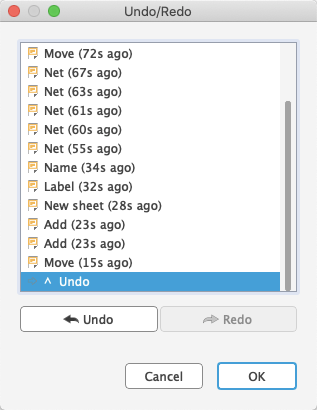
La finestra Annulla/Ripeti mostra l'elenco delle azioni recenti. Tra parentesi, sono disponibili le informazioni sulla data di esecuzione dell'operazione. Utilizzare il mouse, i tasti su/giù o i pulsanti Annulla e Ripeti per posizionare il delimitatore. Fare clic su OK se si è certi di voler annullare tutte le azioni elencate sotto il delimitatore.
Questo utensile è molto potente. Se si torna all'inizio dell'elenco ANNULLA (operazione eseguibile con un solo clic del mouse) e si esegue qualsiasi nuovo comando, il buffer di annullamento verrà troncato in quel punto e non sarà possibile ripristinarlo. Si consiglia, pertanto, di fare attenzione.
FINESTRA
Queste icone rappresentano modalità diverse del comando FINESTRA: Adatta disegno allo schermo (ADATTAMENTO FINESTRA, Alt-F2), zoom in avanti (F3), zoom indietro (F4), ridisegna schermo (FINESTRA o F2), seleziona nuova area.
Per spostare la finestra di disegno corrente, fare clic con il pulsante centrale del mouse e spostare il mouse. ULTIMA FINESTRA consente di ripristinare la finestra di visualizzazione precedente.
GRIGLIA
Questa icona è disponibile in qualsiasi momento. Viene utilizzata per regolare la griglia e selezionare l'unità di misura corrente. In Electronics, qualsiasi valore è correlato all'unità corrente.
Icona Stop
Termina l'esecuzione dei comandi Electronics (comando Modifica/Stop).
GRUPPO
Definire un gruppo che può essere spostato, ruotato o copiato con i comandi COPIA e INCOLLA in un altro disegno o le cui proprietà devono essere modificate. Dopo aver fatto clic sull'icona, è possibile definire un gruppo rettangolare tenendo premuto il pulsante sinistro del mouse e trascinando il cursore nell'angolo della diagonale del rettangolo. Se si desidera definire un gruppo in base ad un poligono, utilizzare il pulsante sinistro del mouse per determinare gli angoli del poligono. Quindi, fare clic con il pulsante destro del mouse per chiudere il poligono.
Il comando RAGGRUPPA TUTTO nella riga di comando consente di selezionare tutti gli oggetti nel foglio corrente, se i rispettivi layer sono visualizzati. Il seguente comando (RUOTA, CAMBIA, SPOSTA...) deve essere applicato al gruppo con il pulsante destro del mouse mentre si tiene premuto il tasto. Se si desidera aggiungere altri gruppi ad uno già esistente, premere il tasto MAIUSC e definire il primo angolo dell'area di selezione con un clic del mouse. Se si desidera aggiungere un oggetto ad un gruppo o rimuoverlo dal gruppo, premere il tasto CTRL e fare clic sull'oggetto in questione. Premere CTRL+MAIUSC per attivare/disattivare l'appartenenza di un oggetto e dei relativi oggetti gerarchicamente superiori. Se, ad esempio, si fa clic su un segmento di rete nello schema, l'appartenenza al gruppo dell'intera rete viene invertita. È incluso con il comando AUTO o CONTRASSEGNA.
Barra degli strumenti Comando dell'Editor di schema
VISUALIZZA
Selezionare e deselezionare i layer da visualizzare. Per il significato dei layer, vedere l'Appendice.
Il comando VISUALIZZA ULTIMO mostra la combinazione di layer utilizzata di recente, selezionata in precedenza per la visualizzazione.
COPIA
Copia parti e altri oggetti. Quando si copiano reti e bus, i nomi vengono mantenuti, ma in tutti gli altri casi viene assegnato un nuovo nome. Tenere premuto il tasto CTRL mentre si fa clic su un oggetto; l'oggetto verrà visualizzato con la sua origine. Quindi, verrà spostato nella griglia attualmente selezionata.
È possibile utilizzare il comando COPIA con i gruppi. Il gruppo verrà inserito negli Appunti del sistema operativo. È possibile, ad esempio, copiarlo in un altro programma di Electronics in esecuzione.
INCOLLA
Inserisce oggetti dal buffer per incollare nel disegno.
Per ulteriori informazioni, vedere la funzione della Guida.
ELIMINA
Elimina oggetti visibili.
In combinazione anche con il comando GRUPPO. Se è stato definito un gruppo, può essere eliminato con il pulsante destro del mouse mentre si tiene premuto il tasto CTRL.
Il comando ELIMINA consente di eliminare un'intera parte nello schema quando si fa clic su un gate con il tasto MAIUSC premuto. In tal caso, le piste connesse al pacchetto nella scheda, se esistono già, rimarranno invariate.
Se si fa clic su un filo di rete o bus con il tasto MAIUSC premuto, l'intero segmento di rete o bus viene eliminato.
AGGIUNGI
Aggiungere elementi della libreria allo schema. Una funzione di ricerca consente di individuare rapidamente i dispositivi. Il comando USA consente di specificare le librerie disponibili.
SPOSTA
Sposta qualsiasi oggetto visibile. Il pulsante destro del mouse consente di ruotare l'oggetto mentre è associato al cursore del mouse.
Se si sposta una rete su un pin, non verrà stabilita alcuna connessione elettrica. Se si sposta il pin di un gate su una rete o su un altro pin, viene creata una connessione elettrica.
Per spostare gruppi di oggetti: definire il gruppo con il comando GRUPPO, fare clic sull'icona SPOSTA, premere il tasto CTRL, quindi fare clic sul disegno con il pulsante destro del mouse e spostarlo nella posizione desiderata. Se non si preme il tasto CTRL, il menu contestuale viene visualizzato dopo aver fatto clic con il pulsante destro del mouse. Contiene una voce Sposta: Gruppo che consente di spostare anche il gruppo. Il pulsante destro del mouse consente di ruotare il gruppo di 90 gradi mentre è associato al cursore del mouse.
Per spostare il gruppo in un altro foglio, fare clic sulla casella combinata del foglio nella barra degli strumenti azione o selezionarla dall'anteprima Fogli. Posizionare il gruppo.
Il comando SPOSTA può essere utilizzato nella riga di comando con varie opzioni. Per i dettagli, vedere la funzione della Guida.
RUOTA
Ruota gli oggetti di 90 gradi (possibile anche con il comando SPOSTA).
SPECCHIO
Crea una copia speculare degli oggetti.
SERIE
Il comando SERIE consente di disporre più copie dell'oggetto selezionato in una serie lineare o circolare.
RETE
Disegna una rete. Le reti con lo stesso nome vengono connesse (anche se si trovano su fogli diversi).
Reti e pin che ad occhio devono essere collegati, non sono necessariamente connessi elettricamente. Verificare con il comando MOSTRA, ERC o esportando un elenco di reti o un elenco di pin (ESPORTA ELENCO DI RETI o ELENCO PARTI). Vedere anche la Guida per il comando SPOSTA.
NOME
Assegnare nomi a componenti, reti o bus.
ETICHETTA
Inserire il nome di un bus o di una rete come un'etichetta. Per modificare le etichette, occorre utilizzare il comando NOME anziché MODIFICA TESTO, poiché l'etichetta rappresenta il nome di rete.
Se l'opzione etichetta XRIF (nella barra degli strumenti del parametro o tramite CAMBIA XRIF - ATTIVATO) è impostata, viene generato automaticamente un riferimento incrociato che punta ad un'altra istanza della rete scelta sul foglio successivo. Il formato dell'etichetta del riferimento incrociato può essere definito nel menu Opzioni/Imposta/Varie, formato etichetta xrif. Per informazioni sul significato dei segnaposto che è possibile utilizzare, vedere la funzione della Guida del comando ETICHETTA.
Per una posizione corretta dell'oggetto, è necessario utilizzare un riquadro di disegno con classificazioni per colonne e righe. Tali riquadri possono essere definiti con il comando RIQUADRO. La libreria frames.lbr contiene già tali riquadri.
GIUNZIONE
Posizionare il simbolo per una connessione di rete. In generale, le giunzioni vengono posizionate automaticamente, ma le reti che attraversano possono anche essere unite manualmente mediante il comando GIUNZIONE.
PORTA
Il comando PORTA definisce un'interfaccia tra le reti all'interno di un modulo e il livello dello schema superiore. Le porte appartengono alle istanze del modulo e possono essere connesse alle reti, in modo simile ai pin dei componenti.
BUS
Disegnare una linea di bus. Il significato di un bus è più concettuale che fisico. Si tratta solo di un metodo per semplificare la lettura di uno schema. Solo le reti definiscono una connessione elettrica. Tuttavia, le reti possono essere trascinate fuori da un bus. Il nome di un bus può essere costituito da un sinonimo e dai nomi di rete che fanno parte del bus. Se è stato definito un sinonimo, un'ETICHETTA mostra solo il sinonimo, non l'intero nome del bus.
Esempio:
ATBUS:A[0..31],B[0..31],RESET,CLOCK
Un'ETICHETTA mostra il sinonimo ATBUS. Il bus contiene le reti da A0 ad A31, da B0 a B31, RESET e CLOCK.
MODULO
Il comando MODULO definisce i moduli. Un modulo può contenere parti e reti come una parte dell'intero schema. Il comando MODULO consente inoltre di inserire istanze del modulo nello schema gerarchico. Un'istanza del modulo viene disegnata come un semplice simbolo e rappresenta l'utilizzo di un modulo.
MODIFICA
Modificare le proprietà di un oggetto, ad esempio la larghezza di una linea, la variante di pacchetto o la dimensione del testo. Per i dettagli, vedere la Guida. Le proprietà di un oggetto possono essere controllate e anche modificate, ove applicabile, mediante la voce Proprietà del menu contestuale. Per accedere al menu contestuale, fare clic sull'oggetto con il pulsante destro del mouse.
VALORE
Specificare i valori per i componenti. I circuiti integrati ottengono in genere il tipo (ad esempio 74LS00N) come loro valore. Se si fa clic con il pulsante destro del mouse su questa icona, viene visualizzato un elenco di valori già utilizzati. Selezionare una voce e applicarla ad uno o più componenti facendo clic su di essi in successione.
DIVIDI
Inserire un angolo in un filo o una rete.
GIUNTO D'ANGOLO
Arrotondare o smussare giunti del filo (possibile anche per reti, bus, contorni di poligono). Il grado di giunto d'angolo è determinato dal raggio del giunto d'angolo. Un segno positivo genera un giunto arrotondato, un segno negativo in uno smusso. Anche il raggio del giunto d'angolo influenza alcune curvature del collegamento (vedere la funzione della Guida: comando IMPOSTA, Curvatura_Collegamento).
TAGLIA
Taglia le linee in due parti. La larghezza del parametro determina la larghezza dello spazio.
PAINTROLLER
Questo comando trasferisce le proprietà selezionate di un oggetto ad altri oggetti del disegno con un solo clic del mouse.
OTTIMIZZA
Unisce i segmenti di filo in un layer di segnale che si trova su una linea retta.
RICHIAMA
I dispositivi costituiti da più simboli (gate) possono essere recuperati gate per gate, ad esempio in un determinato ordine (gate D prima di gate C), se lo si desidera. Il comando RICHIAMA può inoltre essere utilizzato per recuperare i gate di alimentazione che non vengono visualizzati automaticamente nello schema. Ciò è utile e obbligatorio, ad esempio, quando si aggiungono condensatori di disaccoppiamento al progetto.
Questo comando consente inoltre di aggiungere un gate da un dispositivo che si trova su un altro foglio. In tal caso, digitare il nome del dispositivo (ad esempio, IC1) nella riga di comando dopo aver selezionato il comando RICHIAMA.
SOSTITUISCI
Sostituisce un componente (dispositivo) con un altro di qualsiasi libreria. Questa opzione funziona solo se il nuovo componente ha lo stesso numero di pin di quello corrente e se i pin, nonché i pad hanno gli stessi nomi o le stesse posizioni.
Se si fa clic con il pulsante destro del mouse su questa icona, viene visualizzato un menu a comparsa che mostra un elenco di dispositivi sostituiti di recente.
GRUPPO
Definire un gruppo che può essere spostato, ruotato o copiato con i comandi COPIA e INCOLLA in un altro disegno o le cui proprietà devono essere modificate. Dopo aver fatto clic sull'icona, è possibile definire un gruppo rettangolare tenendo premuto il pulsante sinistro del mouse e trascinando il cursore nell'angolo della diagonale del rettangolo. Se si desidera definire un gruppo in base ad un poligono, utilizzare il pulsante sinistro del mouse per determinare gli angoli del poligono. Quindi, fare clic con il pulsante destro del mouse per chiudere il poligono.
Il comando RAGGRUPPA TUTTO nella riga di comando consente di selezionare tutti gli oggetti nel foglio corrente, se i rispettivi layer sono visualizzati. Il seguente comando (RUOTA, CAMBIA, SPOSTA...) deve essere applicato al gruppo con il pulsante destro del mouse mentre si tiene premuto il tasto. Se si desidera aggiungere altri gruppi ad uno già esistente, premere il tasto MAIUSC e definire il primo angolo dell'area di selezione con un clic del mouse. Se si desidera aggiungere un oggetto ad un gruppo o rimuoverlo dal gruppo, premere il tasto CTRL e fare clic sull'oggetto in questione. Premere CTRL + MAIUSC per attivare/disattivare l'appartenenza di un oggetto e dei relativi oggetti gerarchicamente superiori. Ad esempio, se si fa clic su un segmento di rete nello schema, l'appartenenza al gruppo dell'intera rete viene invertita.
Documento
VARIANTI DI ASSIEME
Questo comando offre i mezzi per definire diverse varianti di assieme di un progetto. Apre una finestra di dialogo in cui selezionare i componenti che partecipano alla variante o i diversi valori o le diverse tecnologie dei componenti utilizzati nelle differenti varianti del progetto. Questa funzione può essere raggiunta tramite la scheda Documento > Varianti di assieme, scheda Progettazione > Gestione progettazione o digitando il comando VARIANTE nella riga di comando dell'Editor schemi o dell'Editor layout.
LINEA
Disegna una linea (questo comando era denominato WIRE nelle versioni precedenti). Per modificare il tipo di linea è possibile utilizzare il comando MODIFICA STILE. Se si fa clic con il pulsante destro del mouse, la modalità di curvatura (IMPOSTA CURVATURA DEL COLLEGAMENTO) cambia.
Il comando LINEA può essere utilizzato anche per disegnare archi.
Tenere presente le particolarità in combinazione con il tasto CTRL e MAIUSC nella funzione della Guida. Se, ad esempio, si preme il tasto CTRL mentre si inizia a disegnare un filo, il filo inizia esattamente all'estremità di un filo vicino già esistente, anche se questo filo non si trova nella griglia attualmente impostata. La larghezza, lo stile e il layer del filo verranno adottati dal filo già esistente.
TESTO
Posizionamento del testo. La dimensione testo, lo spessore delle linee per i testi dei font vettoriali, l'allineamento e il font possono essere definiti nella barra degli strumenti Parametro del comando TESTO. Se il testo è già stato posizionato nel disegno, è possibile apportare queste modifiche tramite la voce Proprietà del menu contestuale o tramite le differenti opzioni del comando CAMBIA (Dimensioni, Rapporto, Allinea, Font). MAIUSC + INVIO consente di inserire un'interruzione di riga per i testi multilinea nella finestra di testo.
È possibile modificare i testi delle etichette assegnando un nome diverso al bus o ad una rete tramite il comando NOME. Vedere anche il comando ETICHETTA.
ARCO
Disegna un arco (possibile anche con LINEA). MODIFICA MAIUSCOLA PIATTA | ARROTONDATA definisce estremità diritte o arrotondate per gli archi.
CERCHIO
Disegna un cerchio. I cerchi con larghezza pari a 0 vengono disegnati come cerchi pieni.
RETT
Disegna un rettangolo.
POLIGONO/PSHAPE
Disegnare una forma poligonale.
ATTRIBUTO
Definisce un attributo per un componente. Gli attributi sono definibili liberamente e possono contenere qualsiasi informazione. Tramite il menu Modifica/Attributi globali, è possibile definire attributi validi, rispettivamente, per tutti i componenti, per l'intero schema.
Convalida
ERC
Esegue un controllo delle normative elettriche e una verifica di coerenza per schema e scheda, se già esistenti. Una verifica di coerenza positiva consente l'esecuzione del motore di annotazione avanti e indietro.
ERRORI
Mostra l'elenco di errori.
CLASSE
Selezionare e definire le classi di rete. Una classe di rete specifica la larghezza di una pista, il gioco da segnali adiacenti e il diametro di piazzole per Autorouter e il comando TRASFORMA IN PISTA. Queste impostazioni vengono utilizzate anche nei poligoni.
Automatizza
ESEGUI
Avvia un programma linguaggio utente (ULP). Se si fa clic con il pulsante destro del mouse sull'icona, viene visualizzato un menu contenente un elenco di programmi linguaggio utente utilizzati di recente.
SCRIPT
Esegue un file di script. Ciò consente di eseguire qualsiasi sequenza di comandi con pochi clic del mouse. Se si fa clic con il pulsante destro del mouse sull'icona viene visualizzato un elenco di file di script eseguiti di recente.
Libreria
USA
Apre Gestore libreria per selezionare le librerie che verranno prese in considerazione dalla finestra di dialogo AGGIUNGI. Questo comando deve essere utilizzato nei file di script per scegliere la libreria da cui si desidera prelevare parti.
AGGIORNA
Il comando AGGIORNA consente di verificare le parti di una scheda o di uno schema rispetto ai rispettivi oggetti della libreria e di aggiornarle automaticamente se sono diverse. Sono disponibili due opzioni: Aggiorna progetto da una libreria selezionata o Aggiorna progetto da tutte le librerie utilizzate in questo progetto.
Comandi non disponibili nella barra degli strumenti Comando
I comandi seguenti possono essere immessi nella riga di comando come input testo. Alcune di essi sono disponibili come voci di menu. La maggior parte può essere utilizzata nell'Editor schemi e nell'Editor layout e anche nell'Editor di libreria.
CONTRASSEGNA
Il primo clic del mouse definisce la nuova origine per la visualizzazione delle coordinate. Le coordinate relative (R valore x valore y) e i valori polari (P raggio angolo) vengono visualizzate in aggiunta alle coordinate assolute nella casella di visualizzazione delle coordinate. Se si digita CONTRASSEGNA nella riga di comando, verranno visualizzati nuovamente solo i valori di coordinata assoluti.
PINSWAP
Scambia due reti connesse a pin equivalenti di un dispositivo, a condizione che i pin siano stati definiti con lo stesso livello di scambio. Non è possibile scambiare un pin collegato a più pad.
GATESWAP
Scambia due gate equivalenti di un dispositivo, a condizione che i gate siano stati definiti con lo stesso livello di scambio. Nella terminologia Electronics, un gate fa parte di un dispositivo che può essere posizionato singolarmente su uno schema (ad esempio, un transistor di un array di transistor). I gate che dispongono di pin connessi a più pad non possono essere scambiati.
QUOTA
Può essere utilizzato per disegnare linee di quota. È possibile quotare gli oggetti disegnati nello schema oppure iniziare la quotatura in qualsiasi posizione nello schema tenendo premuto CTRL e facendo clic con il mouse. Per ulteriori dettagli, vedere la descrizione del comando QUOTA nella sezione Editor layout.
ASSEGNA
Assegna tasti funzione.
CHIUDI
Comando di testo per la chiusura di una finestra di editor (File > Chiudi).
TAGLIA
Trasferisce gli oggetti di un gruppo definito in precedenza nel buffer per incollare. Attivare il comando TAGLIA e fare clic nel gruppo per impostare un punto di riferimento. Il comando INCOLLA consente di inserire il gruppo nel disegno.
MODIFICA
Comando di testo per caricare un file o un oggetto di libreria. Ad esempio, è possibile caricare una scheda dall'Editor schemi (MODIFICA name.brd).
Il comando MODIFICA viene anche utilizzato per creare o modificare un modulo in un diagramma schematico.
EDIT name.mod
carica o crea un modulo in un diagramma di circuito.
EDIT name.m2
carica o crea la pagina numero 2 di un modulo.
RIQUADRO
Definire un riquadro di disegno per lo schema (nella interfaccia a riga di comando, immettere Riquadro). Può essere utilizzato anche per un disegno della scheda.
ESPORTA
Elenchi di output (in particolare elenchi di reti), directory, file di script o immagini (File > Esporta...). Rispetta la struttura gerarchica, se esistente.
LAYER
Sceglie o definisce il layer di disegno. Quando si utilizzano comandi di disegno, è possibile scegliere il layer nella barra degli strumenti Parametro.
Per creare, ad esempio, un nuovo layer con il numero 200 e il nome layer Mylayer, digitare quanto segue nella riga di comando:
LAYER 200 Mylayer
Se un layout è stato creato con Electronics Light Edition ed è stato eseguito l'aggiornamento a Standard Edition perché si desidera utilizzare due ulteriori layer di segnale interni, è necessario innanzitutto creare questi layer con il comando LAYER:
LAYER 2 Route2LAYER 15 Route15
APRI
Comando di testo per l'apertura di una libreria per la modifica (Libreria > Apri). Questo comando è diverso dalla voce di menu File > Apri dell'Editor schemi, che consente solo di selezionare gli schemi. È possibile utilizzare il comando APRI come un'alternativa al menu File del Pannello di controllo.
PACCHETTO
Se nella libreria sono definite più varianti di pacchetto per una parte (Dispositivo), un esempio tipico è un resistore di rcl.lbr, è possibile modificare il pacchetto attualmente utilizzato con il comando PACCHETTO o MODIFICA PACCHETTO. Questa operazione può essere eseguita nell'Editor schemi o nell'Editor layout.
STAMPA
Richiama la finestra di dialogo di stampa con l'icona della stampante nella barra degli strumenti Azione o dalla voce di menu File > Stampa. In genere, il comando STAMPA viene utilizzato per stampare gli schemi o per verificare i disegni necessari per la produzione del PCB. I dati di produzione effettivi vengono generati con il processore CAM. Se si desidera eseguire l'output del disegno in bianco e nero, selezionare l'opzione Nero. Scegliere Solido se non si desidera stampare i layer con diversi stili di riempimento. Il testo della didascalia viene eliminato, a meno che non si selezioni Didascalia. Impostare Limite di pagina su 1 se il disegno deve essere adattato ad una pagina. Se si preferisce stampare la finestra di disegno attualmente visibile anziché l'intero disegno, selezionare Finestra anziché Completa nell'opzione Area.
ESCI
Chiude Electronics. Identico alla voce di menu File > Esci o ALT + X.
RIMUOVI
Elimina i file o i fogli dello schema o del modulo. Ad esempio, il comando seguente elimina il foglio 3 dello schema caricato.
REMOVE .S3 ←
IMPOSTA
Imposta i parametri e le modalità di sistema. Operazione migliore tramite la voce di menu Opzioni > Imposta. Tenere presente che non tutte le possibilità sono disponibili tramite questa finestra di dialogo. Le preimpostazioni possono essere definite nel file di script eagle.scr utilizzando i comandi di testo. Ulteriori informazioni sono disponibili nella funzione della Guida.
GRUPPO DI ATTRIBUTI
Se un componente di libreria è stato definito con diversi gruppi di attributi (vedere esempi tipici in 74xx.lbr), è possibile modificare il gruppo di attributi attualmente utilizzato con TECNOLOGIA (CLI) o con il comando CAMIBIA gruppo di attributi. Questa operazione può essere eseguita nell'Editor schemi o nell'Editor layout.
SCRIVI
Comando di testo per salvare il file attualmente caricato. Tenere presente che, al contrario di Salva con nome, il nome del file attualmente modificato non viene mai modificato quando si utilizza il comando SCRIVI.
Tasti del mouse
I pulsanti centrali e destro del mouse hanno un significato speciale per diversi comandi. È possibile utilizzare il pulsante centrale del mouse solo se il mouse con tre pulsanti è installato nel sistema operativo.
Se si utilizza un mouse a rotellina, è possibile eseguire lo zoom avanti e indietro del disegno mediante la rotellina del mouse. L'opzione Zoom con rotellina del mouse nel menu Opzioni/Interfaccia utente determina il fattore di zoom avanti/indietro per passo. Per default, il valore è impostato su 1,2. Se si seleziona 0, è possibile utilizzare la rotellina per lo scorrimento.
Tenere premuta la rotellina del mouse o il pulsante centrale del mouse per eseguire una panoramica.
I clic del mouse in combinazione con i tasti MAIUSC, CTRL e ALT possono avere varie funzioni; ad esempio, quando si selezionano oggetti con il comando SPOSTA o quando si disegnano linee con il comando LINEA. Ulteriori dettagli sono disponibili nella sezione della Guida sulla tastiera e il mouse e nella Guida del comando di riferimento.
Selezione di oggetti adiacenti
Se occorre selezionare uno di due oggetti molto vicini tra loro, i singoli oggetti vengono evidenziati uno dopo l'altro. L'utente può selezionare l'oggetto evidenziato con il pulsante sinistro del mouse o passare a quello successivo con il pulsante destro del mouse. Nella barra di stato della finestra dell'editor vengono visualizzate le informazioni sull'oggetto preselezionato. Vedere anche la funzione della Guida (comando IMPOSTA, SELEZIONA_FATTORE).