Attività: esercitazione di trasformazione in pista manuale
In questa attività si è appreso come effettuare le operazioni seguenti:
- Utilizzare le seguenti opzioni nella finestra di dialogo Trasforma in pista manuale: Percorso, Rimuovi sequenza chiusa, Piega traccia, Larghezza traccia.
- Utilizzare Annulla trasformazione in pista per ripristinare lo stato originale non trasformato in pista del segnale.
- Utilizzare molte scelte rapide utili durante la trasformazione in pista manuale.
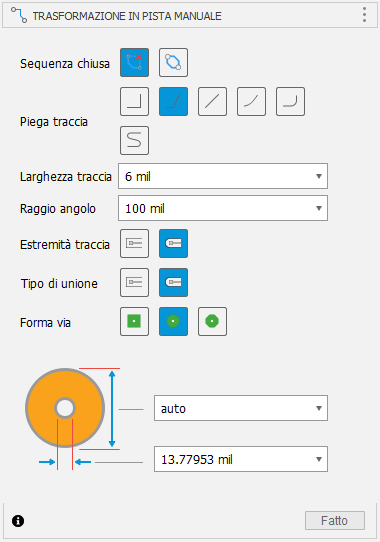
Finestra di dialogo Trasformazione in pista manuale.
Prerequisiti
- Posizione del file di dati: Electronics Samples > One Dimensional Pong.
Passaggi
Aprire il PCB 2D One_Dimensional_Pong dalla cartella Electronics Samples > One Dimensional Pong e salvarlo in un progetto e in una cartella desiderati.
- Se necessario, fare clic su Mostra pannello dati
 e passare alla vista Home per visualizzare l'elenco di progetti.
 - Fare clic su Samples > Electronics Samples > One Dimensional Pong e aprire il PCB 2D One_Dimensional_Pong.
- Fare clic su File
 > Salva con nome e salvare la progettazione con il nome One_Dimensional_Pong nel progetto o nella cartella desiderati.
- Se necessario, fare clic su Mostra pannello dati
Fare clic su Progettazione > Vista > Impostazioni griglia
 e impostare le unità per Dimensione su Mil.
Eliminare le trasformazioni in pista mostrate nel video con l'utensile Annulla trasformazione in pista in modo da poter ricreare le piste.
Fare clic su Progettazione > Annulla trasformazione in pista > Annulla trasformazione in pista
 .
.Nella finestra di dialogo Annulla trasformazione in pista, fare clic su Connessione
 .
.Fare clic sui percorsi mostrati nel video.
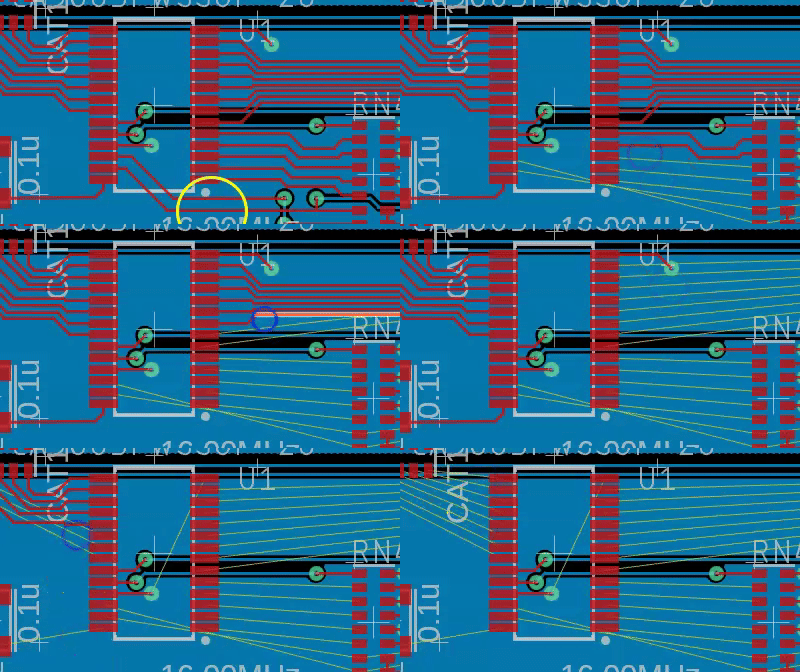
Utilizzare l'opzione Ignora violatori per creare un percorso. Ignora violatori consente di violare le regole di trasformazione in pista, ad esempio quelle relative all'intersezione con altri percorsi. In genere, si preferisce non utilizzare questa opzione, ma in alcuni casi sarà necessario creare un percorso utilizzando questa opzione e successivamente correggere la violazione.
Nella area di lavoro PCB, fare clic su Progettazione > Trasforma in pista > Trasformazione in pista manuale
 .
.Nella parte inferiore della area grafica, sulla barra degli strumenti selezionare Ignora violatori
 dall'elenco a discesa.
Fare clic su un segnale tra i componenti RN4 e U1. Notare che il segnale viene convertito in una traccia. È possibile sovrapporre tracce, piazzole o oggetti esistenti che generano una violazione di Controllo regole di progettazione. Fare clic per iniziare, terminare e creare un segmento della traccia.
Creare una seconda traccia tra le parti RN4 e U1. Creare un segmento della traccia che attraversa la prima traccia creata. Come mostrato nel video.
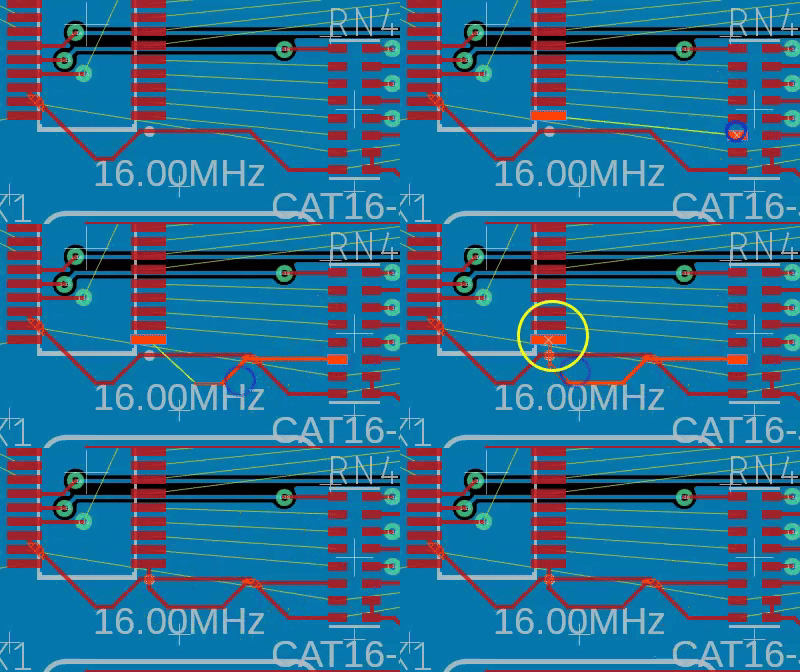
Utilizzare l'opzione Aggira violatori per creare un percorso. L'opzione di trasformazione in pista Aggira violatori è la selezione di default. Quando si utilizza l'opzione Aggira ostacoli, la trasformazione in pista evita violazioni di sovrapposizione e segue le preferenze di trasformazione in pista per passaggio e larghezza definite in Verifica regole di progettazione.
- Eliminare i percorsi creati nel passaggio precedente con lo strumento Annulla trasformazione in pista per poter ricreare i percorsi.
- Fare clic su Progettazione > Trasforma in pista > Trasformazione in pista manuale .
- Nella parte inferiore della area grafica sulla barra degli strumenti selezionare Aggira violatori
 dall'elenco a discesa.
 - Creare diverse trasformazioni in pista tra le parti RN4 e U1. Quando si creano segmenti di un percorso, il segmento creato aggira gli ostacoli impedendo violazioni delle regole di trasformazione in pista.
- Utilizzare i seguenti collegamenti mentre si prova a creare trasformazioni in pista.
- Clic per creare un segmento della traccia.
- Clic con il pulsante destro del mouse per utilizzare lo stile piega speculare.
- Backspace per eliminare l'ultimo segmento creato, prima del completamento della trasformazione in pista.
- Esc per chiudere l'utensile Trasformazione in pista manuale.
- Eliminare i percorsi creati nel passaggio precedente con lo strumento Annulla trasformazione in pista
Utilizzare l'opzione Push e Shove per creare una trasformazione in pista. Questa opzione consente di spostare le tracce esistenti lasciando spazio per trasformare in pista il segnale selezionato.
Eliminare i percorsi creati nel passaggio precedente con lo strumento Annulla trasformazione in pista
per poter ricreare i percorsi.Fare clic su Progettazione > Trasforma in pista > Trasformazione in pista manuale
.Nella parte inferiore della area grafica sulla barra degli strumenti selezionare Spingi violatori
 dall'elenco a discesa.
Creare diverse trasformazioni in pista tra le parti RN4 e U1. Quando si creano segmenti di un percorso, il segmento creato sposterà dal percorso altri ostacoli impedendo eventuali violazioni delle regole di trasformazione in pista.
Nota: Quando non è più possibile eseguire il push e shove nella direzione di spostamento, viene visualizzato un semicerchio giallo.
Modificare l'opzione Piega traccia durante la creazione di una trasformazione in pista. La piega di 45 gradi è quella default e la più utilizzata. Tuttavia, sono spesso necessarie pieghe diverse. L'impostazione Raggio angolo influenza le dimensioni di tre tipi di piegatura traccia.
- Eliminare i percorsi creati nel passaggio precedente con lo strumento Annulla trasformazione in pista per poter ricreare i percorsi.
- Fare clic su Progettazione > Trasforma in pista > Trasformazione in pista manuale .
- Selezionare Aggira violatori .
- Iniziare a creare una pista tra i componenti RN4 e U1. Quando si crea un segmento, modificare il tipo di piega traccia. Tenere premuto CTRL e fare clic con il pulsante destro del mouse per alternare gli stili di curvatura.
- Eliminare i percorsi creati nel passaggio precedente con lo strumento Annulla trasformazione in pista
Modificare l'opzione Larghezza traccia durante la creazione di una trasformazione in pista. Potrebbe essere necessario modificare la larghezza della traccia in base al passaggio corrente attraverso la traccia.
- Eliminare i percorsi creati nel passaggio precedente con lo strumento Annulla trasformazione in pista per poter ricreare i percorsi.
- Fare clic su Progettazione > Trasforma in pista > Trasformazione in pista manuale .
- Selezionare Aggira violatori .
- Iniziare a creare una pista tra i componenti RN4 e U1. Quando si crea un segmento, modificare la larghezza della traccia in 12 mil nella casella Larghezza traccia della finestra di dialogo Trasformazione in pista manuale.
- Continuare a creare il segmento.
- Eliminare i percorsi creati nel passaggio precedente con lo strumento Annulla trasformazione in pista
Utilizzare l'opzione Via durante la creazione di una trasformazione in pista. Una via viene utilizzata per eseguire la transizione di un segnale che viene trasformato in pista tra i layer di segnale disponibili. L'opzione Via consente di definire la forma della via. L'opzione di default è rotonda.
Eliminare i percorsi creati nel passaggio precedente con lo strumento Annulla trasformazione in pista
per poter ricreare i percorsi.Fare clic su Progettazione > Trasforma in pista > Trasformazione in pista manuale
.Selezionare Aggira violatori
.Iniziare a trasformare in pista un segnale tra RN4 e U1. Mentre si esegue la trasformazione in pista del segnale, premere la barra spaziatrice. La via verrà ora visualizzata sul puntatore.
Fare clic per posizionare la via.
Continuare la trasformazione in pista sul layer di transizione.
Nota: Se la progettazione contiene una pila di almeno due layer, modificare i layer selezionando il pulsante centrale del mouse. Questa opzione consente di selezionare il layer di segnale specifico per continuare la trasformazione in pista dopo il posizionamento della via.
Utilizzare l'opzione Rimuovi sequenza chiusa per modificare una trasformazione in pista. Le opzioni di sequenza chiusa consentono di mantenere o rimuovere durante la trasformazione in pista di una traccia esistente. Se è selezionata l'opzione Rimuovi sequenza chiusa, è possibile trasformare nuovamente in pista una traccia esistente e la traccia originale viene eliminata.
- Eliminare i percorsi creati nel passaggio precedente con lo strumento Annulla trasformazione in pista per poter ricreare i percorsi.
- Fare clic su Progettazione > Trasforma in pista > Trasformazione in pista manuale .
- Selezionare Aggira violatori .
- Fare clic su Mantenimento della sequenza chiusa
 nella finestra di dialogo Trasformazione in pista manuale.
 - Selezionare uno dei segnali ed eseguirne la trasformazione in pista.
- Quando la trasformazione è completata, fare clic su un segmento qualsiasi del segnale trasformato in pista. Notare che verrà derivato un nuovo percorso dalla traccia originale.
- Fare clic per terminare la trasformazione in pista. Notare che il segmento a sequenza chiusa verrà mantenuto.
- Fare clic su Rimuovi sequenza chiusa
 nella finestra di dialogo Trasformazione in pista manuale.
 - Creare un'altra traccia tra gli stessi punti iniziali e finali, come fatto in precedenza. Notare come una delle tracce viene modificata suggerendo che verrà eliminata.
- Eliminare i percorsi creati nel passaggio precedente con lo strumento Annulla trasformazione in pista
Riepilogo attività
In questa attività si è appreso come utilizzare la trasformazione in pista manuale dei segnali con le opzioni Percorso, Rimuovi sequenza chiusa, Piega traccia e Larghezza traccia. Successivamente è stato utilizzato Annulla trasformazione in pista per ripristinare lo stato originale non trasformato in pista del segnale.