Attività 1: posizionamento dei componenti
In questa attività si apprenderà come posizionare tutti i componenti necessari per la creazione del componente elettronico. Ciò è necessario per avviare uno schema di una scheda PCB per un flasher a doppio LED.
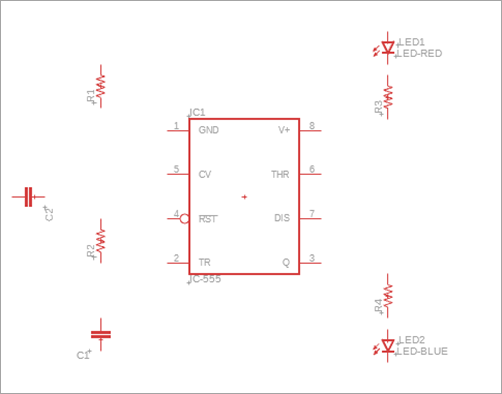
Componenti aggiunti nella progettazione schematica.
Passaggi
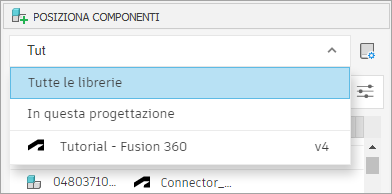
Verificare che la libreria Tutorial-Fusion sia stata aggiunta e attivata nella nuova progettazione schematica.
Verificare che la dimensione della griglia sia 0.1 pollici.
Fare clic su Progettazione > Vista > Impostazioni griglia
 .
.Verificare che il campo Dimensione sia impostato su 0.1 pollici o un valore equivalente.
Se non sono state apportate modifiche, fare clic su Annulla. Se sono state apportate modifiche, fare clic su OK.
Nota: Si consiglia vivamente di lavorare su 0.1 pollici o dimensioni della griglia equivalenti per disporre di un collegamento adeguato delle reti.
Aggiungere il timer LM555N allo schema.
Fare clic su Progettazione > Posiziona > Posiziona componente

Immettere 555 nella casella di ricerca Filtro.
Nella libreria Tutorial-Fusion, fare clic sulla freccia accanto a LM555N per espandere l'elenco di varianti.
Selezionare la variante D0008A.
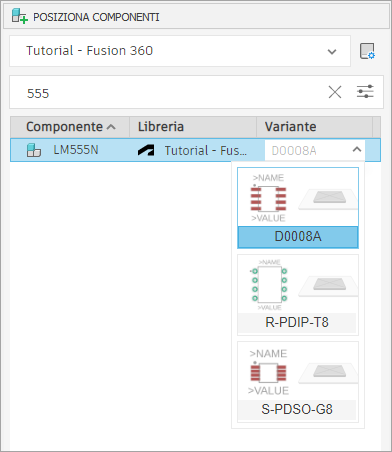
Fare doppio clic o trascinare e rilasciare il componente dal gruppo LM555N dal gruppo Posiziona componenti nell'area grafica. L'utilizzo di Invio consente inoltre di attivare la modalità di posizionamento.
Orientare correttamente il componente utilizzando i controlli nella finestra di dialogo Aggiungi o:
- Fare clic due volte con il pulsante destro del mouse per ruotare il componente di 180 gradi.
- Fare clic una volta con la rotellina del mouse per creare una copia speculare del componente.
Nota: Se la posizione del componente aggiunto non è quella desiderata, sarà possibile regolarla in seguito.Individuare il simbolo di origine sullo schermo e posizionare il componente nello spazio delle coordinate positive. È consigliabile posizionare tutti i componenti nello spazio delle coordinate positivo.
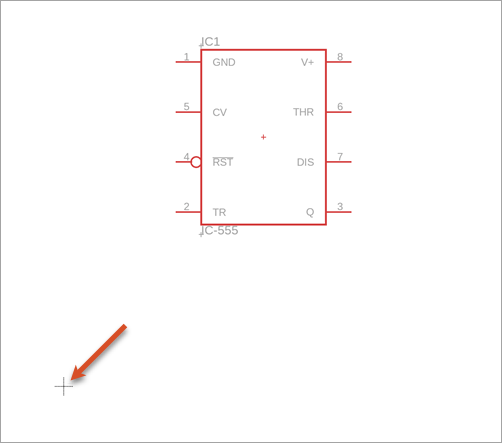
Fare clic su Fatto o premere ESC per uscire dalla modalità di posizionamento e tornare al gruppo Posiziona componente.
Aggiungere quattro resistori R-US_CHIP-0805 allo schema.
Deselezionare il contenuto della casella Cerca e immettere R-US.
Fare clic sull'elenco a discesa delle varianti e selezionare CHIP-0805, quindi fare doppio clic sulla riga e spostare il puntatore sull'area grafica.
Fare clic con il pulsante destro del mouse per ruotare il simbolo del resistore di 90 gradi.
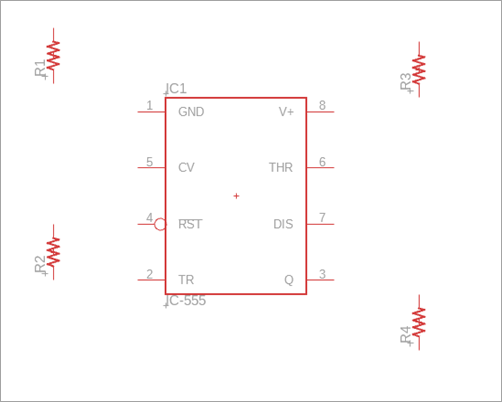
Posizionare i quattro resistori nelle posizioni mostrate nell'immagine seguente.
Fare clic su Fatto o premere ESC per uscire dalla modalità di posizionamento e tornare al gruppo Posiziona componenti.
Aggiungere due condensatori C-CHIP-0805 allo schema.
Nella libreria Tutorial-Fusion, individuare il componente C.
Selezionare CHIP-0805(2012-METRIC) dall'elenco a discesa delle varianti.
Fare doppio clic sulla riga e spostare il puntatore nell'area grafica.
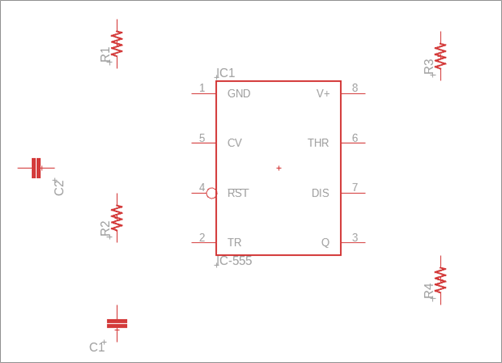
Posizionare due condensatori nelle posizioni mostrate nell'immagine seguente.
Fare clic su Fatto o premere ESC per uscire dalla modalità di posizionamento e tornare al gruppo Posiziona componenti.
Aggiungere un LED LED_CHIP_BLUE_2012 allo schema.
Nella libreria Tutorial-Fusion individuare il componente LED_CHIP.
Selezionare RED-2012 dall'elenco a discesa delle varianti.
Fare doppio clic sulla riga e spostare il puntatore nell'area grafica.
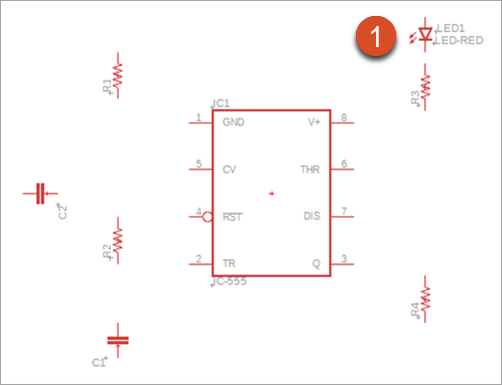
Posizionare il LED nella posizione mostrata nella figura seguente.
Fare clic su Fatto o premere ESC per uscire e tornare al gruppo Posiziona componenti.
Aggiungere un LED LED_CHIP_BLUE_ allo schema.
Scorrere verso il basso l'elenco delle varianti LED_CHIP e selezionare il componente BLUE-2012.
Fare doppio clic sulla riga e spostare il puntatore nell'area grafica.
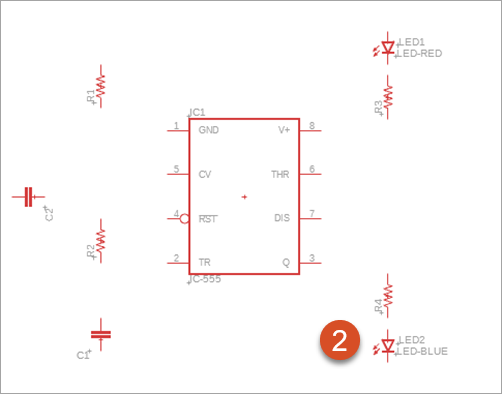
Posizionare il LED nella posizione mostrata nella figura seguente.
Fare clic su Fatto o premere ESC per uscire dal comando.
Riepilogo dell'attività 1
In questa attività si è appreso come aggiungere i nove componenti necessari per la progettazione di un flasher a doppio LED.