Attività 1: ripristino della sincronizzazione tra due progettazioni
In questa attività si apprenderà come ripristinare la sincronizzazione tra Schema e PCB nella progettazione Tubescreamer Electronics.
Prerequisiti
- Posizione del file di dati: Electronics Samples > Synchronizer Tutorial.
Passaggi
Fare clic su Mostra pannello dati
 , se necessario, quindi selezionare Samples > Electronics Samples > Synchronizer Tutorial, fare clic col pulsante destro del mouse su Tubescreamer C Electronics Design, quindi fare clic su Apri.
 Vengono visualizzati anche i documenti integrativi per lo schema e la scheda Tubescreamer C. Fare clic sulla scheda Tubescream C Board; nella parte superiore della area grafica viene mostrato il messaggio relativo alla sincronizzazione disattivata per lo schema e la scheda PCB.
Tornare alla progettazione elettronica Tubescreamer C e fare clic su File
 > Salva con nome, quindi fare clic sulla freccia Posizione e selezionare Nuova cartella.
Fornire un nome descrittivo per la cartella, quindi fare clic su Salva. Questa azione consente di salvare una delle tre progettazioni Tubescreamer.
Altre due progettazioni Tubescreamer devono essere salvate automaticamente nella cartella creata con entrambi i nomi Progettazione elettronica Tubescreamer C. Rinominarli.
- Fare clic con il pulsante destro del mouse sullo schema e scegliere Rinomina dal menu contestuale.
- Immettere Schema Tubescreamer C.
- Fare clic con il pulsante destro del mouse su PCB 2D e scegliere Rinomina dal menu contestuale.
- Immettere Scheda Tuberscreamer C.
Fare clic sulla scheda Schema Tubescream C.
Fare clic su Convalida > Convalida > Sincronizza
 .
.Schema Tubescreamer C viene visualizzato come Origine nella colonna sinistra e Scheda Tubescreamer C come Destinazione nella colonna destra della finestra di dialogo Utilità di sincronizzazione.
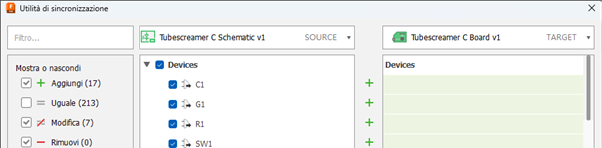 Nota: Tra le due colonne è possibile vedere quanto segue:
- I segni più di colore verde indicano i componenti e le reti mancanti nella destinazione che verranno aggiunti durante la sincronizzazione.
- I segni meno di colore rosso indicano che i componenti aggiunti alla scheda verranno rimossi dalla sincronizzazione.
- I simboli "diverso da" indicano i componenti e le reti modificati nella destinazione che, se sincronizzati, verranno ripristinati allo stato originale.
Dopo aver verificato le modifiche di sincronizzazione proposte, fare clic su Esegui nell'utilità di sincronizzazione per applicarle alla scheda.
Nota: Potrebbe essere necessario eseguire la sincronizzazione più volte per applicare tutte le modifiche. Infine, se si esegue l'utilità di sincronizzazione dalla progettazione schematica, non verranno visualizzate ulteriori modifiche necessarie o solo correzioni manuali minori.
Riepilogo dell'attività 1
In questa attività si è appreso come ripristinare la sincronizzazione tra le progettazioni Schema Tubescreamer C e Scheda Tubescreamer C.