Creazione della geometria di ostacoli di fori per bulloni
La geometria di ostacoli è necessaria per evitare che la soluzione generativa crei la geometria in parti critiche.
Ad esempio, la geometria di ostacoli potrebbe essere necessaria per garantire che nessuna geometria venga posizionata all'interno di fori progettati per bulloni. L'utensile** Ostacolo connettore**  consente di creare geometria di ostacoli per elementi di fissaggio.
L'utensile Ostacolo connettore consente di creare facilmente la geometria di ostacoli all'interno di fori cilindrici e utilizza uno spigolo circolare come il punto iniziale. Se lo si desidera, è anche possibile utilizzare gli utensili di modellazione per creare la geometria. In questo esempio, verrà illustrato come creare una geometria di ostacoli per lo stesso foro per bullone, prima utilizzando l'utensile Ostacolo connettore , quindi utilizzando altri utensili di modellazione.
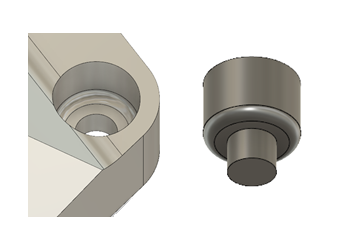
- Per accedere a questi utensili di modellazione, nell'area di lavoro Progettazione generativa, nella scheda Definisci, fare clic su Modifica modello > Modifica modello
 .
. - Quando si utilizza l'utensile Ostacolo connettore , creare la geometria di ostacoli un cilindro alla volta.
- La geometria creata utilizzando l'utensile Ostacolo connettore viene assegnata automaticamente come geometria di ostacoli. Alla geometria creata mediante altri utensili di modellazione deve essere assegnato un tipo di geometria.
Utilizzo dell'utensile Ostacolo connettore
Iniziare selezionando i due spigoli circolari inferiori. Quindi, ripetere l'operazione con i due spigoli circolari centrali e ripetere nuovamente con i due spigoli superiori.
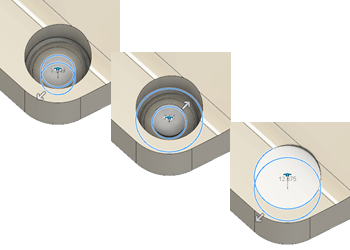
Una volta creati i tre corpi, raccordare il corpo medio per creare la geometria di ostacoli di finitura.
- Nell'ambiente contestuale Modifica modello, nella scheda Modifica solido modello, fare clic su Crea > Ostacolo connettore .
- Selezionare lo spigolo cilindrico nella parte inferiore del foro bullone.
- Verificare che l'opzione Fine albero sia evidenziata nella finestra di dialogo Ostacolo connettore, quindi fare clic sullo spigolo cilindrico che contrassegna l'estremità superiore del cilindro stretto.
- Ripetere il processo, a partire dallo spigolo cilindrico stretto su cui è finita l'operazione precedente e terminando con lo spigolo cilindrico che contrassegna l'inizio del cilindro largo.
- Ripetere nuovamente il processo, a partire dallo spigolo cilindrico che contrassegna la parte inferiore del cilindro largo e terminando con lo spigolo cilindrico superiore.
- Fare clic su
 Corpo1 per nasconderlo, in modo che sia visibile solo la geometria di ostacoli appena creata.
 - Nella scheda Modifica solido modello, fare clic su Modifica > Premere e trascinare
 .
. - Selezionare la faccia del corpo centrale.
- Trascinarla verso l'esterno finché non ha lo stesso diametro del cilindro più grande, quindi fare clic con il pulsante destro del mouse e selezionare OK.
- Fare nuovamente clic suPremere e trascinare , quindi selezionare lo spigolo inferiore del cilindro centrale.
- Spostare lo spigolo inferiore verso l'alto fino a che non incontra lo spigolo superiore o fino a quando non è richiesto il raccordo, quindi fare clic su OK.
- Nella scheda Modifica solido modello, fare clic su Crea > Estrudi
 .
. - Selezionare la faccia superiore del corpo più grande e trascinarla verso l'alto per assicurarsi che non venga creata alcuna geometria nello spazio sopra il foro per bullone.
- Fare clic su OK per chiudere la finestra di dialogo Estrudi.
- La nuova geometria viene assegnata automaticamente come geometria di ostacoli.
Utilizzo dell'utensile Volume fluido
Queste istruzioni presuppongono che sia stata creata la geometria di mantenimento per rappresentare i fori per bulloni.
- Nascondere Corpo1 facendo clic sulla relativa , in modo che sia visibile solo la geometria di mantenimento che rappresenta il foro per bullone.
- Nella scheda Modifica superficie modello, fare clic su Crea >Delimita
 .
. - Fare clic sullo spigolo interno superiore della geometria di mantenimento del foro per bullone, assicurarsi che Operazione nella finestra di dialogo Delimita sia impostata su Nuovo corpo, quindi fare clic con il pulsante destro del mouse e selezionare OK.
- Ruotare il modello e ripetere la procedura con lo spigolo interno inferiore della geometria di mantenimento del foro per bullone.
- La banda seleziona la geometria di mantenimento del foro per bullone.
- Nella scheda Modifica solido modello, fare clic sull'icona Crea > Volume fluido
 .
. - Selezionare Interno per Volume nella finestra di dialogo Volume fluido, quindi fare clic su OK.
- Nella scheda Modifica solido modello, fare clic su Crea > Estrudi .
- Selezionare la faccia superiore del nuovo corpo di ostacoli e trascinarla verso l'alto per assicurarsi che nessuna geometria venga creata nello spazio sopra il foro per bullone.
- Fare clic su OK per chiudere la finestra di dialogo Estrudi.
- Al nuovo corpo deve essere assegnato il tipo di geometria Geometria di ostacoli
 nel gruppo Spazio di progettazione dell'area di lavoro Progettazione generativa.
Ulteriori suggerimenti
| Suggerimento rapido: Ostacoli dei connettori generativi |