Esplorazione di più risultati nella vista di confronto
Esplorare visivamente e confrontare fino a quattro risultati contemporaneamente. Le viste risultati sono sincronizzate.
Accesso
Come aprire la vista di confronto da una delle quattro viste principali:
- Selezionare fino a quattro risultati.
- Nella scheda Selezione multipla, fare clic su
 .
.
Esempio 1: apertura della vista di confronto dalla Vista anteprima  .
.
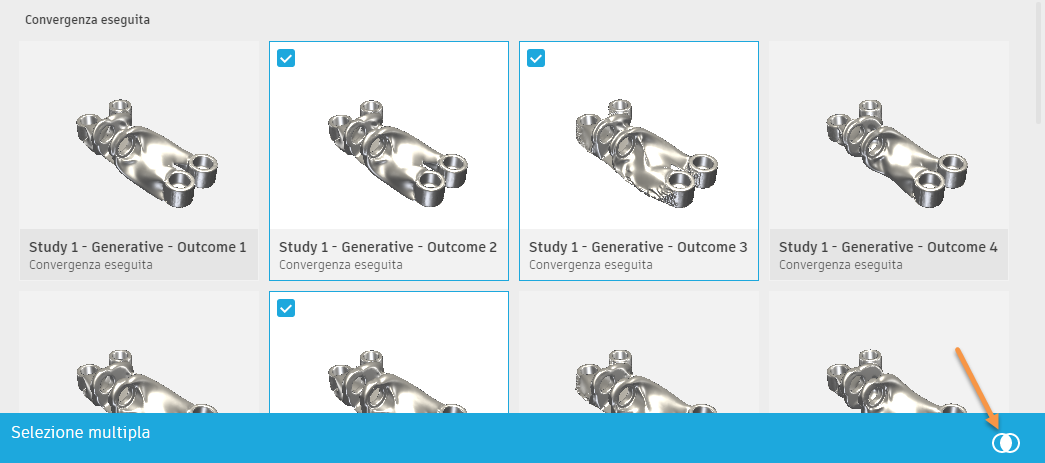
Esempio 2:
È inoltre possibile aprire la vista di confronto dalla Vista risultati e aggiungere ad essa altri risultati.
Nella scheda Esplora, fare clic su Visualizza > Anteprima
, quindi fare clic su un'anteprima di un risultato.
Questo risultato si apre nella Vista risultati.Nella scheda Vista risultati, fare clic su Confronta > Confronta
 .
.Selezionare la casella di controllo nelle anteprime dei risultati che si desidera aggiungere alla vista di confronto.
Nota Nella vista di confronto è possibile visualizzare fino a quattro risultati.
Come utilizzare la vista di confronto
| Per... | Procedere nel modo seguente... |
|---|---|
| Aggiungere un nuovo risultato alla vista di confronto | Nella scheda Vista risultati, fare clic su Confronta > Confronta  . Quindi, selezionare il risultato. . Quindi, selezionare il risultato. È possibile visualizzare fino a quattro risultati. |
| Rimuovere un risultato dalla vista di confronto | Nell'angolo in alto a destra della vista dei risultati, fare clic su  . . |
| Visualizzare le proprietà di un risultato | Fare clic su una vista risultati. |
| Manipolare la vista dei risultati | Utilizzare la barra degli strumenti Vista risultati sulla destra. Le viste risultati sono sincronizzate. Nota La barra degli strumenti viene compressa in base alle dimensioni della finestra. |
| Visualizzare viste 3D dei risultati | Nella scheda Visualizza risultati, fare clic su Visualizza > Vista modello  . . |
| Visualizzare una vista trasparente dei risultati. Consente di visualizzare gli spazi vuoti interni, denominati vuoti, che potrebbero verificarsi durante la generazione dei risultati. | Nella scheda Visualizza risultati, fare clic su Visualizza > Vista trasparente  . . |
| Visualizzare la mappa di distribuzione della sollecitazione sui risultati | Nella scheda Vista risultati, fare clic su Visualizza > Vista sollecitazione  . . |
| Visualizzare un'anteprima di una progettazione creata dal risultato. Consente di visualizzare la progettazione prima di esportarla. Si tratta di una vista di default. Per chiudere l'anteprima, fare clic su  nell'angolo in alto a sinistra di una delle viste dei risultati. nell'angolo in alto a sinistra di una delle viste dei risultati. Suggerimento L'anteprima è disponibile solo per l'iterazione del risultato finale. |
Nella scheda Vista risultati, fare clic su Visualizza > Anteprima progettazione  . . |
| Visualizzare le geometrie di mantenimento dal setup dello studio su un risultato. | Nella scheda Vista risultati, fare clic su Mostra > Vista Geometria di mantenimento  . . |
| Visualizzare le geometrie di ostacoli dal setup dello studio su un risultato. | Nella scheda Vista risultati, fare clic su Mostra > Vista geometria di ostacoli  . . |
| Visualizzare una forma iniziale dal setup dello studio su un risultato. | Nella scheda Vista risultati, fare clic su Mostra > Vista forma iniziale  . . |
| Creare una progettazione 3D che è possibile modificare dall'iterazione del risultato corrente. | Nella scheda Vista risultati, fare clic su Crea > Progettazione da risultato  . . Per tenere traccia dello stato del processo, visualizzare i pulsanti colore nell'angolo in alto a sinistra della vista. Quando la progettazione è pronta, aprirla in un'altra scheda e modificarla utilizzando gli utensili T-spline. |
| Creare una progettazione 3D in cui una mesh rappresenta le superfici del modello dall'iterazione del risultato corrente. | Nella scheda Vista risultati, fare clic su Crea > Progettazione mesh da risultato  . . Per tenere traccia dello stato del processo, visualizzare i pulsanti di stato del colore nell'angolo in alto a sinistra della vista. Quando la progettazione è pronta, aprirla in un'altra scheda. |
| Tenere traccia dello stato di elaborazione di ciascun processo generativo, visualizzare i risultati e aprire le progettazioni per i processi completati correttamente. | Nella scheda Vista risultati, fare clic su Crea > Stato processo . . |