Fresatura a 2,5 assi e taglio a 2 assi - suggerimenti da prendere in considerazione
Per generare risultati appropriati per la fresatura a 2,5 assi e il taglio a 2 assi, occorre considerare il metodo di produzione durante la configurazione di uno spazio di progettazione.
Allineare l'orientamento dell'impostazione alla direzione del metodo di produzione.
È possibile eseguire questa operazione utilizzando il comando Allinea nell'ambiente contestuale Modifica modello. Oppure, è possibile ruotare un modello e impostare un nuovo sistema di coordinate.
Associare la geometria di mantenimento al metodo di produzione.
Se la geometria di mantenimento include cilindri con un foro, in cui l'asse non è allineato alla direzione di taglio, sostituire i cilindri con cubi.
Esempio 1
La geometria di mantenimento include un cilindro trasversale con un foro.
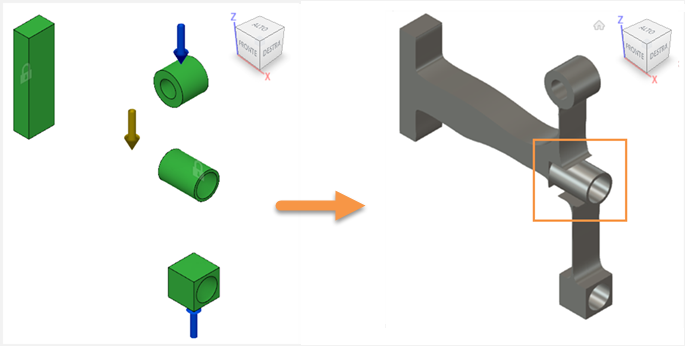
Vengono visualizzati giochi attorno al cilindro trasversale perché la geometria di mantenimento non viene regolata durante la generazione. I risultati richiedono la modifica.
I cilindri trasversali con fori potrebbero non essere realizzabili utilizzando la fresatura a 2,5 assi e il taglio a 2 assi.
Esempio 2
Il cilindro trasversale nella geometria di mantenimento viene modellato come un cubo.
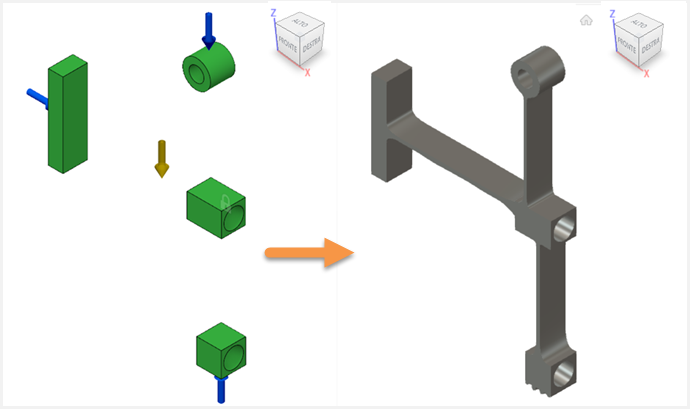
Geometria di mantenimento modellata come cubi anziché come cilindri trasversali consente di evitare giochi geometrici nei risultati. Questa impostazione è idonea per la fresatura a 2,5 assi e il taglio a 2 assi.
È possibile modificare la geometria dei risultati in un secondo momento utilizzando:
Comandi nell'area di lavoro Progettazione, inclusi gli utensili T-spline per modificare le progettazioni esportate.
Schizzi e punti dello schizzo. Per la fresatura a 2,5 assi, la progettazione esportata include schizzi. Sono costituiti da punti che è possibile modificare.
Utilizzare una forma iniziale
Per il taglio a 2 assi, prendere in considerazione l'utilizzo di una forma iniziale per aggiungere vuoti. Questo facilita l'avanzamento della generazione all'interno del limite di iterazione.
Clonazione di un modello generativo
Per creare un'impostazione generativa diversa da quella richiesta dal taglio a 2 assi e dalla fresatura a 2,5 assi, clonare un modello generativo. Il modello originale e i risultati non vengono influenzati. Nel modello clonato, è possibile modificare tutti gli elementi necessari, ad esempio modificare le lavorazioni geometriche o aggiungere una forma iniziale.
È possibile accedere al comando Clona modello generativo nell'ambiente contestuale Modifica modello, dopo aver fatto clic con il pulsante destro del mouse sul nome del modello nel browser.
In questo modo, nello stesso documento, è possibile avere impostazioni generative differenti e i relativi risultati.
Impostazione della geometria di mantenimento per il taglio a 2 assi e la fresatura a 2,5 assi - lunghezza: 02:53
Clonazione di un modello generativo per modificare la geometria - lunghezza: 02:52
Ulteriori suggerimenti sulla fresatura a 2,5 assi e sul taglio a 2 assi
| Suggerimento rapido Pubblicare le analisi di accessibilità generativa | Suggerimento rapido Clonare e modificare per massimizzare le soluzioni generative |
| Suggerimento rapido Rimuovere lavorazioni | Suggerimento rapido Regolare le esportazioni prismatiche |
| Suggerimento rapido Limiti di produzione a 2 e 2,5 assi nella Progettazione generativa |