Personalizzazione delle impostazioni nelle viste di esplorazione
La personalizzazione delle impostazioni mediante l'opzione Impostazioni di visibilità consente di:
Creare le proprie impostazioni
Organizzare/ridurre l'elenco di filtri nel riquadro Filtri dei risultati
Organizzare/ridurre l'elenco di proprietà nel riquadro Proprietà
Accedere in modo semplice a filtri/proprietà utilizzati più di frequente e più utili.
In questo modo, l'esplorazione e l'individuazione del risultato ottimale sono più semplici e veloci, in particolare negli studi con molti risultati.
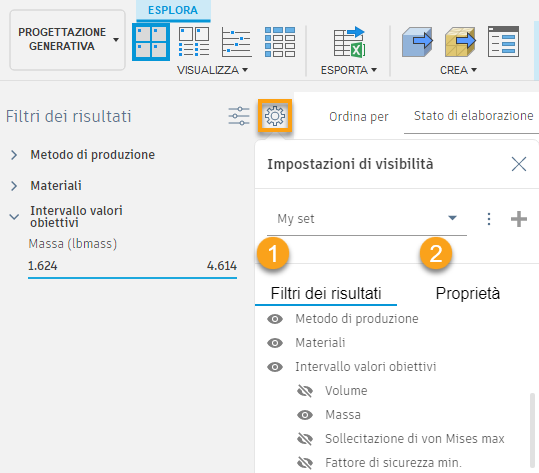
Per accedere all'opzione, nel riquadro Filtri dei risultati, fare clic su  per aprire il riquadro Impostazioni di visibilità:
- Fare clic sulla scheda Filtri dei risultati (1) per personalizzare le impostazioni nel riquadro Filtri dei risultati.
- Fare clic sulla scheda Proprietà (2) per personalizzare le impostazioni nel riquadro Proprietà.
| Per... | Procedere nel modo seguente... |
|---|---|
| Creare un nuovo gruppo | 1. Nel riquadro Impostazioni di visibilità, fare clic su . . 2. Digitare un nome di un nuovo gruppo. 3. Premere il segno di spunta  o premere Invio per confermare la creazione di un nuovo gruppo. o premere Invio per confermare la creazione di un nuovo gruppo. Nota Il gruppo è associato all'utente. Può essere utilizzato in altri progetti, ma solo dall'utente che l'ha creato. |
| Rinominare un gruppo | 1. Nel riquadro Impostazioni di visibilità, selezionare un gruppo dall'elenco. 2. Fare clic su  e selezionare Rinomina dall’elenco a discesa e quindi digitare un nuovo nome. e selezionare Rinomina dall’elenco a discesa e quindi digitare un nuovo nome. |
| Eliminare un gruppo | 1. Nel riquadro Impostazioni di visibilità, selezionare un gruppo dall'elenco. 2. Fare clic su e selezionare Elimina dall’elenco a discesa. |
| Nascondere un elemento nel riquadro Filtri dei risultati (Proprietà) | Nel riquadro Impostazioni visibilità, nella scheda Filtri dei risultati (Proprietà), fare clic su  accanto all'elemento. accanto all'elemento.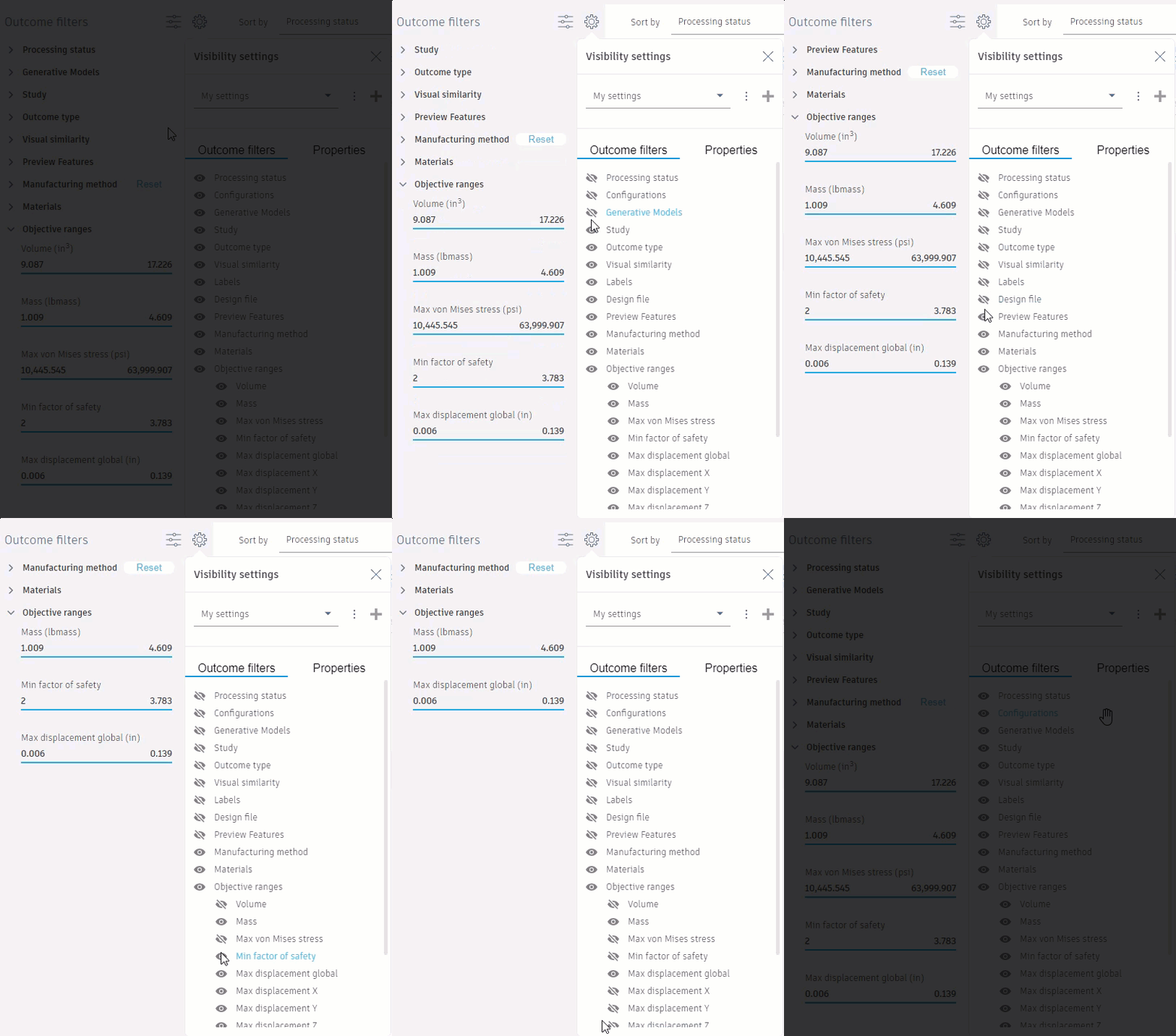 |
| Riordinare un elemento nel riquadro Filtri dei risultati (Proprietà) | Nel riquadro Impostazioni di visibilità, nella scheda Filtri dei risultati (Proprietà), posizionare il mouse sull'elemento, quindi trascinarlo e rilasciarlo. |
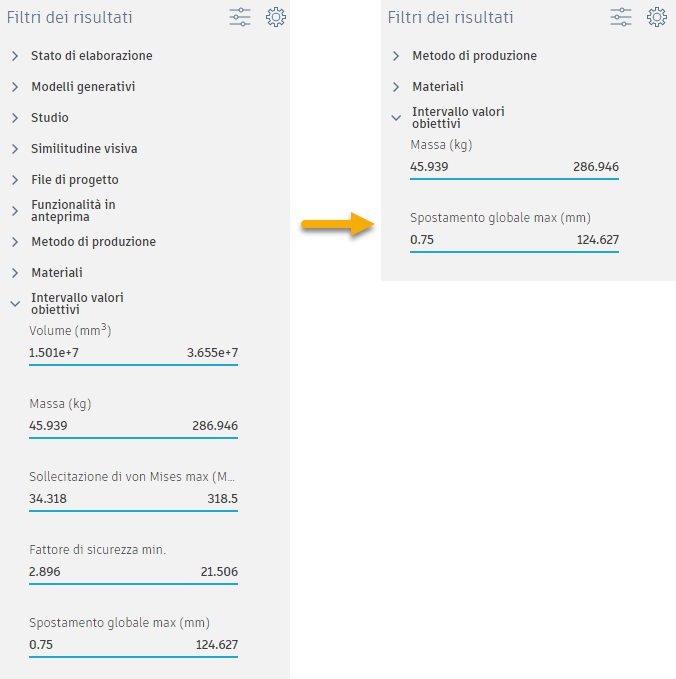
Esempio 1.
Riquadro Filtri dei risultati: impostazioni di default e impostazioni personalizzate
Esempio 2:
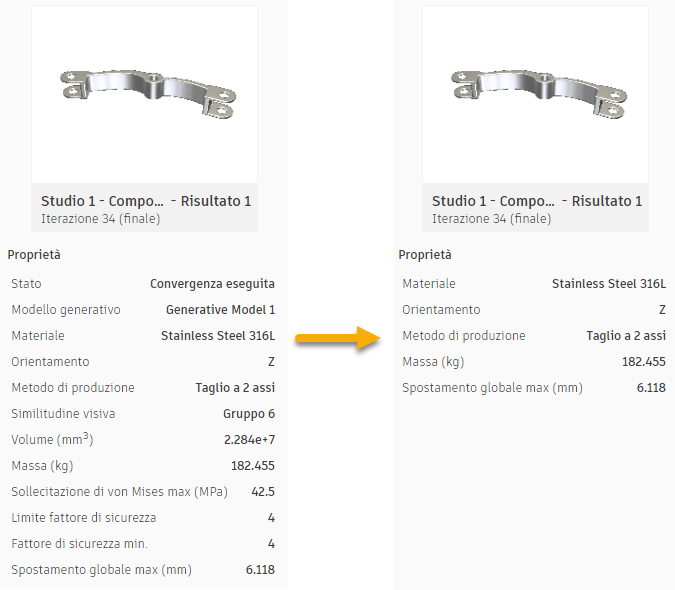
Riquadro Proprietà in Vista risultati: impostazioni di default e impostazioni personalizzate