Preferenze di Fusion: riferimenti
Le preferenze controllano le impostazioni di default in Fusion. Le eventuali modifiche apportate alle preferenze vengono salvate con l'ID Autodesk e caricate quando si accede a Fusion in un altro computer.
Accesso alla finestra di dialogo Preferenze
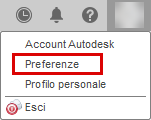
Nell'angolo in alto a destra della barra dell'applicazione, fare clic su Profilo personale.
Selezionare Preferenze.
Impostazione delle preferenze di Fusion
Esaminare queste tre preferenze modificate di frequente.
- Generale > Collegamenti a Panoramica, Zoom e Orbita: impostare il funzionamento del pulsante centrale del mouse per la navigazione della vista. Le opzioni disponibili sono Fusion (default), Alias, Inventor o SolidWorks.
- Generale > Orientamento modellazione di default: l'orientamento di modellazione di default è Z verso l'alto. Per modificarlo, selezionare Y verso l'alto, fare clic su OK e riavviare Fusion. Il ViewCube indica quindi il nuovo orientamento di modellazione di default visualizzando Y in alto.
- Unità di default: impostare le unità di default per gli ambienti di progettazione, produzione e simulazione.
- Grafica: utilizzare le impostazioni di questa sezione per regolare le impostazioni della scheda grafica e migliorare le prestazioni o la visualizzazione.
Impostare le preferenze generali desiderate.
Generale: impostazioni comuni all'applicazione e alle aree di lavoro di Fusion, quali il controllo delle versioni (salvataggio), la panoramica, lo zoom e l'orbita.
- Fare clic su Generale nell'elenco delle preferenze.
- Scorrere fino a Collegamenti a Panoramica, Zoom e Orbita.
- Selezionare l'applicazione CAD con la quale si ha maggiore familiarità. Questa operazione modifica il funzionamento del mouse per le operazioni di panoramica, zoom e orbita.
- Scorrere le altre opzioni nella pagina Generale.
Generale > API: consente di controllare il funzionamento per la creazione di script e la programmazione.
Generale > Progettazione: consente di controllare le impostazioni per le schede Schizzo, Solido e Superficie e per l'ambiente contestuale Forma nell'area di lavoro Progettazione.
Generale > Rendering: consente di controllare le impostazioni per l'area di lavoro Rendering.
Generale > Produzione: consente di controllare le impostazioni per l'area di lavoro Produzione.
Generale > Disegno: consente di impostare i valori di default per i disegni appena creati. Selezionare la casella di controllo Abilita librerie del cloud per accedere alle librerie del cloud nella pagina iniziale del Pannello dati.
Generale > Simulazione e progettazione generativa: consente di controllare le impostazioni per le aree di lavoro Simulazione e Progettazione generativa.
Token e crediti cloud: consente di visualizzare i saldi per gli account con token e crediti cloud disponibili, selezionare l’account di default da addebitare e visualizzare il costo delle attività.
Materiale: consente di impostare il materiale fisico e l'aspetto di default.
Mesh: consente di controllare le preferenze per l'inserimento di una mesh.
Grafica: consente di impostare le preferenze per la visualizzazione grafica.
Rete: consente di configurare le impostazioni proxy per l'accesso alla rete.
Raccolta e utilizzo dati: consente di controllare i tipi di dati raccolti da Fusion per migliorare il prodotto.
Visualizzazione di unità e valore: consente di controllare la precisione e la visualizzazione delle unità.
Visualizzazione di unità e valore > Simulazione e progettazione generativa: consente di controllare la modalità di visualizzazione dei valori di output per le simulazioni e le progettazioni generative.
Unità di default > Progettazione: consente di impostare le unità di default per gli ambienti di progettazione.
Unità di default > Produzione: consente di impostare le unità di default per l'area di lavoro Produzione.
Unità di default > Simulazione e progettazione generativa: consente di impostare le unità di default per le aree di lavoro Simulazione e Progettazione generativa.
Funzionalità in anteprima: consente di provare nuove funzionalità mentre sono ancora in fase concettuale.
Nota: Per accedere alle funzionalità in anteprima, è necessario essere membri del programma Insider Fusion.
Esaminare le altre pagine delle preferenze.
- La finestra di dialogo Preferenze contiene più pagine. Fare clic sulle altre pagine per esaminare le impostazioni disponibili.
Fare clic su OK per accettare le modifiche e chiudere la finestra di dialogo.
Preset della grafica
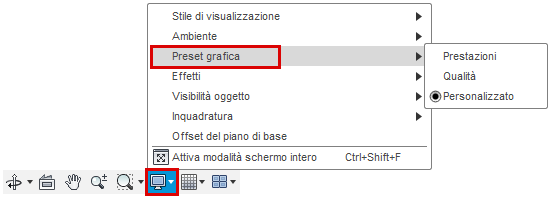
Selezionare un preset della grafica per modificare rapidamente le impostazioni correlate. Le modifiche apportate ai preset Qualità o Prestazioni sostituiranno il preset Personalizzato.
Prestazioni
Consente di ottimizzare le prestazioni grafiche, ma potrebbe ridurre la qualità visiva.
Qualità
Offre una migliore esperienza visiva, ma può ridurre le prestazioni di navigazione nell'area grafica.
Personalizzato
Queste impostazioni grafiche possono essere modificate in modo da bilanciare qualità e prestazioni per soddisfare esigenze specifiche. Effetti area grafica possono anche essere modificati nella barra degli strumenti dell'Area grafica . Le modifiche apportate ad Effetti area grafica sovrascrivono il preset Personalizzato.
- Dinamico: quando questa opzione è impostata su On, le impostazioni grafiche vengono automaticamente ridotte o disattivate in ordine di priorità, in modo da mantenere la cadenza fotogrammi specificata durante la navigazione nell'area grafica.
- Cadenza fotogrammi minima durante la navigazione (FPS): la cadenza fotogrammi al di sotto della quale gli effetti grafici iniziano a peggiorare per mantenere le prestazioni.
- Stile di visualizzazione della selezione: controlla la modalità di visualizzazione delle selezioni e delle evidenziazioni.
- Stile di visualizzazione della selezione degradata: controlla come vengono visualizzate le selezioni e le evidenziazioni quando il valore dei FPS scende sotto il minimo.
- Effetto trasparenza: la trasparenza avanzata offre una visualizzazione trasparente migliore, ma incide negativamente sulle prestazioni.
- Legno in rilievo: consente di abilitare l'effetto di composizione in rilievo se supportato dal legno (solido) e dal driver della scheda grafica.
- Animazione delle transizioni della vista: consente di animare le transizioni dalla vista con nome alla vista schizzo. Deselezionare per ignorare l'animazione e migliorare le prestazioni.
- Abilita visualizzazione normale alla superficie: consente di abilitare la visualizzazione della normale alla superficie.
- Oscuramento spigoli nascosti (%): consente di controllare l'opacità degli spigoli nascosti.
- Impostazioni specifiche della visualizzazione: impostazioni di visualizzazione specifiche della macchina.
- Area grafica ad alta risoluzione: abilita il ridimensionamento della grafica per un migliore dettaglio nell'area grafica di modellazione quando si utilizza uno schermo DPI ad alta risoluzione. La disabilitazione di questa opzione può migliorare le prestazioni grafiche. Questa opzione non ha effetto con la scala DPI 100%.
- Effetti area grafica: impostazioni che consentono di migliorare l'aspetto degli oggetti nell'area grafica 3D. Alcune impostazioni possono influire sulle prestazioni grafiche.
- Volta dell'ambiente: consente di visualizzare un effetto cielo e orizzonte virtuali.
- Piano di base: abilita le ombre e i riflessi sul piano di base.
- Ombra sul piano di base: consente di proiettare le ombre dei corpi visibili sul piano di base.
- Riflesso sul piano di base: consente di visualizzare i riflessi dei corpi visibili sul piano di base.
- Ombra oggetto: consente di proiettare ombre di corpi visibili su altri corpi.
- Occlusione ambientale: visualizza l'ombreggiatura sui corpi visibili in base all'esposizione all'illuminazione ambientale.
- Anti-Aliasing: consente di migliorare la qualità visiva levigando bordi e superfici curve.
Preset dei collegamenti del mouse specifici del programma
Modificare l'impostazione Collegamenti a Panoramica, Zoom e Orbita in modo che corrisponda ai collegamenti per panoramica, zoom e orbita dei seguenti programmi.

Fusion
- Zoom: far scorrere il pulsante centrale del mouse oppure premere CTRL+MAIUSC+pulsante centrale del mouse
- Panoramica: pulsante centrale del mouse
- Orbita: MAIUSC+pulsante centrale del mouse
Alias
- Zoom: MAIUSC+ALT+pulsante destro del mouse
- Panoramica: MAIUSC+ALT+pulsante centrale del mouse
- Orbita: MAIUSC+ALT+pulsante sinistro del mouse
Inventor (solo Windows)
- Zoom: F3+pulsante sinistro del mouse
- Panoramica: F2+pulsante sinistro del mouse
- Orbita: F4+pulsante sinistro del mouse
SolidWorks
- Zoom: MAIUSC+pulsante centrale del mouse
- Panoramica: CTRL+pulsante centrale del mouse (Windows) oppure Command+pulsante centrale del mouse (MacOS)
- Orbita: pulsante centrale del mouse
Tinkercad
- Zoom: far scorrere il pulsante centrale del mouse oppure premere CTRL+MAIUSC+pulsante centrale del mouse
- Panoramica: pulsante centrale del mouse
- Orbita: pulsante destro del mouse
PowerMill
Zoom: far scorrere il pulsante centrale del mouse
Panoramica: MAIUSC+pulsante centrale del mouse
Orbita: pulsante centrale del mouse
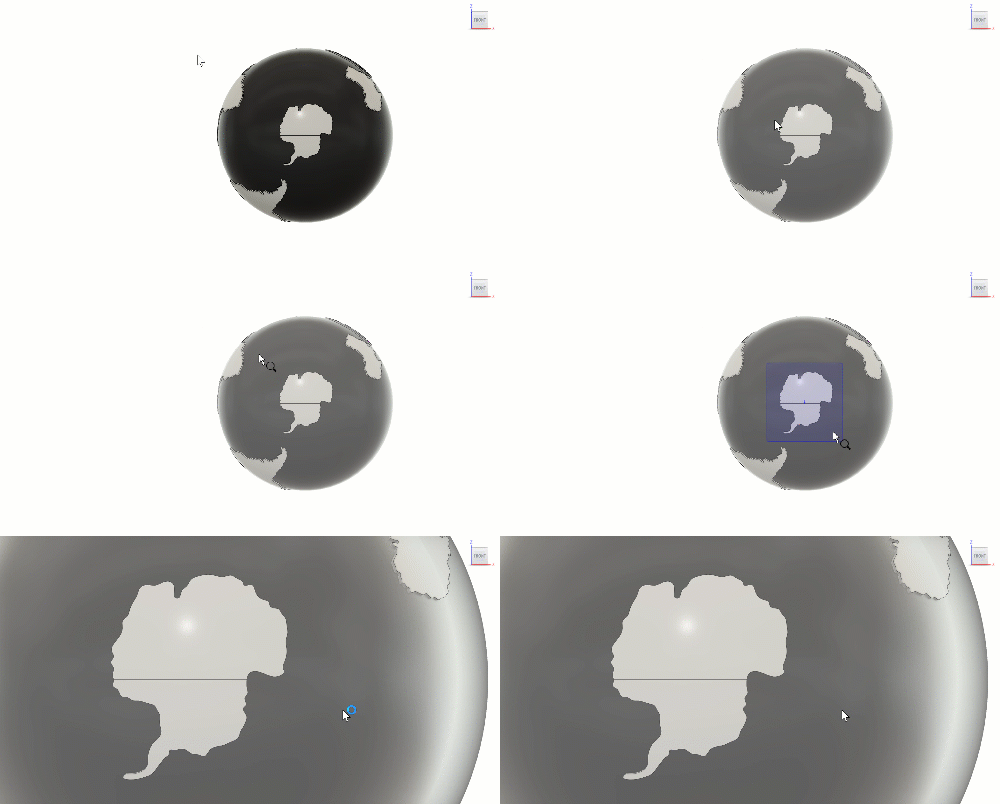
Zoom alla casella: CTRL+MAIUSC+pulsante centrale del mouse (Windows) o Comando+MAIUSC+pulsante centrale del mouse (MacOS)
Ruota rispetto all'asse X: MAIUSC+ALT+pulsante sinistro del mouse (Windows) o MAIUSCI+Opzione+pulsante sinistro del mouse (MacOS)
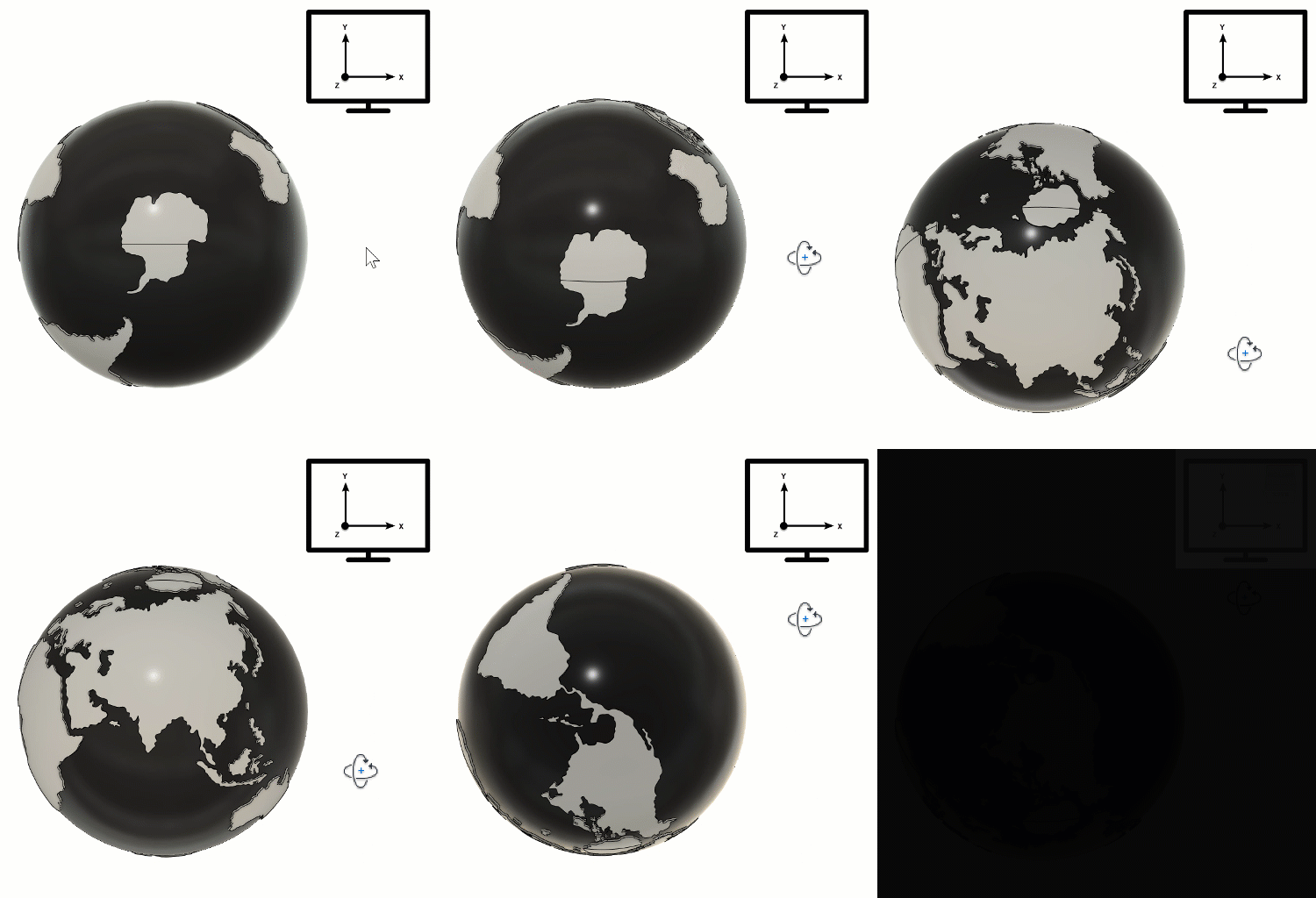
Ruota rispetto all'asse Y: MAIUSC+ALT+pulsante centrale del mouse o MAIUSC+Opzione+pulsante centrale del mouse (MacOS)
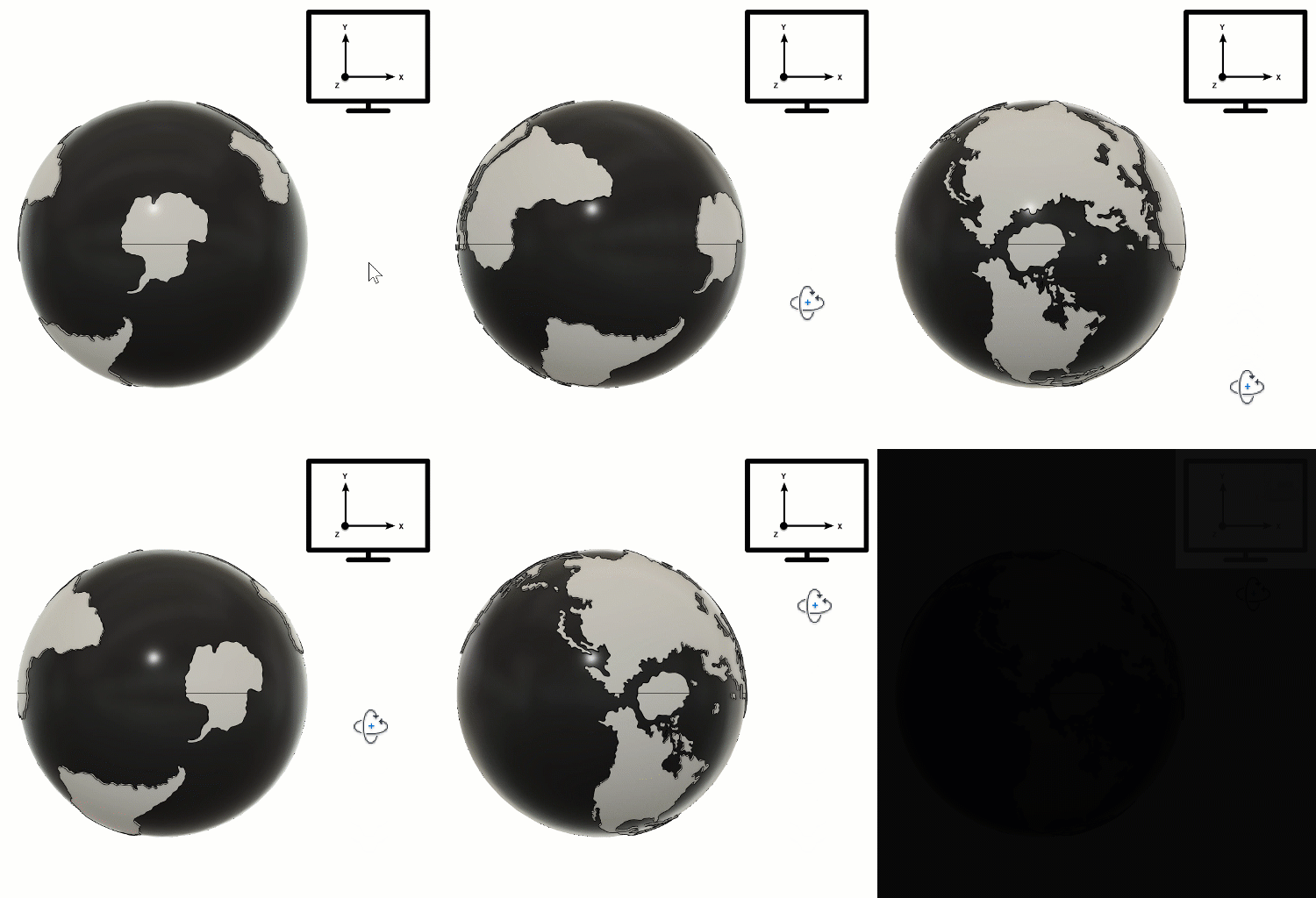
Ruota rispetto all'asse Z: MAIUSC+ALT+pulsante destro del mouse o MAIUSC+Opzione+pulsante destro del mouse (MacOS)
Nota: L'asse Z punta all'esterno dello schermo, generando una rotazione in senso orario e antiorario.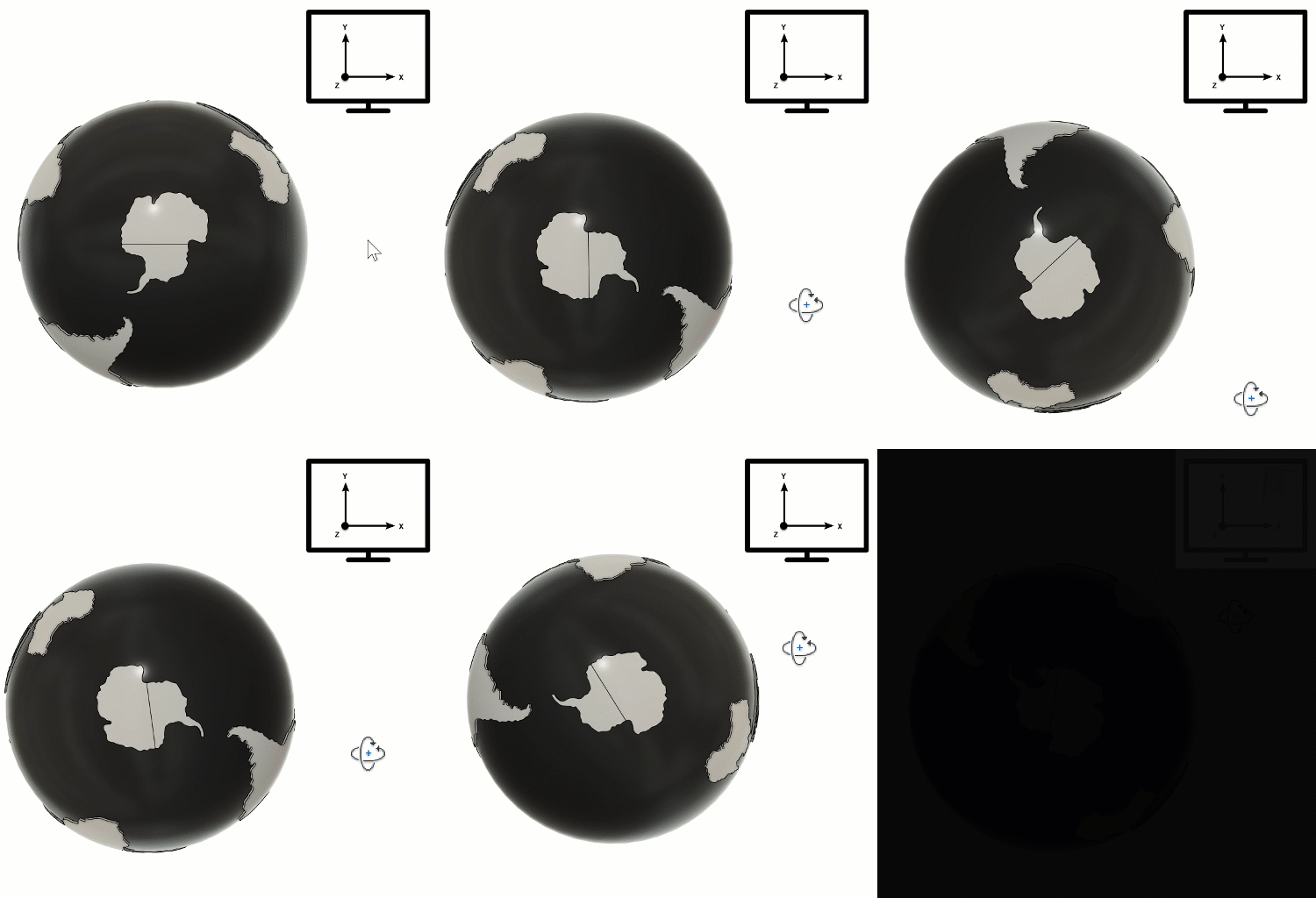
Abilitazione della funzionalità di anteprima
Quando vengono rilasciate nuove funzionalità di anteprima, è possibile abilitarle mediante la finestra di dialogo Preferenze.
- Nella sezione Anteprima, selezionare le caselle accanto alle funzionalità da utilizzare in anteprima e riavviare Fusion.
- Per disabilitare la funzionalità di anteprima, deselezionare le caselle e riavviare Fusion.
Ripristino delle preferenze di default
Per ripristinare tutte le preferenze in base alle impostazioni di default, fare clic su Ripristina default nell'angolo inferiore sinistro della finestra di dialogo Preferenze.