Utilizzo delle versioni nella finestra di dialogo Cronologia
Il controllo delle versioni è molto diverso a seconda che si utilizzi o meno un hub di modifica collaborativa. Se non si utilizza la modifica collaborativa, Fusion tiene traccia delle iterazioni come traguardi e versioni. Se si utilizza la modifica collaborativa, Fusion tiene traccia delle iterazioni come versioni e modifiche e si consiglia di passare a Utilizzo delle versioni nella finestra di dialogo Cronologia (modifica collaborativa). Verificare la presenza di questa icona  accanto al nome dell'hub per confermare che la modifica collaborativa sia disponibile. Informazioni sulla modifica collaborativa.
Utilizzo di traguardi e versioni nella cronologia
Utilizzare la finestra di dialogo Cronologia per accedere alle versioni precedenti di articoli e creare e gestire i traguardi. Ciò si applica quando non si utilizza la modifica collaborativa.
Apertura della finestra di dialogo Cronologia in Fusion
- Fare clic con il pulsante destro del mouse nel browser.
- Selezionare
 Cronologia nel menu contestuale visualizzato.
Viene visualizzata la finestra di dialogo Cronologia del componente.
Apertura della finestra di dialogo Cronologia in il client Web di Fusion
In il client Web di Fusion, accedere alla scheda Panoramica nella pagina dei dettagli di progettazione.
Fare clic sul menu a discesa di controllo delle versioni.

Utilizzo delle versioni e dei traguardi nella finestra di dialogo Cronologia
La finestra di dialogo Cronologia contiene un elenco di versioni e traguardi di un componente.
Selezionare una versione con cui si desidera lavorare.
Nell'angolo in alto a destra della finestra di dialogo, fare clic su
 Altro.
Selezionare un'opzione per creare, modificare o passare ad un'attività cardine.
Le opzioni Fusion includono:
 Vai a: consente di accedere alla pagina dei dettagli di tale versione della progettazione.
 Crea traguardo: consente di impostare questa versione come un traguardo.
 Modifica traguardo: consente di modificare un traguardo già creato.
Le opzioni Il client Web di Fusion includono:
- Apri: consente di aprire questa versione della progettazione.
- Crea traguardo: consente di impostare questa versione come un traguardo.
- Modifica traguardo: consente di modificare un traguardo già creato.

Utilizzo delle versioni nella finestra di dialogo Cronologia (modifica collaborativa)
Utilizzare la finestra di dialogo Cronologia per accedere alle versioni e alle modifiche apportate ai componenti.
Apertura della finestra di dialogo Cronologia in Fusion
- Fare clic con il pulsante destro del mouse nel browser.
- Selezionare
 Cronologia nel menu contestuale visualizzato.
Utilizzo delle versioni e delle modifiche nella finestra di dialogo Cronologia
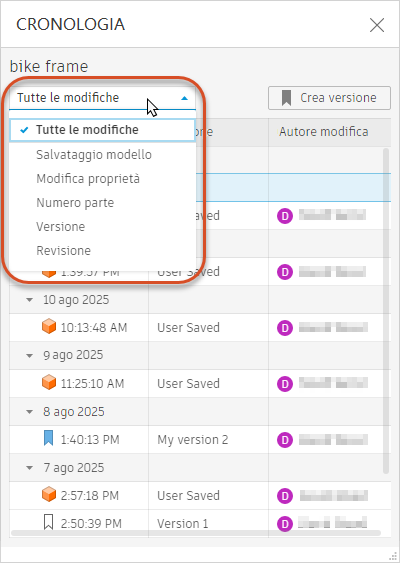
Facoltativo: Nella finestra di dialogo Cronologia, selezionare il tipo di modifiche che si desidera visualizzare.
Posizionare il puntatore sull'indicatore dell'ora corrispondente alla modifica o alla versione che si desidera aprire.
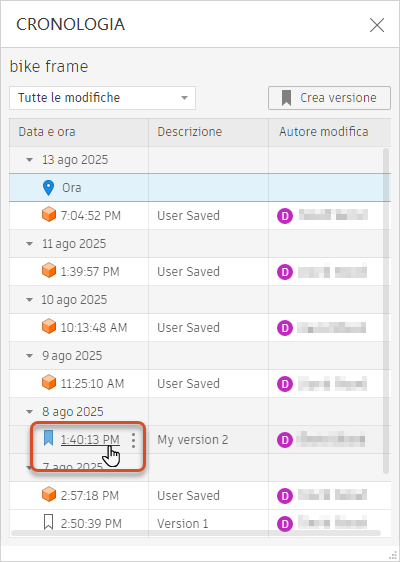
Fare clic sull'indicatore dell'ora per passare a tale versione o modifica.