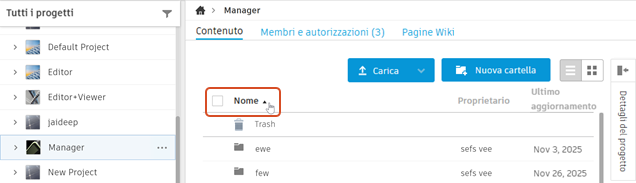
Utilizzo dell'elenco di progetti e cartelle
Filtrare i progetti, visualizzarli in un elenco o in una griglia e ordinarli.
Filtro di elenchi di progetti
Filtro dell'elenco dei progetti in il client Web di Fusion
Per passare all'elenco dei progetti nel il client Web di Fusion, fare clic su
 di Fusion nella parte superiore sinistra della finestra.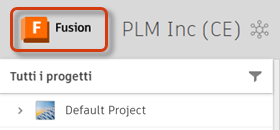
Nell'elenco a discesa Mostra Progetti
 , selezionare il tipo di progetti da visualizzare.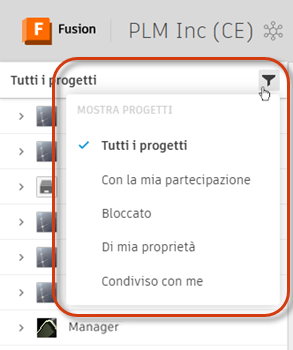
Filtro dell'elenco dei progetti nel Pannello dati
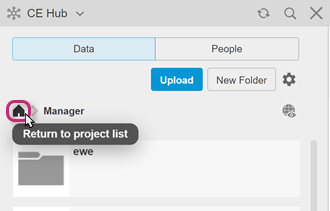
Per passare all'elenco dei progetti nel Pannello dati, fare clic su Torna all'elenco progetti
 .
.
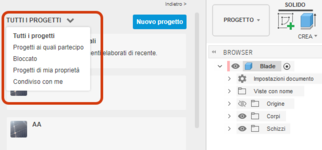
Nell'elenco a discesa situato nella parte superiore del Pannello dati selezionare il tipo di progetti da visualizzare.
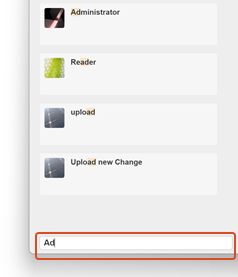
Per restringere ulteriormente l'elenco, immettere il testo nella casella Filtro nella parte inferiore del Pannello dati.
Passaggio dalla vista elenco alla vista griglia e viceversa
Passaggio dalla vista elenco alla vista griglia e viceversa nella scheda Home
Sula lato sinistro della scheda Home, fare clic su Recente, Progetti o Esempi.
I progetti corrispondenti vengono visualizzati a destra.
Sopra l'elenco o la griglia di progetti, fare clic su Vista elenco
 o Vista griglia
  .
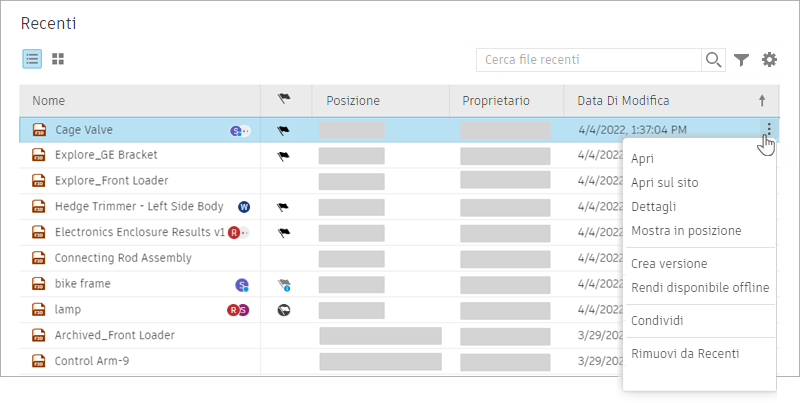
.Vista elenco: mostra i dati in un elenco con colonne.
Vista griglia: mostra le anteprime in miniatura dei dati.
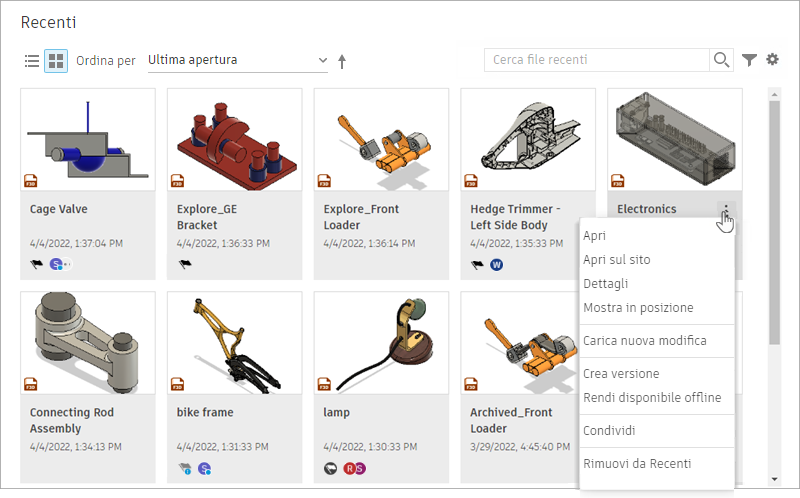 Suggerimento: Fare doppio clic su un elemento per aprirlo. Per visualizzare un menu contestuale, fare clic con il pulsante destro del mouse sull'elemento o posizionare il puntatore su di esso e fare clic su Altro
 a destra.
Passaggio dalla vista elenco alla vista griglia e viceversa in il client Web di Fusion
Sul lato sinistro della finestra del il client Web di Fusion, fare doppio clic su un progetto nell'elenco dei progetti.
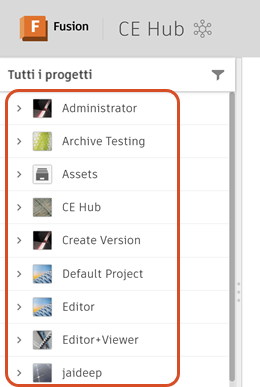
Le cartelle e i dati contenuti nel progetto vengono visualizzati a destra.
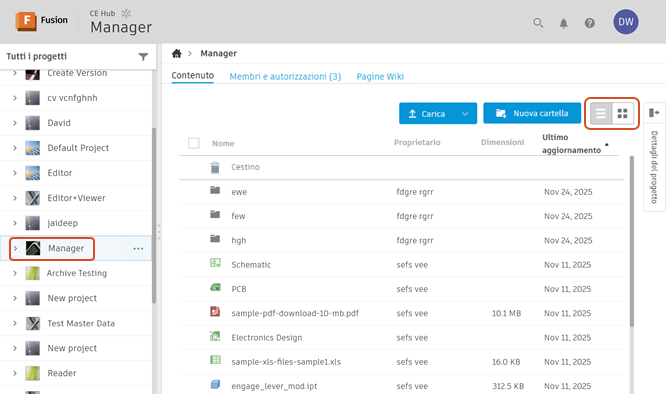
Fare clic su Vista elenco
o Vista griglia .
Personalizzazione delle colonne nella vista elenco della scheda Home
Nella vista elenco della scheda Home, fare clic su Impostazioni colonna  per aprire il menu per la personalizzazione della visualizzazione della colonna.
- Per riordinare le colonne, fare clic e trascinare i relativi nomi all'interno di Colonne visualizzate.
- Per nascondere una colonna, posizionare il puntatore su di essa e fare clic su X.
- Per visualizzare una colonna, selezionarla in Colonne disponibili.
Ordinamento dei dati in Fusion
Le cartelle e i file vengono ordinati separatamente. Ad esempio, se si ordina per Proprietario, le cartelle verranno visualizzate in base all'ordine alfabetico del proprietario (crescente o decrescente). Anche i file verranno visualizzati in base all'ordine alfabetico del proprietario (crescente o decrescente), ma le cartelle vengono sempre visualizzate prima dei file.
Ordinamento dei dati nella scheda Home
In Vista griglia, nella pagina dei progetti scheda Home, fare clic sul menu a discesa Ordina
 .
.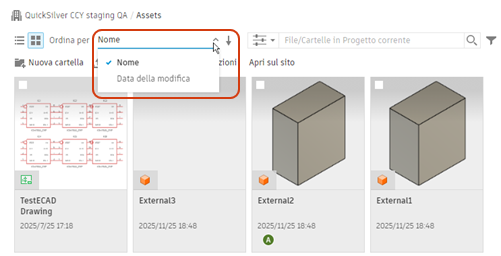
Nel menu a discesa selezionare i criteri di ordinamento, ad esempio Nome o Data di modifica.
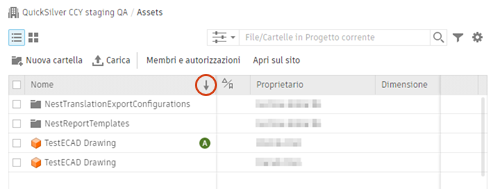
Per modificare l'ordine, fare clic su freccia su
 o freccia giù
  .
.In Vista elenco, fare clic sull'intestazione di colonna Nome per ordinare in base al nome.
Ordinamento di progetti in il client Web di Fusion
Per passare all'elenco dei progetti nel il client Web di Fusion, fare clic su
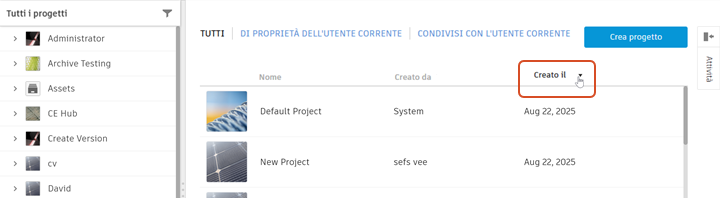
di Fusion nella parte superiore sinistra della finestra.Nell'elenco dei progetti a destra, fare clic sulle intestazioni di colonna per ordinare i progetti.
Ordinamento del contenuto di un progetto in il client Web di Fusion
Nell'elenco dei progetti a sinistra nel il client Web di Fusion, fare clic su un progetto.
In Vista griglia nella pagina dei progetti, fare clic sul menu a discesa Ordina
.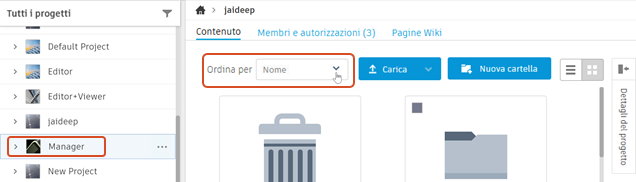
Nel menu a discesa selezionare i criteri di ordinamento, ad esempio Nome o Ultimo aggiornamento.
In Vista elenco, fare clic sull'intestazione di colonna Nome per ordinare in base al nome.