Progetti, ruoli e cartelle
Un progetto di Fusion è un'area di lavoro condivisa per utenti che collaborano ad un progetto per memorizzare, organizzare e gestire tutti i dati di progettazione correlati. Può includere pagine Wiki e allegati, quali fogli di calcolo, immagini e PDF. Le progettazioni possono essere condivise tra progetti e l'accesso ai progetti può essere controllato in modo granulare a livello di cartella.
Ogni progetto contiene i membri del progetto a cui sono assegnati dei ruoli. I membri del progetto possono condividere e accedere ai dati di progettazione, scambiare opinioni sui punti critici e sui risultati nonché mantenersi aggiornati sulle attività del progetto.
È possibile visualizzare i nomi dei progetti nell'hub in cui si sta lavorando sul lato sinistro della schermata di Fusion o il client Web di Fusion.
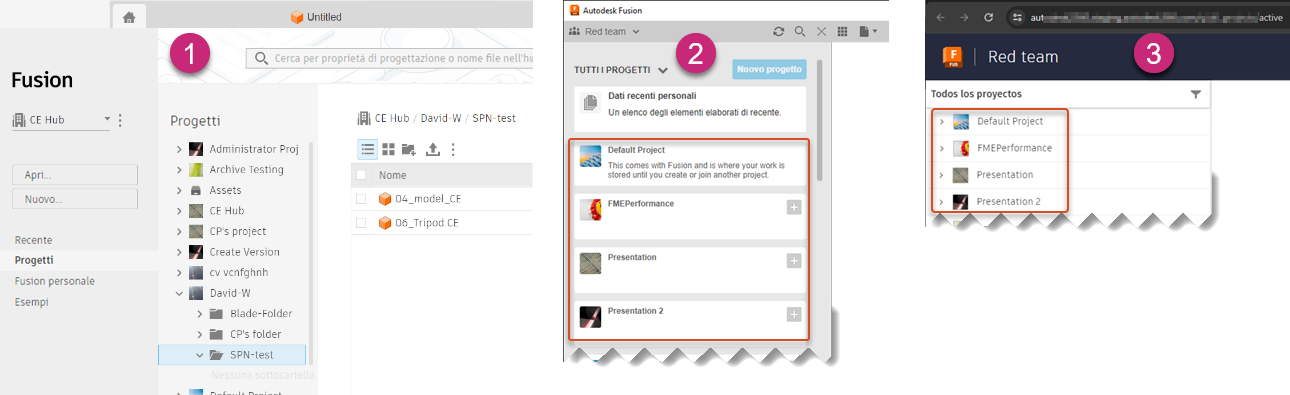
All'interno di un progetto, è possibile:
- Invitare utenti a partecipare ad un progetto. Sono inclusi risorse interne, clienti o altri gruppi che collaborano con l'utente corrente al progetto.
- Caricare e condividere contenuti del progetto, inclusi file di progettazione, documentazione, immagini, animazioni, filmati e molto altro
- Visualizzare, esplorare, sezionare, esplodere e misurare una progettazione e le relative parti
- Aggiornare il contenuto del progetto
- Passare a versioni di contenuto differenti
- Aggiungere commenti ai contenuti del progetto e rispondere ai commenti
- Revisionare file di progettazione 2D e 3D
- Essere informati su aggiornamenti del contenuto, commenti di revisione e nuovi utenti coinvolti nel progetto tramite il feed attività
- Creare tipi diversi di progetti con diversi livelli di privacy
- Assegnare diversi ruoli del progetto ai membri del progetto
Le azioni che un membro di progetto può eseguire all'interno di un progetto dipendono dal suo ruolo.
Dati del progetto
Tutti i dati vengono memorizzati nel cloud. Durante il lavoro, Fusion memorizza i file temporanei nella cache del computer per impedire la perdita di dati in caso di interruzione della connessione Internet e quindi fornire migliori prestazioni all'utente. Poiché i file sono memorizzati nel cloud, non è necessario scaricare file per utilizzarli in remoto.
È possibile caricare, visualizzare, condividere, esaminare e aggiornare numerosi tipi di contenuto per il progetto. È possibile caricare cartelle, file di progettazione, assiemi, file di Microsoft Office e file multimediali. Quando si aggiorna il contenuto, le versioni vengono mantenute e di un file è possibile visualizzare le diverse versioni. Il client Web di Fusion consente di visualizzare più di cinquanta formati di file di progettazione 2D e 3D, inclusi quelli di Autodesk, SolidWorks, CATIA, Pro-E, Rhino e NX.
Ruoli di progetto e sicurezza
I progetti offrono una protezione granulare dei dati. In questa tabella è riportato un riepilogo di ruoli e autorizzazioni. Le autorizzazioni sono cumulative; ciò significa che ogni ruolo include le autorizzazioni di tutti i ruoli che sostituisce. È possibile assegnare un ruolo ad un membro a livello di progetto e a cartelle specifiche all'interno di un progetto.
| visualizzatore | Lettore | Editor | Gestore | admin | |
|---|---|---|---|---|---|
| Visualizzazione di file, cartelle e utenti cloud; post e commenti di lettura |  |
|
|
|
|
| Apertura e download con desktop, copia e incolla | |
|
|
|
|
| Modifica, caricamento e download; gestione di file e cartelle; condivisione di progetti | |
|
|
||
| Editor in grado di gestire membri e impostare i livelli di accesso | |
|
|||
| Gestore in grado di eliminare gli elementi in modo permanente | |
I gestori e gli amministratori controllano l'accesso a ciascuna cartella del progetto o all'intero progetto. Ad esempio, un gestore può invitare un membro in un progetto, assegnarlo all'intero progetto come Visualizzatore, ma concedere al membro l'accesso ad una cartella del progetto come Editor.
Gerarchia generale dei ruoli
Il ruolo di progetto di un membro viene applicato automaticamente a tutte le cartelle e sottocartelle.
È possibile quindi assegnare a un membro un ruolo più alto di qualsiasi cartella di un progetto. Questo influenza solo la cartella e le relative sottocartelle. Tutte le altre cartelle del progetto non sono interessate.
Le autorizzazioni di accesso ad una sottocartella per un membro del progetto non possono essere inferiori a quelle della cartella principale.
Autodesk consiglia di concedere l'accesso Visualizzatore ai nuovi membri di un progetto e successivamente assegnare loro un'autorizzazione di livello superiore per l'accesso alle sottocartelle, in base alle esigenze.
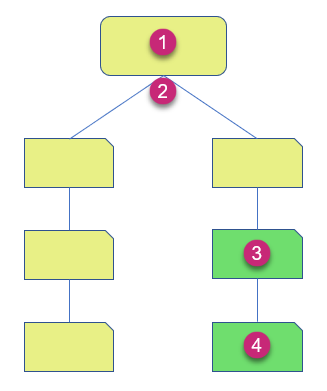
- Progetto in cui al membro dell'hub è stato assegnato il ruolo Osservatore.
- Il ruolo Osservatore viene ereditato automaticamente da tutte le cartelle di progetto per tale membro, se non diversamente specificato.
- Cartella in cui al membro è assegnato il ruolo Editor.
- Le sottocartelle di (3) ereditano il ruolo Editor assegnato al membro.
È possibile assegnare a un membro un ruolo per una cartella senza che venga assegnato un ruolo per l'intero progetto.
I nomi delle cartelle protette possono essere visibili
Se un membro ha accesso ad una cartella in un progetto, può visualizzare i nomi di tutte le altre cartelle in tale progetto, anche se non dispone dell'autorizzazione per visualizzare il contenuto di tali cartelle.
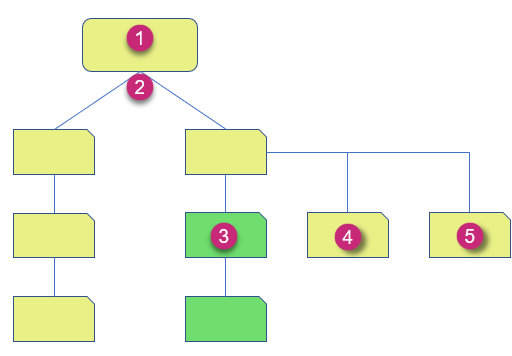
Progetto in cui al membro dell'hub è stato assegnato il ruolo Osservatore.
Il ruolo Osservatore viene ereditato automaticamente da tutte le cartelle di progetto per tale membro, se non diversamente specificato.
Cartella in cui al membro è assegnato il ruolo Editor.
Cartella a cui hanno accesso solo membri specifici. Tuttavia, tutti i membri del progetto possono visualizzarne il nome anche se non possono visualizzarne il contenuto.
Una cartella di pari livello per (4), anche con accesso limitato, ma il cui nome è visibile per tutti i membri del progetto. Se non si desidera che i nomi di (4) e (5) siano visibili agli altri membri del progetto, è necessario crearli (o spostarli) in un progetto separato.
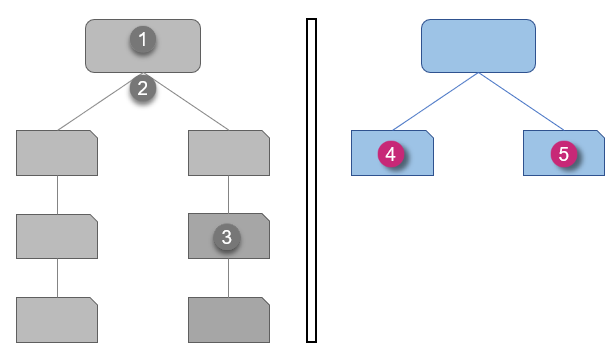
In questa illustrazione, le cartelle (4) e (5) vengono memorizzate in un progetto separato per assicurare che i membri del progetto (1) non possano visualizzarne i nomi.
Nota: Gli amministratori dell'hub possono visualizzare tutti i progetti e il relativo contenuto in un hub.
Impatto dei gruppi sulla gerarchia ruoli
Se un membro dispone dell'accesso ad una cartella come singolo e come parte di uno o più gruppi, il ruolo più alto ha la precedenza per tale membro.
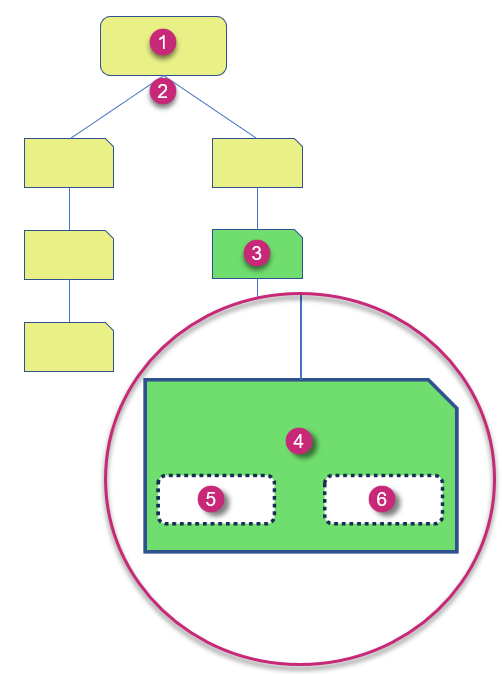
- Progetto in cui al membro dell'hub è stato assegnato il ruolo Osservatore.
- Il ruolo Osservatore viene ereditato automaticamente da tutte le cartelle di progetto per tale membro, se non diversamente specificato.
- Cartella in cui al membro è assegnato il ruolo Editor.
- Sottocartella di (3) dove il membro eredita il ruolo di Editor.
- Gruppo in cui al membro è assegnato il ruolo Osservatore.
- Gruppo in cui al membro è assegnato il ruolo Gestore. Poiché tale ruolo è superiore rispetto ad Editor o Visualizzatore, questo è il livello di autorizzazione effettivo del membro per questa cartella.