Loft: riferimenti
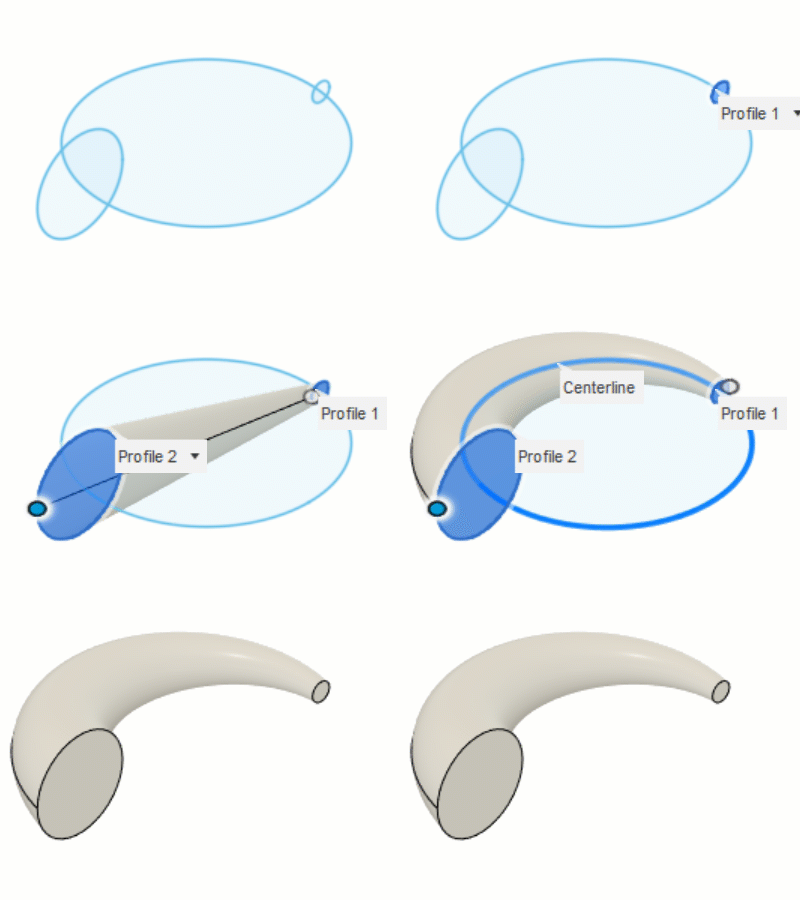
L'utensile Loft consente di creare un corpo solido uniforme che effettua la transizione tra due o più profili di schizzo o facce piane in Fusion.
Progettazione > Solido > Crea > Loft 
La finestra di dialogo Loft consente di visualizzare le opzioni per il profilo attualmente selezionato. Selezionare l'etichetta del profilo nella finestra grafica per modificare le opzioni del profilo.
Scheda Lavorazione
Selezionare la geometria e definire le impostazioni del loft.
Profili
Selezionare lo schizzo, lo spigolo o la faccia per il profilo.
 Riordina: fare clic per modificare l'ordine dei profili nel Loft.
Condizione finale: controlla la transizione lontano dai profili iniziale e finale del Loft. Le condizioni finali disponibili dipendono dal tipo di geometria selezionato per il profilo.
 Libera: non viene applicata alcuna condizione finale.
 Direzione: viene applicato un angolo misurato al di fuori del piano dello schizzo. Disponibile quando il profilo Loft è uno schizzo 2D.
 Tangente: viene applicata una condizione G1 al di fuori del profilo Loft. Disponibile quando il profilo Loft è lo spigolo o la faccia di un corpo.
 Uniforme: viene applicata una condizione G2 al di fuori del profilo Loft. Disponibile quando il profilo Loft è lo spigolo o la faccia di un corpo.
 Rettilineo: viene eseguita la transizione ad un punto acuto. Disponibile quando il profilo è un punto dello schizzo o un punto di costruzione.
 Tangente del punto: viene applicata la tangenza in corrispondenza del punto per creare una transizione a forma di cupola. Disponibile quando il profilo è un punto dello schizzo o un punto di costruzione.
 Aggiungi: aggiunge una riga alla tabella del profilo.
 Rimuovi: rimuove la riga del profilo selezionata.
Tipo di guida
 Guida: le guide sono curve 2D o 3D che influiscono sulla forma del Loft tra le sezioni. È possibile aggiungere un numero qualsiasi di guide per rifinire la forma di un loft. Le guide devono intersecare ogni sezione e devono terminare in corrispondenza oppure oltre la prima e l'ultima sezione. Le guide devono essere a tangente continua.
 Linea d’asse: una linea d'asse è un tipo di guida rispetto al quale le sezioni del Loft sono perpendicolari, con conseguente funzionamento simile a quello di una traiettoria di sweep. I loft linea d'asse conservano una transizione maggiormente uniforme tra le aree in sezione delle sezioni dei Loft selezionate. Le linee d'asse seguono gli stessi criteri delle guide, tranne per il fatto che non intersecano le sezioni ed è possibile selezionarne solo una.
Guide
Aggiungi: aggiunge una riga alla tabella.
Rimuovi: rimuove la riga selezionata dalla tabella.
Selezione catena
- Selezione catena ON: gli spigoli adiacenti vengono selezionati insieme e inclusi come profilo unico.
- Selezione catena OFF: gli spigoli adiacenti vengono selezionati singolarmente.
Chiuso
Selezionare questa opzione per collegare il primo e l'ultimo profilo tra loro e creare un loft con sequenza chiusa.
 |
 |
| non chiuso | chiuso |
Spessore di valutazione
Disponibile quando la condizione finale è impostata su Direzione. Specifica l'influenza dell'angolo di valutazione lungo la traiettoria del Loft.
Angolo di valutazione
Disponibile quando la condizione finale è impostata su Direzione. Specifica l'angolo iniziale della transizione dal profilo.
Spessore di tangenza
Disponibile quando la condizione finale è Tangente, Uniforme o Tangente del punto.
Spigoli tangenti
Specifica se l'operazione di Loft unisce o meno gli spigoli tangenti.
- Unisci: unisce gli spigoli tangenti.
- Mantieni: mantiene separati gli spigoli tangenti.
Operazione
Selezionare un'operazione per controllare l'effetto della lavorazione sulla progettazione.
 Unisci: combina il nuovo corpo con un corpo esistente.
 Taglia: taglia un'area da un corpo esistente.
 Interseca: crea un corpo all'intersezione di un corpo esistente e del nuovo corpo.
 Nuovo corpo: crea un nuovo corpo nel componente attivo.
 Nuovo componente: consente di creare un nuovo corpo in un nuovo componente. Esclusivamente tipo Progettazione ibrida.
Oggetti da tagliare
Selezionare questa opzione per ricalcolare i corpi o mantenere i corpi correnti.
- Selezione automatica: ricalcola i corpi da tagliare in base allo stato di visibilità corrente.
- N corpi: taglia gli stessi corpi che erano stati inclusi al momento della creazione dell'operazione di taglio.
Disponibile solo per le operazioni di taglio. Questa opzione è attiva soltanto per le operazioni di modifica.
Quando si crea un'operazione di taglio, i corpi che verranno influenzati vengono determinati in base alla relativa visibilità. I corpi visibili partecipano all'operazione, al contrario dei corpi non visibili.
Quando si modifica l'operazione nella timeline, il taglio viene ricalcolato. È possibile scegliere di ricalcolare i corpi da tagliare (Selezione automatica) o mantenere i corpi utilizzati durante la creazione dell'operazione (N. corpi).
Scheda Analisi
Consente di analizzare la qualità della curvatura della superficie sul risultato visualizzato nell'anteprima nell’area grafica.

Tipo di analisi
Selezionare un tipo di analisi per visualizzare la qualità della curvatura della superficie sul corpo selezionato.
| Tipo | Descrizione |
|---|---|
| Nessuna | Non visualizza alcuna analisi. |
| Zebra | Visualizza strisce bianche e nere alterne su un corpo per consentire l'analisi della curvatura. |
| Mappa curvatura | Visualizza una sfumatura di colore su un corpo per facilitare l'analisi delle aree ad alta e bassa curvatura della superficie. |
| Isocurva | Applica mappatura UV e radiali della curvatura per consentire l'analisi della qualità della curvatura della superficie. |
Corpi
Selezionare i corpi da analizzare.