Inserimento di un elemento di fissaggio
Informazioni su come utilizzare l'utensile Inserisci elemento di fissaggio per inserire un elemento di fissaggio desiderato nella progettazione in Modalità Modellazione parametrica in Fusion.
Nella barra degli strumenti dell'area di lavoro Progettazione, fare clic su Solido > Inserisci > Inserisci elemento di fissaggio
 .
.Viene visualizzata la finestra di dialogo Inserisci elemento di fissaggio.
Nella finestra di dialogo, cercare, filtrare e individuare l'elemento di fissaggio desiderato.
Fare clic sull'elemento di fissaggio che si desidera inserire per selezionarlo.
Nell'area grafica, selezionare la geometria esistente (uno spigolo circolare, una faccia cilindrica, un punto dello schizzo, per elementi di fissaggio svasati selezionare lo spigolo circolare della faccia conica) o un elemento di fissaggio esistente per posizionare un elemento di fissaggio.
Le dimensioni dell'elemento di fissaggio vengono selezionate automaticamente in base alla geometria selezionata. È possibile selezionare una dimensione specifica dall'elenco a discesa o trascinare il manipolatore nell'area grafica per eseguire la regolazione.
Nell'area grafica, utilizzare i manipolatori o selezionare il valore Lunghezza nominale dall'elenco a discesa.
Facoltativo: Specificare Materiale e Finitura dell'elemento di fissaggio.
Facoltativo: Specificare Numero parte e Descrizione.
Fare clic su OK.
Un elemento di fissaggio viene inserito nella progettazione.
Inserimento di più elementi di fissaggio in una sessione
Informazioni su come inserire più elementi di fissaggio di diverso tipo (bulloni, dadi e rondelle) senza chiudere la finestra di dialogo Inserisci elemento di fissaggio.
Nella barra degli strumenti dell'area di lavoro Progettazione, fare clic su Solido > Inserisci > Inserisci elemento di fissaggio
.Viene visualizzata la finestra di dialogo Inserisci elemento di fissaggio.
Utilizzare i passaggi da 2 a 9 del flusso di lavoro precedente per individuare, posizionare e specificare l'elemento di fissaggio.
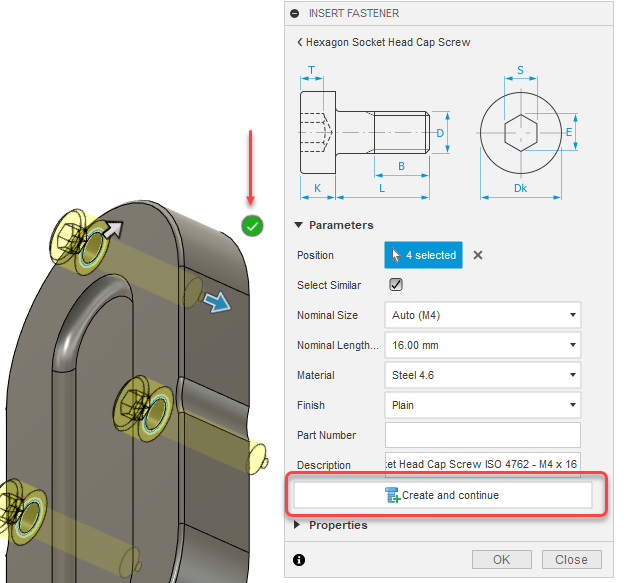
Nella finestra di dialogo, fare clic sul pulsante Crea e continua oppure fare clic sul segno di spunta verde nell'area grafica.
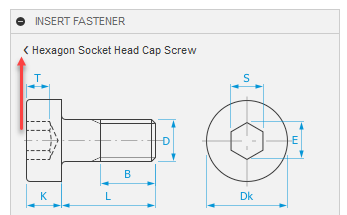
Utilizzare il pulsante Indietro per individuare altri elementi di fissaggio o modificare l'elemento di fissaggio esistente.
Continuare a posizionare gli elementi di fissaggio desiderati. Dopo aver posizionato tutti gli elementi di fissaggio, fare clic su OK per chiudere la finestra di dialogo.
Gli elementi di fissaggio selezionati vengono inseriti nella progettazione.
Inserisci elemento di fissaggio simile
Informazioni sull'inserimento di elementi di fissaggio simili nella progettazione in Fusion. Ad esempio, si intende utilizzare lo stesso bullone nella progettazione, ma selezionare un'altra geometria.
Nella cartella del browser Elementi di fissaggio, individuare l'elemento di fissaggio desiderato, fare clic con il pulsante destro del mouse e scegliere Inserisci elemento di fissaggio simile.
Viene visualizzata la finestra di dialogo Inserisci elemento di fissaggio simile.
Regolare i parametri quali dimensione, lunghezza, materiale o finitura superficie.
In alternativa, utilizzare il pulsante Indietro per individuare un altro elemento di fissaggio e regolare i relativi parametri.
Nell'area grafica, selezionare la geometria esistente (uno spigolo circolare, una faccia cilindrica, un punto dello schizzo) o un elemento di fissaggio esistente per posizionare un elemento di fissaggio.
Fare clic su OK.
Un elemento di fissaggio viene inserito nella progettazione.