Elementi di fissaggio
Informazioni sugli Elementi di fissaggio che è possibile inserire nella progettazione in Modalità Modellazione parametrica in Fusion.
Esiste una differenza nel modo in cui gli elementi di fissaggio vengono memorizzati e gestiti a seconda del momento in cui un membro dell'hub ha inserito un elemento di fissaggio in qualsiasi progettazione nell'hub utilizzando per la prima volta l'utensile Inserisci elemento di fissaggio.
Prima del 14 maggio 2024
Se si fa parte di un hub in cui gli elementi di fissaggio sono stati inseriti in qualsiasi progettazione nell'hub prima del 14 maggio 2024, vengono memorizzati nel progetto Elementi di fissaggio. Solo il proprietario del progetto o un amministratore dell'hub di Fusion possono concedere l'accesso. Contattarli se è richiesto l'accesso. Per ulteriori informazioni, vedere l'argomento della Guida Come utilizzare la libreria di elementi di fissaggio con hub Fusion multiutente. Se si utilizza un account di archiviazione per utente singolo esistente, eseguire il trasferimento a un hub Fusion per accedere a questa funzionalità.
È possibile aggiornare il progetto Elementi di fissaggio al progetto Componenti standard, accessibile a chiunque si trovi nell'hub. Ulteriori informazioni su come aggiornare i progetti.
Dopo il 14 maggio 2024
Se si fa parte di un hub in cui gli elementi di fissaggio sono stati inseriti in qualsiasi progettazione nell'hub per la prima volta dopo il 14 maggio 2024, questi vengono memorizzati nella cartella Elementi di fissaggio nel progetto Componenti standard nella sezione Librerie del Pannello dati. In un hub è presente un solo progetto Componenti standard che viene creato automaticamente quando qualsiasi utente inserisce un elemento di fissaggio in qualsiasi progettazione nell'hub utilizzando l'utensile Inserisci elemento di fissaggio. Il progetto Componenti standard è accessibile a chiunque nell'hub.
Browser e Timeline
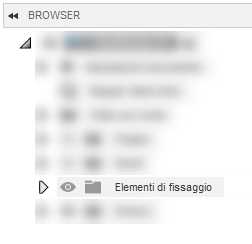
Quando si inserisce un elemento di fissaggio, questo viene memorizzato nella nuova cartella Elementi di fissaggio nel Browser.
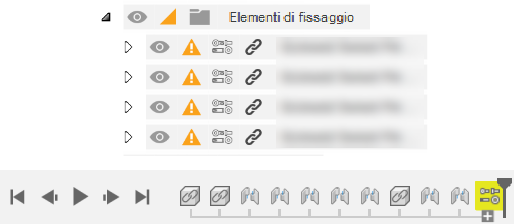
Gli elementi di fissaggio e i relativi giunti vengono visualizzati sulla Timeline.

Quando si inseriscono più elementi di fissaggio contemporaneamente, solo un gruppo di elementi di fissaggio viene aggiunto alla Timeline.

È possibile espandere il gruppo per visualizzare e gestire i singoli elementi di fissaggio.

Geometria di destinazione
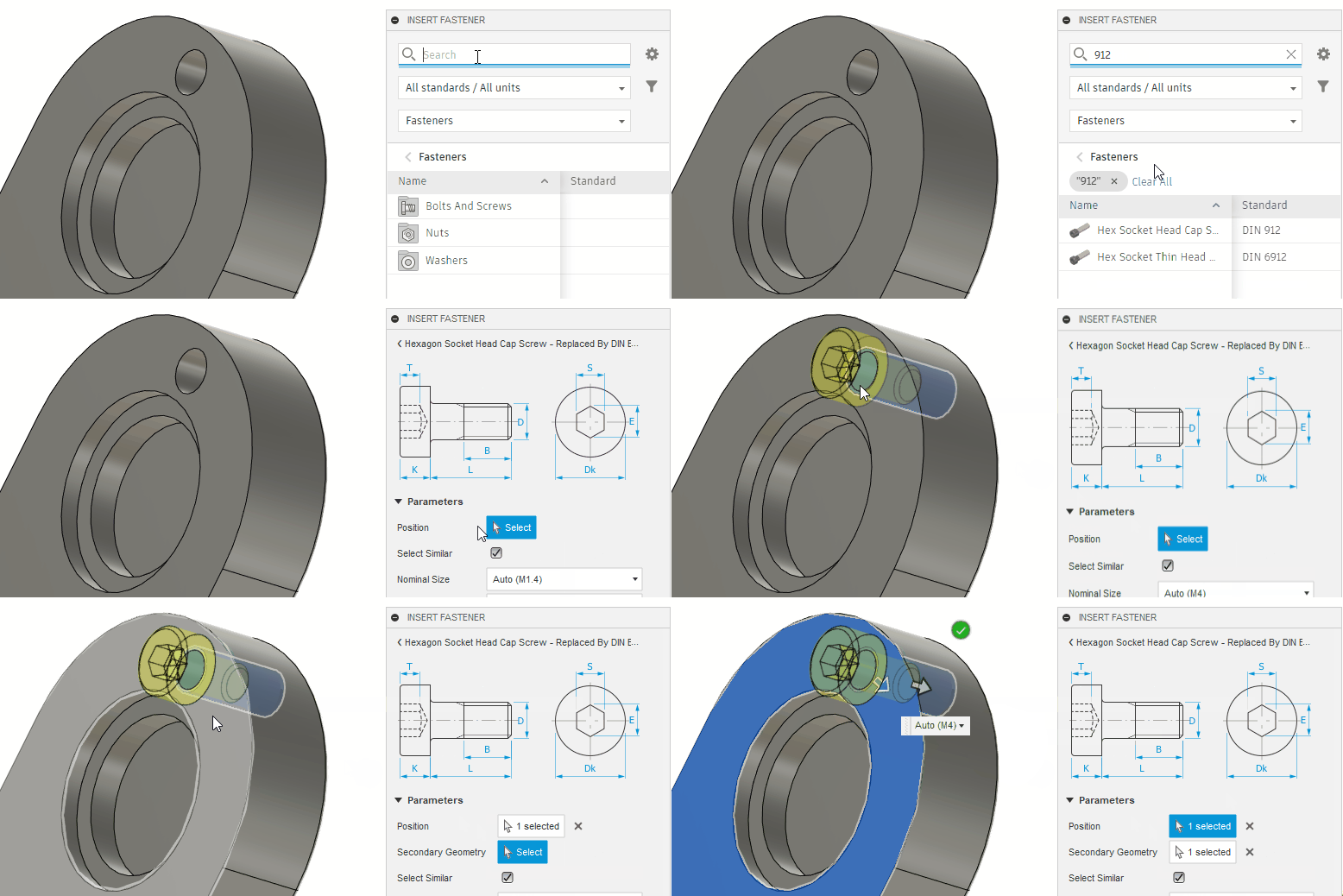
Per posizionare un elemento di fissaggio, è possibile selezionare uno spigolo circolare, una faccia cilindrica o un punto dello schizzo. Per elementi di fissaggio svasati, selezionare lo spigolo circolare della faccia conica o un elemento di fissaggio esistente. Se si seleziona una faccia cilindrica, l'opzione Geometria secondaria consente di selezionare una faccia piana.
Esempio di selezione di più geometrie durante il posizionamento di un elemento di fissaggio:
Impostazioni automatiche
Gli elenchi a discesa Dimensioni nominali e Lunghezza nominale offrono l'opzione Auto.
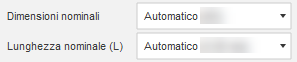
Quando l'opzione Dimensioni nominali o Lunghezza nominale è impostata su Auto, si riceverà una notifica nel Browser e sulla Timeline ogni volta che un elemento di fissaggio non è più adatto a causa di modifiche apportate alla geometria di destinazione.
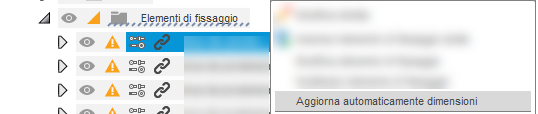
Aggiorna automaticamente dimensioni
Dopo aver ricevuto la notifica che un elemento di fissaggio non è più adatto, è possibile fare clic con il pulsante destro del mouse sull'elemento di fissaggio nel Browser e selezionare Aggiorna automaticamente dimensioni. Le dimensioni dell'elemento di fissaggio selezionato verranno aggiornate automaticamente.
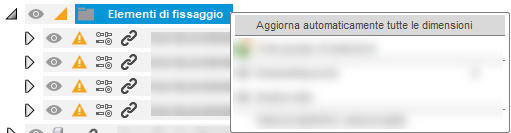
Aggiorna automaticamente tutte le dimensioni
È anche possibile fare clic con il pulsante destro del mouse sulla cartella Elementi di fissaggio nel Browser e selezionare Aggiorna automaticamente tutte le dimensioni per aggiornare automaticamente tutti gli elementi di fissaggio non più adatti.
Impostazioni precompilate
Numero parte e Descrizione sono parametri obbligatori per tutti gli elementi di fissaggio. Vengono compilati automaticamente da Fusion. Per modificare il numero parte o la descrizione, fare doppio clic sul campo e iniziare a digitare. È possibile modificare il campo, ma non è possibile lasciarlo vuoto.
Dimensioni non standard
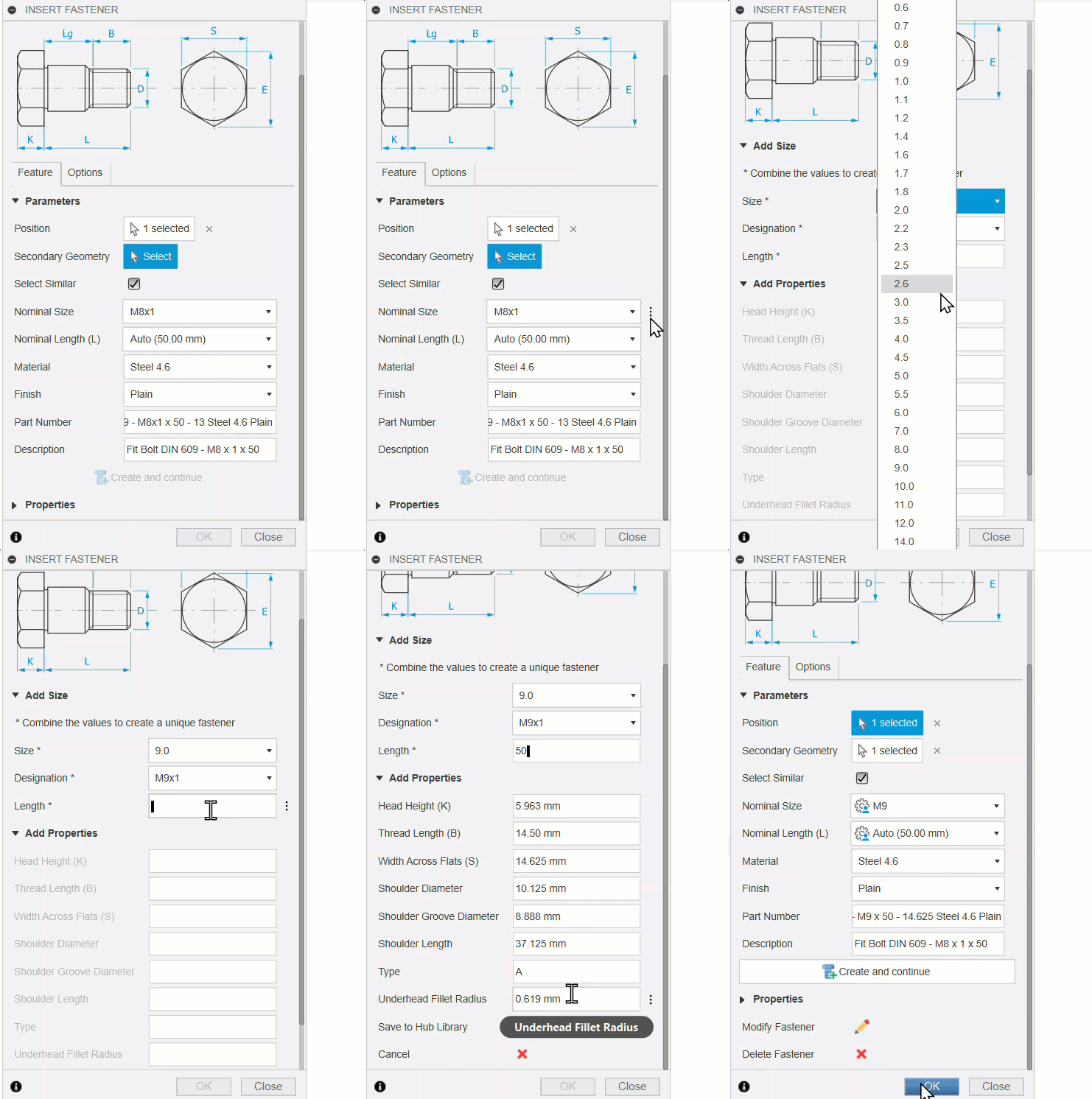
È possibile aggiungere nuove dimensioni agli standard esistenti in Fusion per creare elementi di fissaggio non standard, ad esempio M10x33 o M9x50.
È inoltre possibile aggiungere nuove lunghezze agli standard esistenti in Fusion per creare elementi di fissaggio non standard.
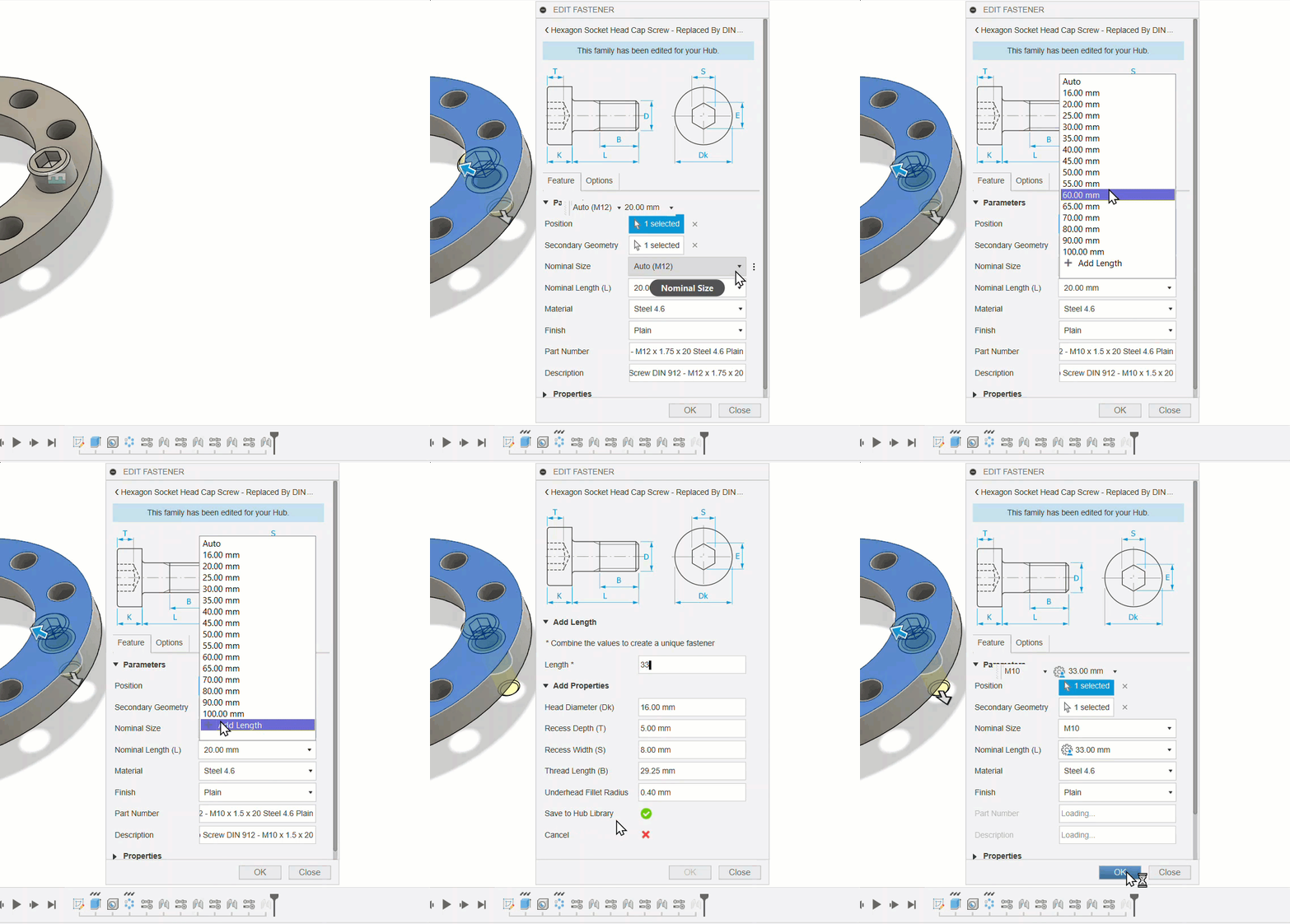
Tali dimensioni personalizzate sono contrassegnate con l'icona delle dimensioni personalizzate in modo che sia possibile identificarle nell'elenco. 
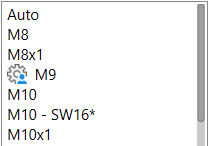
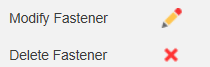
È possibile modificare ed eliminare tali dimensioni in qualsiasi momento per soddisfare le proprie esigenze.
Suggerimenti
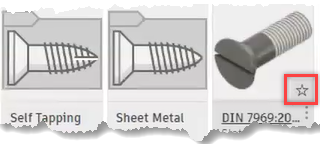
Per scegliere un elemento di fissaggio come preferito, posizionare il cursore sul nome dell'elemento della libreria nella vista elenco, dettagli o affiancata e fare clic sull'icona a forma di stella. È inoltre possibile fare clic sui tre punti accanto al nome dell'elemento della libreria e selezionare Preferito.
Fare clic sull'icona Non aggiornato accanto a qualsiasi elemento di fissaggio obsoleto nel Browser per aggiornare un'intera pila di elementi di fissaggio non aggiornati dopo aver apportato modifiche alla progettazione.
Quando si modifica o si rimuove un elemento di fissaggio, è anche possibile selezionarlo nell'area grafica o nella timeline.
Utilizzare l'utensile Interrompi collegamento per rimuovere il collegamento associativo tra l'elemento di fissaggio e la progettazione originale.
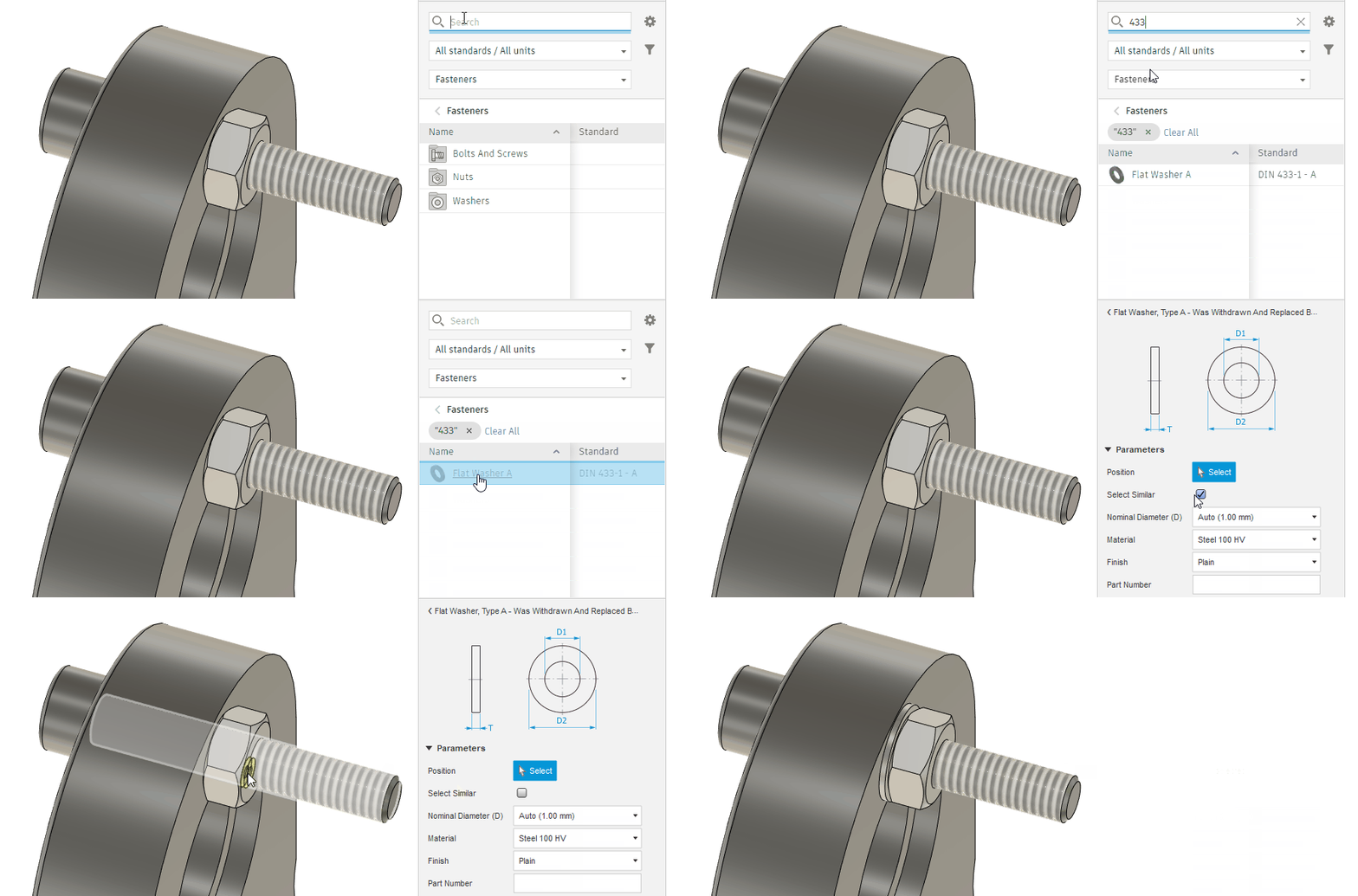
Posizionando una rondella sul dado o sul bullone già inserito, l'elemento di fissaggio verrà spostato e la rondella inserita al suo posto senza alcun lavoro aggiuntivo. Assicurarsi di selezionare il bullone o la rondella nell'area grafica per posizionare l'elemento di fissaggio:
Quando si lavora con le configurazioni, è possibile creare diverse configurazioni e inserire elementi di fissaggio di dimensioni diverse e nascondere/sopprimere le dimensioni che non si intende includere in ciascuna configurazione. In questo modo è possibile configurare una progettazione che richiede elementi di fissaggio di dimensioni diverse in ogni configurazione e assicurarsi di ottenere una distinta materiali accurata.
Durante la creazione di disegni, è possibile visualizzare la distinta componenti compilata con la descrizione, il numero parte e le quantità rappresentati correttamente. In questo modo è possibile farsi un'idea del tipo e della quantità di elementi di fissaggio presenti nella progettazione.
Se possibile, evitare le dimensioni nominali e le lunghezze nominali contrassegnate da un asterisco (*).
Le dimensioni nominali e le lunghezze nominali contrassegnate da un asterisco doppio (**) sono obsolete.