Creazione di bordo ad incastro e gola
Informazioni su come utilizzare l'utensile Bordo ad incastro per creare un bordo ad incastro, una gola o una lavorazione combinata su uno o due corpi solidi in Fusion.
Questa lavorazione fa parte di un'estensione. Le estensioni sono un modo flessibile per accedere a funzionalità aggiuntive in Fusion. Ulteriori informazioni.

Nella barra degli strumenti Progettazione, selezionare Plastica > Crea >
 Bordo a incastro.
Viene visualizzata la finestra di dialogo Bordo a incastro.
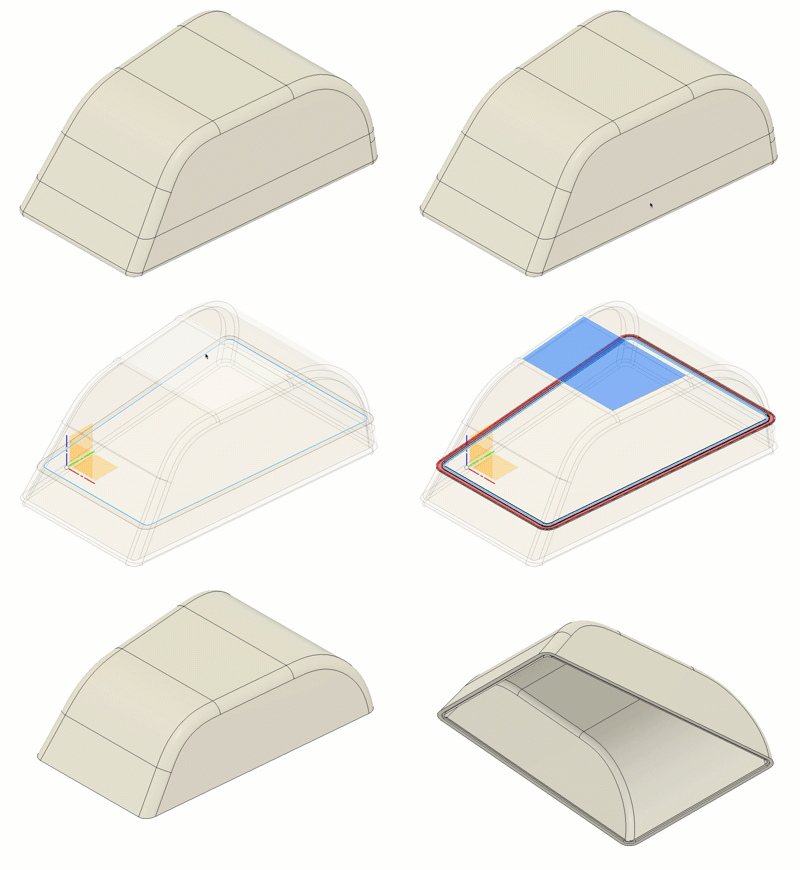
Nell'area grafica, selezionare uno o più spigoli tangenti su un corpo solido per definire la traiettoria per il bordo a incastro o la scanalatura.
Selezionare un Tipo:
 Bordo a incastro: crea una lavorazione Bordo ad incastro rialzata su un corpo solido.
 Scanalatura: crea una lavorazione Scanalatura incavata su un corpo solido.
- Bordo ad incastro e scanalatura: crea una lavorazione Bordo ad incastro con un bordo ad incastro e una scanalatura su una coppia di corpi solidi.
Facoltativo: regolare la Visibilità dei corpi utilizzati.
 Trasparenza Lato 1: riduce l'opacità del corpo Lato 1 durante la modifica della lavorazione.
 Trasparenza Lato 2: riduce l'opacità del corpo Lato 2 durante la modifica della lavorazione.
Scegliere un Tipo di guida, quindi selezionare la geometria della guida corrispondente.
 Guida faccia: selezionare una faccia su entrambi i lati dello spigolo selezionato per individuare la lavorazione.
 Direzione estrazione: selezionare un piano o una faccia per definire la direzione di estrazione.
Un'anteprima della lavorazione bordo a incastro, scanalatura o bordo a incastro e scanalatura viene visualizzata nell'area grafica.
Facoltativo:
 fare clic su Inverti per invertire la lavorazione nell'altro corpo.
Facoltativo: definire una o due estensioni e scegliere un risultato:
- Selezionare uno o due punti, vertici, facce o piani a cui estendere.
- Quindi scegliere un Risultato estensione tra i possibili risultati in base alle estensioni selezionate.
Facoltativo: nella scheda
 Avanzate, regolare le quote della lavorazione.
Fare clic su OK.
La lavorazione bordo a incastro, scanalatura o bordo a incastro e scanalatura viene visualizzata sul corpo solido nell'area grafica.
Suggerimenti
- Assegnare una Regola plastica prima di creare una lavorazione Bordo a incastro.
- Selezionare lo spigolo interno per posizionare la lavorazione bordo a incastro per posizionare la scanalatura all'esterno della progettazione.
- Per creare un bordo a incastro e una scanalatura insieme, verificare che i due corpi siano in contatto in modo che gli spigoli siano allineati e le facce perpendicolari tra loro. Ad esempio, un parallelepipedo di cui si esegue Svuotamento e quindi Dividi corpo.
- Per il tipo Bordo a incastro e scanalatura, le quote della scanalatura vengono determinate automaticamente dalle quote e dalla distanza di sicurezza del bordo a incastro.
- Per Direzione estrazione, assicurarsi che gli spigoli siano continui tangente.