Creazione o modifica di parametri
Informazioni su come creare, modificare e gestire i parametri in Fusion.
Creare un parametro nella finestra di dialogo Modifica parametri
Fare clic su Progettazione > Solido > Modifica > Modifica parametri
 .
.Viene visualizzata la finestra di dialogo Parametri.
Fare clic su Aggiungi parametro utente
 .
.Viene visualizzata la finestra di dialogo Aggiungi parametro utente.
Fare clic su una cella per modificarne il valore:
Nome: immettere un nome univoco per il parametro.
Espressione: immettere un'espressione utilizzata per calcolare il valore del parametro.
Nota: Il Valore viene calcolato automaticamente in base all'Espressione.(Facoltativo) Commenti: immettere un commento sul parametro.
Espandere l'elenco delle unità e selezionare un tipo di unità.
Fare clic su OK.
Il nuovo parametro viene visualizzato nell'elenco dei parametri della finestra di dialogo Parametri.
Creazione di parametri in una finestra di dialogo utensile attiva
È possibile creare parametri della lavorazione con nome nell'area grafica o in una finestra di dialogo attiva al volo.
In un utensile attivo, fare clic su un campo di testo parametrico per attivarlo:
- Nell'area grafica, fare clic sul campo di testo mobile.
- In una finestra di dialogo attiva, fare clic su un campo di testo parametrico.
Immettere un nome e un valore o un'espressione univoci per definire il parametro.
Esempio 1:
Parameter_Name=50- Il nome del parametro è
Parameter_Name - Il valore è
50.
- Il nome del parametro è
Esempio 2
Width=50- Il nome del parametro è
Width. - Il valore è
50.
- Il nome del parametro è
Esempio 3:
Length=Width*2- Il nome del parametro è
Length. - L'espressione è
Width*2.
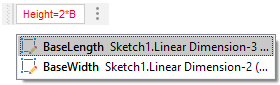
- Il nome del parametro è
Immettere tutti gli input rimanenti, quindi fare clic su OK.
Il nuovo parametro del modello viene creato e aggiunto automaticamente ai Preferiti  , in modo da essere facilmente reperibile nella finestra di dialogo Parametri.
Creazione di un parametro utente di testo
Nella finestra di dialogo Parametri
, fare clic su Aggiungi parametro utente .Viene visualizzata la finestra di dialogo Aggiungi parametro utente.
Nel campo Nome, immettere un nome univoco per il parametro.
Espandere l'elenco dei tipi di Unità e selezionare Testo.
Nel campo Espressione immettere il testo alfanumerico tra due
'.Ad esempio,
'Example Text'.Se si desidera, digitare il nome di un parametro di testo esistente e selezionarlo per utilizzarlo come riferimento nell'espressione. Per unire un parametro esistente al testo alfanumerico, aggiungere il simbolo
+tra i parametri.Ad esempio,
'Example Text'+ExistingTextParameter1oExistingTextParameter1+ExistingTextParameter2.Fare clic su OK.
Il nuovo parametro di testo viene visualizzato nell'elenco dei parametri della finestra di dialogo Parametri.
Modifica di un parametro
Fare clic su Progettazione > Solido > Modifica > Modifica parametri
.Viene visualizzata la finestra di dialogo Parametri.
Facoltativo: deselezionare Aggiornamento automatico per sospendere gli aggiornamenti e ridurre il tempo di elaborazione durante la modifica dei parametri.
Nell'elenco dei parametri, espandere il componente e la lavorazione che si desidera modificare.
Fare clic su una cella da modificare:
- Nome: immettere un nome specifico per il parametro.
- Espressione: consente di modificare l'espressione utilizzata per calcolare il parametro.
- Commenti: immettere un commento relativo al parametro.
Fare clic su OK.
I parametri vengono aggiornati e la progettazione viene calcolata in modo da riflettere le modifiche.
Suggerimenti
Nel campo di testo del parametro, fare clic su
per passare dall'espressione del parametro al relativo valore e viceversa.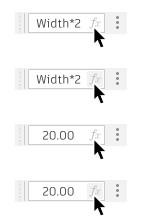
Per riutilizzare i parametri preferiti, iniziare a digitare il nome del parametro in qualsiasi casella compatibile. Quando viene visualizzato l'elenco filtrato dei suggerimenti, selezionare un parametro a cui fare riferimento.