Parametri in Fusion
L'utensile Modifica parametri consente di creare equazioni parametriche che determinano le quote chiave, le quantità e altri aspetti della progettazione Fusion.
Progettazione > Modifica > Modifica parametri 
Fusion è un programma di modellazione parametrica e l'utensile Modifica parametri consente di gestire molti aspetti della progettazione da un'unica posizione.
Tipi di parametro
Sono disponibili due tipi di parametri:
Parametri utente
 : parametri creati nella finestra di dialogo Parametri e a cui si fa riferimento nelle lavorazioni e in altre espressioni dei parametri.
Parametri modello
 : parametri che determinano le quote e i valori per le lavorazioni nella timeline. Esistono diversi modi per crearli:
- I parametri del modello vengono creati automaticamente quando si creano lavorazioni della timeline o si definiscono le quote nel progetto. Ad esempio, quando si crea una lavorazione Estrusione, viene generato un parametro modello per il valore di distanza immesso.
- È possibile creare parametri modello con nome nel contesto della creazione di diverse lavorazioni di schizzo e modellazione.
Parametri preferiti
È possibile aggiungere parametri utente e modello ai preferiti per renderli facilmente accessibili. Preferiti  viene visualizzata in un elenco nella parte superiore della tabella dei parametri.
Quando si crea e si assegna un nome a un parametro del modello durante un flusso di lavoro di modellazione, viene aggiunto automaticamente da Fusion ai Preferiti , in modo da poterlo trovare facilmente nella finestra di dialogo Parametri.
Parametri Filtro
È possibile fare clic su un filtro nella parte superiore della finestra di dialogo Parametri per filtrare l'elenco di parametri:
- Preferiti

- Parametri utente
Ordinare i parametri
È possibile ordinare l'elenco dei parametri in vari modi:
Fare clic su un'intestazione di colonna per ordinare in base a tale aspetto del parametro:
- Nome: ordina in ordine alfabetico per nome del parametro.
- Unità: ordina in ordine alfabetico per tipo di unità.
- Espressione: ordina per espressione in ordine alfabetico e poi numerico.
- Valore: ordina per valore in ordine numerico.
- Commento: ordina per commento in ordine alfabetico e poi numerico.
Nella parte superiore della finestra di dialogo, fare clic sull'icona Ordina secondo la timeline  per riordinare l'elenco dei parametri nell'ordine in cui sono stati creati nella timeline.
Modifica parametri
Quando si modifica un parametro, la modifica si aggiorna automaticamente in qualsiasi punto della progettazione a cui si fa riferimento. Ad esempio, se si aggiorna il nome di un parametro, questo verrà aggiornato in tutte le espressioni che vi fanno riferimento.
Importazione ed esportazione dei parametri utente
È possibile utilizzare Esporta parametri  per salvare Parametri utente come un file CSV, modificarli in un editor di tabella esterno, quindi utilizzare Importa parametri
  per reimportarli in una progettazione Fusion.
Quando si modifica un file CSV di parametri, verificare quanto segue:
- Ogni parametro ha un nome univoco.
- Il tipo di unità che risulta da un'espressione del parametro corrisponde al tipo di unità assegnato al parametro.
- La sintassi dell'unità di misura del parametro è stata inserita correttamente.
- L'intestazione della tabella è formattata correttamente.
Tabella di esempio:
| Nome | Unità | Espressione | Valore | Commenti | Preferito |
|---|---|---|---|---|---|
| Parameter_1_name | in | 0,75 | 0,75 poll. | Spessore compensato | true |
| Parameter_2_name | in | 10 | 10 poll. | Larghezza armadio | false |
| Parameter_3_name | in | Parameter_2_name*2 | 20 poll. | Altezza armadio | false |
| Parameter_4_name | in | 12 | 12 poll. | Profondità armadio | false |
Aggiornamento automatico
Aggiornamento automatico è attivo per default e consente di aggiornare automaticamente la progettazione in background durante la modifica dei parametri. Ciò consente di vedere in che modo le modifiche apportate influiscono sulla progettazione in tempo reale.
È possibile disattivare Aggiornamento automatico per mettere in pausa gli aggiornamenti e ridurre il tempo di elaborazione.
Parametri di riferimento
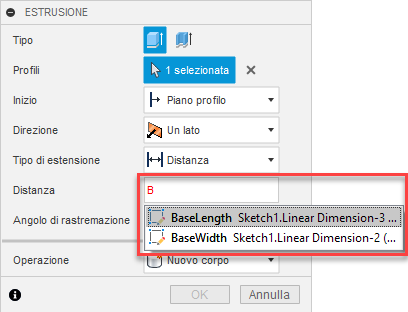
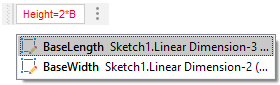
Mentre si specificano i valori in utensili di modellazione diversi, i parametri vengono automaticamente suggeriti in Fusion quando si fa clic all'interno di un campo di valore compatibile e si inizia a digitare.
Nella finestra di dialogo:
Nell'area grafica:
Equazioni
È possibile scrivere formule per calcolare il valore di un parametro. In un'espressione è possibile:
- Fare riferimento ad altri parametri
- Fare riferimento a costanti matematiche
- Utilizzare operatori algebrici, ad esempio
+e*. - Utilizzare operatori logici, ad esempio
if,>o=. - Utilizzare funzioni matematiche e trigonometriche
Operatori logici
È possibile utilizzare operatori logici nelle espressioni utilizzate dalla funzione if per controllare l'impostazione dei valori.
| Operazione | Sintassi | Esempio | Risultato |
|---|---|---|---|
| maggiore di | > |
Height > Width |
L'altezza è maggiore della larghezza. |
| minore di | < |
Height < Width |
L'altezza p minore della larghezza. |
| maggiore o uguale a | >= |
Height >= Width |
L'altezza è maggiore o uguale alla larghezza. |
| minore o uguale a | <= |
Height <= Width |
L'altezza è minore o uguale alla larghezza. |
| uguale a | == |
Height == Width |
L'altezza è uguale alla larghezza. |
| diverso da | <> |
Height <> Width |
L'altezza non è uguale alla larghezza. |
La funzione if richiede tre argomenti:
- Un'espressione logica
- L'espressione se il risultato è true
- L'espressione se il risultato è false
Il risultato è vero o falso. Se le funzioni possono essere nidificate in modo che il secondo o il terzo argomento di una funzione if possa essere un'altra funzione if. È possibile utilizzare questa opzione per creare un pozzetto and if/else o if/else.
Ad esempio, è possibile specificare un'espressione per il numero di scaffali di una libreria:
`if(BookShelfHeight <= 500 mm; 2; (if(BookShelfHeight >= 1200 mm; 4; 3)))`Risultato: se l'altezza della libreria è inferiore o uguale a 500 mm, saranno disponibili due scaffali. Se l'altezza della mensola è compresa tra 500 e 1200 mm, saranno disponibili 3 scaffali. Se l'altezza della libreria è superiore a 1200 mm, saranno presenti 4 scaffali.
Testo parametrico
È possibile fare riferimento al testo come parametro in schizzi, lavorazioni e configurazioni.
Come creare il testo parametrico:
- Aggiungere testo ad uno schizzo per creare automaticamente un nuovo parametro di modello.
- Nella finestra di dialogo Parametri, creare un nuovo parametro utente con il tipo di unità Testo, quindi utilizzarlo come riferimento in uno schizzo o aggiungerlo alla tabella di configurazione.
Come funziona:
- Invio a capo del testo normale tra virgolette singole
". - Per fare riferimento ad un parametro di testo esistente, digitare il nome del parametro e selezionarlo per aggiungerlo all'espressione.
- Per collegare parametri di testo esistenti, aggiungere il simbolo
+tra ciascun parametro.
Esempio 1: 'Example text' Esempio 2: 'Example text' + ExistingTextParameter1 Esempio 3: ExistingTextParameter1 + ExistingTextParameter2