Creazione di un tubo solido
Informazioni su come utilizzare l'utensile Tubo per creare un corpo solido nella forma di un tubo primitivo in Fusion.
Nella barra degli strumenti, fare clic su Solido > Crea > Tubo
 .
.Viene visualizzata la finestra di dialogo Tubo.
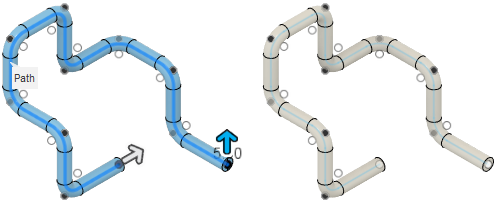
Nell'area grafica, selezionare una Traiettoria che dovrà essere seguita dal tubo.
Trascinare la maniglia del manipolatore Distanza lungo la traiettoria nell'area grafica o specificare un valore percentuale esatto.
Selezionare un tipo di Sezione:
- Circolare: esegue lo sweep di un profilo di sezione circolare lungo la traiettoria.
- Quadrato: esegue lo sweep di un profilo di sezione quadrato lungo la traiettoria.
- Triangolare: esegue lo sweep di un profilo di sezione a triangolo equilatero lungo la traiettoria.
Specificare le Dimensioni sezione.
Facoltativamente, selezionare Cavità per svuotare l'interno del tubo, quindi specificare lo Spessore della sezione.
Selezionare un'operazione e regolare le impostazioni associate:
 Unisci: combina il nuovo corpo con un corpo esistente.
 Taglia: rimuove un'area da un corpo esistente.
- Oggetti da tagliare: selezionare o deselezionare gli oggetti da tagliare.
 Interseca: crea un corpo all'intersezione di un corpo esistente e del nuovo corpo.
- Oggetti da tagliare: selezionare o deselezionare gli oggetti da tagliare.
 Nuovo corpo: crea un nuovo corpo nel componente attivo.
 Nuovo componente: crea un nuovo corpo in un nuovo componente. Esclusivamente tipo Progettazione ibrida.
Fare clic su OK.
Il corpo solido viene visualizzato nell'area grafica, nella forma di un tubo primitivo che segue la traiettoria selezionata.