Rivoluzione di un corpo solido
Informazioni sull'utilizzo dell'utensile Rivoluzione per creare un corpo solido in Fusion.

Nella barra degli strumenti, fare clic su Solido > Crea > Rivoluzione
 .
.Viene visualizzata la finestra di dialogo Rivoluzione.
Nell'area grafica, selezionare il profilo o la faccia dello schizzo complanari di cui eseguire la rivoluzione.
Nell'area grafica, selezionare una curva dello schizzo lineare, uno spigolo, una faccia cilindrica o un asse attorno al quale eseguire la rivoluzione.
Nella finestra di dialogo, selezionare un'impostazione Tipo di estensione e regolare le impostazioni associate:
 Parziale: consente di eseguire la rivoluzione del profilo attorno all'asse fino ad un valore di angolo specificato.
- Direzione: selezionare un'impostazione direzione.
 Un lato: consente di eseguire la rivoluzione su un lato del piano del profilo.
 Due lati: consente di eseguire la rivoluzione del profilo su ciascun lato del piano del profilo.
 Simmetrico: consente di eseguire la rivoluzione del profilo in modo simmetrico su ogni lato del piano del profilo.
- Angolo: trascinare la maniglia del manipolatore o digitare un valore per specificare l'angolo di rivoluzione.
- Direzione: selezionare un'impostazione direzione.
 Ad oggetto: consente di eseguire la rivoluzione su un corpo, una faccia o un piano selezionati.
- Direzione: selezionare Un lato o Due lati .
- Angolo:
(To)Selezionare il corpo, la faccia, il piano o il vertice in cui eseguire la rivoluzione.
- Direzione: selezionare Un lato
 Completa: esegue la rivoluzione del profilo di 360 gradi attorno all'asse.
Selezionare un'Operazione e regolare le impostazioni associate:
 Unisci: combina il nuovo corpo con un corpo esistente.
 Taglia: rimuove un'area da un corpo esistente.
- Oggetti da tagliare: selezionare o deselezionare gli oggetti da tagliare.
 Interseca: crea un corpo in corrispondenza dell'intersezione di un corpo esistente e del nuovo corpo.
- Oggetti da tagliare: selezionare o deselezionare gli oggetti da tagliare.
 Nuovo corpo: crea un nuovo corpo nel componente attivo.
 Nuovo componente: crea un nuovo corpo in un nuovo componente. Esclusivamente tipo Progettazione ibrida.
Fare clic su OK.
Il corpo solido della rivoluzione viene visualizzato nell'area grafica.
Suggerimenti
- Utilizzare Asse di proiezione per proiettare l'asse sullo stesso piano su cui si trova il profilo di rivoluzione. Deselezionare per mantenere l'asse nella posizione originale.
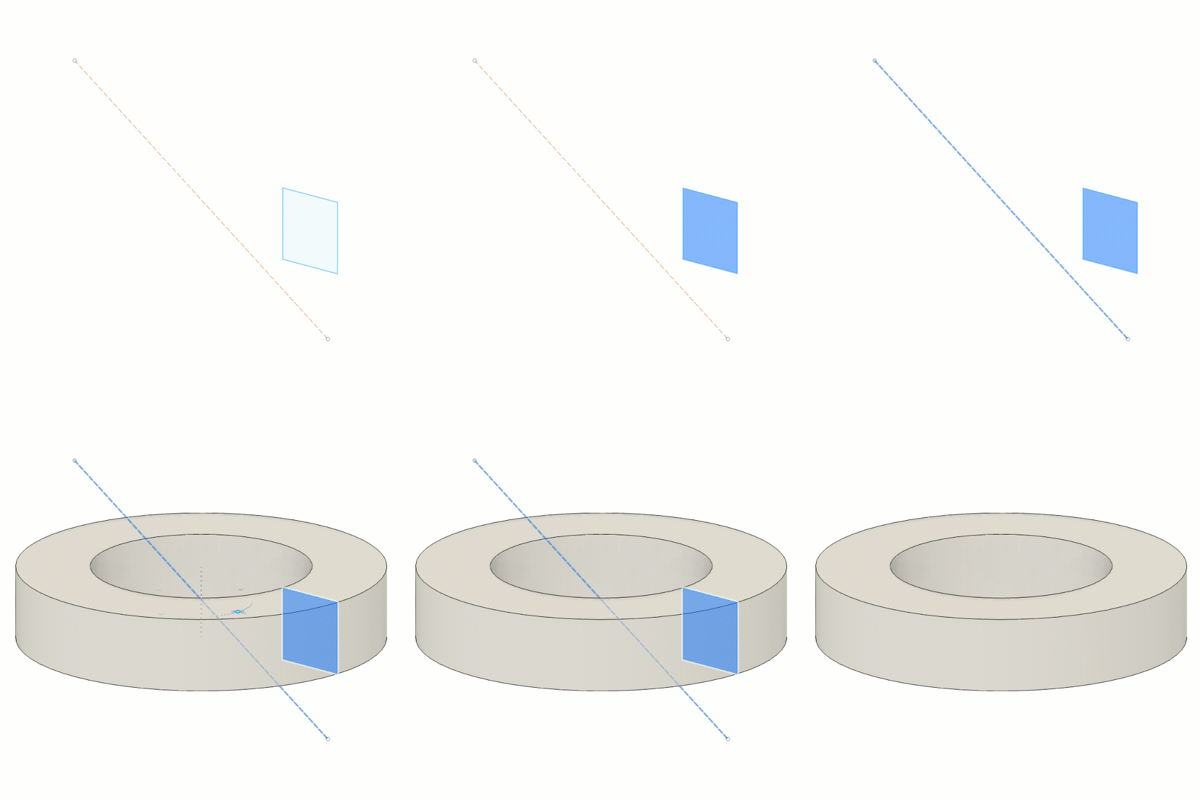 |
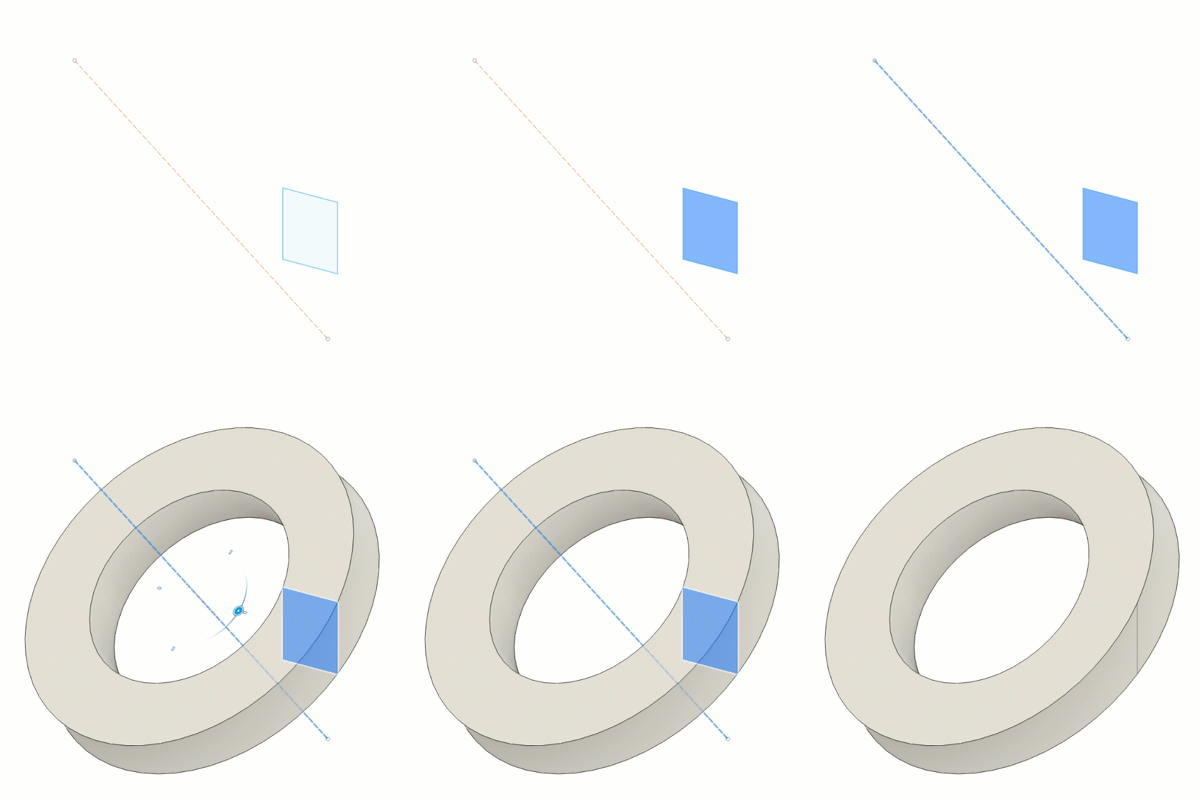 |
| Sinistra: selezionare Asse di proiezione | Destra: deselezionare Asse di proiezione |