Creazione di un accoppiamento a scatto
Informazioni su come utilizzare l'utensile Accoppiamento a scatto per creare una lavorazione accoppiamento a scatto a sbalzo per fissare due corpi solidi in una progettazione in Fusion.
Questa lavorazione fa parte di un'estensione. Le estensioni sono un modo flessibile per accedere a funzionalità aggiuntive in Fusion. Ulteriori informazioni.

Creazione di un accoppiamento a scatto con un gancio e una scanalatura paralleli
Creare una lavorazione accoppiamento a scatto con un gancio e una scanalatura paralleli ad una faccia per connettere una coppia di corpi solidi.
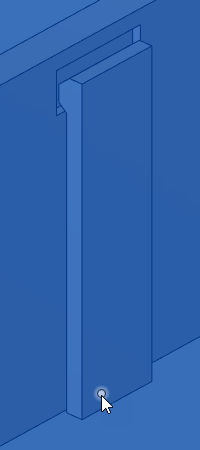
Nella barra degli strumenti, selezionare Plastica > Crea > Accoppiamento a scatto
 .
.Viene visualizzata la finestra di dialogo Accoppiamento a scatto.
Nella finestra di dialogo, selezionare la Visibilità:
- Trasparenza Lato 1: riduce l'opacità del corpo lato 1.
- Trasparenza Lato 2: riduce l'opacità del corpo lato 2.
- Analisi sezione: taglia una sezione attraverso il centro della lavorazione accoppiamento a scatto durante la modifica.
Nella finestra di dialogo, selezionare il Tipo di accoppiamento a scatto Gancio e scanalatura paralleli.
Nell'area grafica, selezionare Punti dello schizzo per posizionare il lato del gancio di ogni lavorazione accoppiamento a scatto.
Nell'area grafica viene visualizzata un'anteprima di ogni lavorazione accoppiamento a scatto inserita.
Facoltativo: utilizzare il comando Inverti per invertire la lavorazione accoppiamento a scatto sul punto dello schizzo selezionato.
Selezionare un Tipo di rotazione e regolare le relative impostazioni:
- Uniforme: ruota tutti gli accoppiamenti a scatto dello stesso angolo attorno ai punti dello schizzo.
- Angolo di rotazione: trascinare la maniglia del manipolatore per ruotare l'accoppiamento a scatto intorno al punto dello schizzo o specificare un valore esatto.
- Indipendente: ruota ciascun accoppiamento a scatto in modo indipendente attorno al proprio punto di schizzo.
- Angolo di rotazione: trascinare ogni maniglia del manipolatore nell'area grafica o specificare un valore esatto.
- Allineato: allinea tutti gli accoppiamenti a scatto alla geometria piana, lineare o di punti selezionata.
- Oggetto allineamento: selezionare un piano, una linea o un punto per allineare gli accoppiamenti a scatto.
- Inverti: fare clic per invertire l'allineamento degli accoppiamenti a scatto di 180 gradi rispetto all'oggetto di allineamento.
- Uniforme: ruota tutti gli accoppiamenti a scatto dello stesso angolo attorno ai punti dello schizzo.
Selezionare un Tipo di estensione e regolare le impostazioni associate:
- Al prossimo: esegue l'estrusione della parte inferiore del gancio dal profilo di schizzo alle facce più vicine su un corpo solido.
- Raggio raccordo di base: consente di specificare il valore del raggio per il raccordo alla base del gancio.
- Distanza: esegue l'estrusione della parte inferiore del gancio dal piano dello schizzo ad una profondità specificata.
- Profondità: consente di specificare la distanza di estrusione.
- Al prossimo: esegue l'estrusione della parte inferiore del gancio dal profilo di schizzo alle facce più vicine su un corpo solido.
Nella sezione Gancio, selezionare un Corpo per il gancio.
Specificare i valori per regolare le quote del gancio.
Nella sezione Scanalatura, selezionare Scanalatura per creare il lato scanalatura della lavorazione accoppiamento a scatto.
Specificare i valori per regolare le quote della scanalatura.
Fare clic su OK.
La lavorazione accoppiamento a scatto viene creata e visualizzata sul corpo solido nell'area grafica.
Creazione di un accoppiamento a scatto con un gancio e una scanalatura perpendicolari
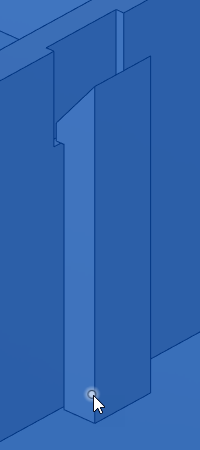
Creare una lavorazione accoppiamento a scatto con un gancio e una scanalatura perpendicolari ad una faccia per connettere una coppia di corpi solidi.
- Nella finestra di dialogo, selezionare il Tipo di accoppiamento a scatto Gancio e scanalatura perpendicolari.
- Nell'area grafica, selezionare Punti dello schizzo per posizionare il lato del gancio di ogni lavorazione accoppiamento a scatto.
- Facoltativo: utilizzare il comando Inverti per invertire la lavorazione accoppiamento a scatto sul punto dello schizzo selezionato.
- Selezionare un Tipo di rotazione e regolare le relative impostazioni:
- Uniforme
- Angolo di rotazione
- Indipendente
- Angolo di rotazione
- Allineato
- Oggetto allineamento
- Inverti
- Uniforme
- Specificare il valore Raggio raccordo di base per il raccordo alla base del gancio.
- Nella sezione Gancio, selezionare un Corpo per il gancio.
- Specificare i valori per regolare le quote del gancio.
- Nella sezione Sottosquadro gancio, selezionare Scanalatura per creare il lato scanalatura della lavorazione accoppiamento a scatto.
- Selezionare un corpo per la scanalatura.
- Specificare i valori per regolare le quote della scanalatura.
- Fare clic su OK.
La lavorazione accoppiamento a scatto viene creata e visualizzata sul corpo solido nell'area grafica.
Creazione di un accoppiamento a scatto con un gancio e una sequenza chiusa
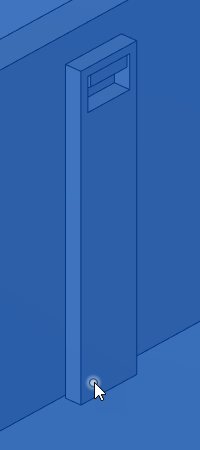
Creare una lavorazione accoppiamento a scatto con un gancio e una sequenza chiusa per collegare una coppia di corpi solidi.
- Nella finestra di dialogo, selezionare il Tipo di accoppiamento a scatto Gancio e sequenza chiusa.
- Nell'area grafica, selezionare Punti dello schizzo per posizionare il lato sequenza chiusa di ogni lavorazione accoppiamento a scatto.
- Facoltativo: utilizzare il comando Inverti per invertire la lavorazione accoppiamento a scatto sul punto dello schizzo selezionato.
- Selezionare un Tipo di rotazione e regolare le relative impostazioni:
- Uniforme
- Angolo di rotazione
- Indipendente
- Angolo di rotazione
- Allineato
- Oggetto allineamento
- Inverti
- Uniforme
- Selezionare un Tipo di estensione e regolare le impostazioni associate:
- Al prossimo
- Raggio raccordo di base
- Distanza
- Profondità
- Al prossimo
- Nella sezione Linea chiusa, selezionare un Corpo per la linea chiusa.
- Specificare i valori per regolare le quote della linea chiusa.
- Nella sezione Gancio, selezionare Gancio per creare il lato gancio della lavorazione accoppiamento a scatto.
- Selezionare un Corpo per il gancio.
- Specificare i valori per regolare le quote del gancio.
- Fare clic su OK.
La lavorazione accoppiamento a scatto viene creata e visualizzata sul corpo solido nell'area grafica.
Suggerimenti
- Assegnare una regola plastica ai componenti che contengono i corpi se si desidera che la lavorazione accoppiamento a scatto erediti alcune delle sue quote dalla regola plastica.
- Creare uno schizzo su un piano di separazione tra due corpi e posizionare un punto per individuare ogni lavorazione accoppiamento a scatto.
- È possibile lasciare i punti dello schizzo non vincolati e trascinarli sul piano dello schizzo per regolare la posizione di ogni accoppiamento a scatto oppure vincolarli o quotarli nello schizzo per definire posizioni precise.
- Deselezionare il gruppo di selezione per regolare la Modalità di selezione:
- Selezionare Automatico per selezionare automaticamente tutti i punti visibili dello schizzo.
- Selezionare Manuale per selezionare manualmente ogni punto dello schizzo.