Esecuzione del loft di un corpo di superficie
Informazioni sull'utilizzo dell'utensile Loft per creare un corpo di superficie in Fusion.
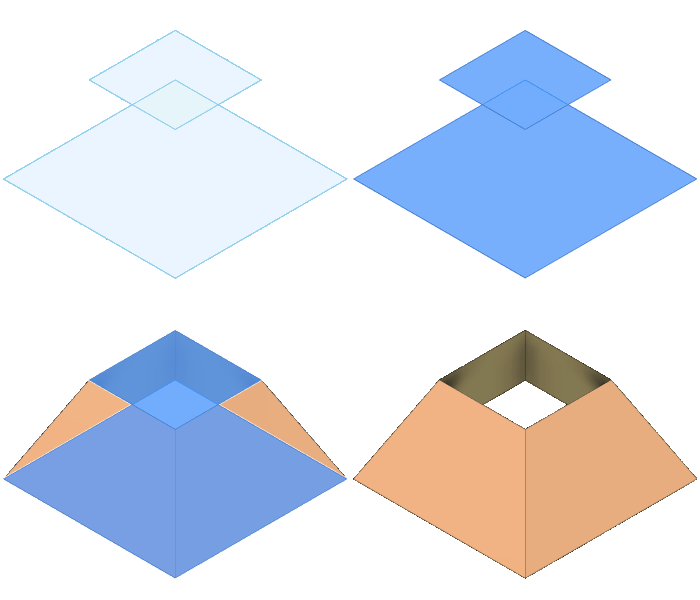
Nella barra degli strumenti, fare clic su Superficie > Crea > Loft
 .
.Viene visualizzata la finestra di dialogo Loft.
Nell'area grafica, selezionare due o più Profili di cui eseguire il loft.
Nella finestra di dialogo, selezionare una Condizione finale per controllare la transizione dall'inizio e dalla fine del primo e dell'ultimo profilo:
 Collegamento: non viene applicata alcuna condizione finale.
 Direzione: viene applicato un angolo misurato al di fuori del piano dello schizzo. Disponibile quando il profilo Loft è uno schizzo 2D.
 Posizione Collegato (G0).
 Tangente (G1): consente di applicare una condizione di tangenza G1 alla transizione tra la superficie esistente e la superficie di loft.
 Curvatura (G2): consente di applicare una condizione di curvatura G2 alla transizione tra la superficie esistente e la superficie di loft.
 Rettilineo: viene eseguita la transizione ad un punto acuto. Disponibile quando il profilo è un punto dello schizzo o un punto di costruzione.
 Tangente del punto: viene applicata la tangenza in corrispondenza del punto per creare una transizione a forma di cupola. Disponibile quando il profilo è un punto dello schizzo o un punto di costruzione.
Se il primo o l'ultimo profilo condividono una faccia connessa e la continuità è impostata su Tangente (G1) o Curvatura (G2), regolare il relativo allineamento spigolo:
 Spigoli liberi: non è applicato alcun allineamento spigolo.
 Spigoli tangenti: per la continuità G1, segue la tangente di qualsiasi spigolo all'estremità del profilo che non è a tangente continua con il profilo. Per la continuità G2, segue il vettore di tangente e curvatura di qualsiasi spigolo all'estremità del profilo che non è a tangente continua con il profilo. Se tale spigolo non è presente, diventa libero.
 Allinea alla superficie: consente di selezionare la direzione della tangente della curva del parametro nella superficie alla fine del profilo, che ha l'angolo più grande con la tangente del profilo in quel punto.
Selezionare un Tipo di guida:
 Guida: le guide sono curve 2D o 3D che influiscono sulla forma del Loft tra le sezioni. È possibile aggiungere un numero qualsiasi di guide per rifinire la forma di un loft. Le guide devono intersecare ogni sezione e devono terminare in corrispondenza oppure oltre la prima e l'ultima sezione. Le guide devono essere a tangente continua.
 Linea d’asse: una linea d'asse è un tipo di guida rispetto al quale le sezioni del Loft sono perpendicolari, con conseguente funzionamento simile a quello di una traiettoria di sweep. I loft linea d'asse conservano una transizione maggiormente uniforme tra le aree in sezione delle sezioni dei Loft selezionate. Le linee d'asse seguono gli stessi criteri delle guide, tranne per il fatto che non intersecano le sezioni ed è possibile selezionarne solo una.
Nell’area grafica, selezionare le guide o la linea d'asse.
Selezionare un'opzione per gli Spigoli tangenti:
- Unisci: unisce gli spigoli di facce tangenti in una singola faccia.
- Mantieni: mantiene gli spigoli tra le facce tangenti adiacenti.
Selezionare un'Operazione e regolare le impostazioni associate:
 Nuovo corpo: crea un nuovo corpo nel componente attivo.
 Nuovo componente: crea un nuovo corpo in un nuovo componente.
Facoltativo: nella scheda Analisi, selezionare un Tipo di analisi per analizzare il risultato visualizzato in anteprima nel contesto:
- Nessuna: non visualizza alcuna analisi.
- Zebra: visualizza strisce bianche e nere alterne su un corpo per consentire l'analisi della curvatura della superficie.
- Mappa curvatura: visualizza una sfumatura di colore su un corpo per facilitare l'analisi delle aree ad alta e bassa curvatura della superficie.
- Analisi isocurva: applica mappatura UV e radiali della curvatura per consentire l'analisi della qualità della curvatura della superficie.
Fare clic su OK.
Il corpo della superficie di loft viene visualizzato nell’area grafica.
Suggerimenti
- Utilizzare Catena tangente per controllare dinamicamente i gruppi di selezione.
- Per creare un Loft a circuito chiuso, selezionare Chiuso per collegare il primo e l'ultimo profilo tra loro.
- Aggiungere guide per ottenere un controllo aggiuntivo sulla forma del corpo di loft.
- Selezionare le etichette nella tela per modificare le impostazioni per singoli profili, guide o linee d'asse.