Attività 1: creazione di un parallelepipedo T-spline
Per creare un modello T-spline del taglierino, iniziare da un parallelepipedo T-spline con un'immagine di riferimento nel centro del parallelepipedo.
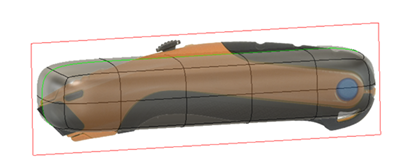
Immagine di riferimento, con una forma T-spline parallelepipedo
Passaggi
Selezionare l'immagine del taglierino come una tela sul piano XY.
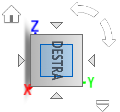
- Selezionare la faccia Destra del ViewCube, in modo che l'asse Y punti verso destra e l'asse Z punti verso l'alto.
- Selezionare Solido > Inserisci > Tela.
- Selezionare il Piano YZ.
- Selezionare il pulsante immagine nella finestra di dialogo Tela.
- Passare alla cartella contenente il taglierino, selezionare il file UtilityKnife.png e fare clic su Apri.
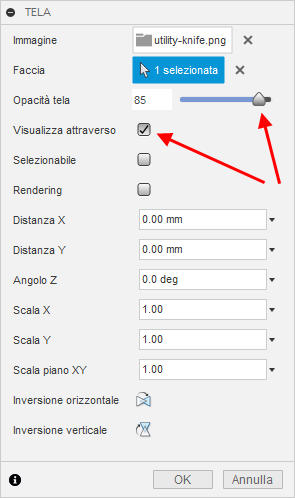
Regolare le impostazioni della tela ad un'opacità di 85 e selezionare Visualizza attraverso.
- Selezionare Visualizza attraverso per assicurarsi di poter vedere la tela attraverso la forma T-spline.
- Impostare l'opzione Opacità tela su 85.
- Assicurarsi che la tela del taglierino sia orientata con la lama del taglierino sulla sinistra. Se il taglierino non è orientato correttamente, utilizzare il manipolatore di rotazione per orientarlo.
- Fare clic su OK.
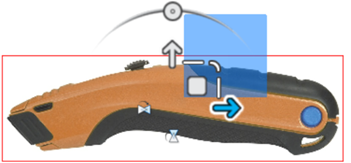
Nota L'immagine viene posizionata sulla tela, ma le dimensioni potrebbero essere errate. Nel passaggio successivo, la tela viene ridimensionata o calibrata secondo le dimensioni corrette.
Calibrare l'immagine per una lunghezza del taglierino di 180 mm.
- Nel browser, fare clic sulla freccia a discesa accanto alla cartella Tele.
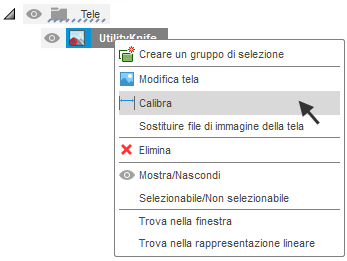
- Fare clic con il pulsante destro del mouse su UtilityKnife e selezionare Calibra.
- Selezionare la faccia Destra del ViewCube, in modo che l'asse Y punti verso destra e l'asse Z punti verso l'alto.
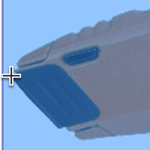
- Fare clic una volta sul punto più a sinistra sul taglierino.
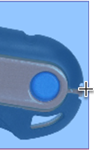
- Fare clic una volta sul punto più a destra sul taglierino.
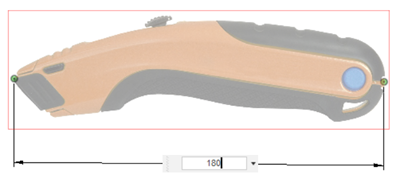
- Immettere 180 mm nel campo della lunghezza e premere INVIO.
- Se necessario, eseguire lo zoom indietro per visualizzare l'intero modello.
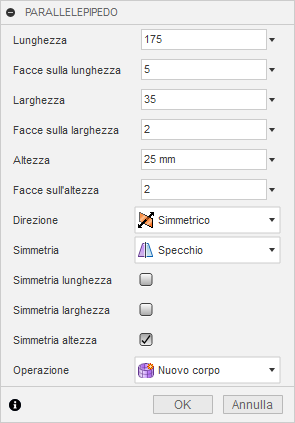
Creare un parallelepipedo con valori delle quote di 175 mm, 35 mm, 25 mm, simmetrico, speculare all'altezza e con 5 facce sulla lunghezza.
- Fare clic su Solido > Crea > Crea forma per aprire la scheda Forma.
- Fare clic su Forma > Crea > Parallelepipedo.
- Selezionare la faccia Destra del ViewCube, in modo che l'asse Y punti verso destra e l'asse Z punti verso l'alto.
- Selezionare il piano YZ come il piano per creare il parallelepipedo.
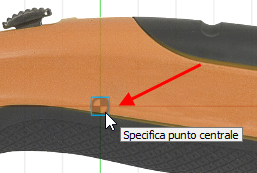
- Selezionare Centro come Tipo di rettangolo nella finestra di dialogo Parallelepipedo, quindi fare clic nel centro del piano.
- Trascinare il mouse in modo che le dimensioni del rettangolo coincidano con quelle della tela e fare clic per impostare le dimensioni iniziali.
- Impostare Lunghezza del parallelepipedo su 175 mm, Larghezza su 35 mm e Altezza su 25 mm.
- Impostare le facce sulla lunghezza su 5 e le facce sulla larghezza e le facce sull'altezza su 2.
- Impostare l'opzione Simmetria su Speculare e selezionare Simmetria altezza nella finestra di dialogo Parallelepipedo.
- Fare clic su OK per completare il parallelepipedo.
Riepilogo dell'attività 1
In questa attività si è appreso come inserire un'immagine come una tela da utilizzare come riferimento per la creazione di una forma T-spline, quindi come scalare la tela alle dimensioni corrette. Infine, si è appreso come creare una forma primitiva del parallelepipedo T-spline come punto iniziale per la creazione della forma.