Attività 1: creazione del parallelepipedo secchio con una parte inferiore compressa e spigoli smussati
In questa attività si apprenderà come effettuare le operazioni seguenti:
- Creare una primitiva parallelepipedo sul piano X-Z
- Eliminare la faccia inferiore del parallelepipedo
- Eseguire l'estrusione dei lati del parallelepipedo verso il basso e scalare gli spigoli inferiori verso l'interno
- Riempire il foro nella parte inferiore del parallelepipedo con una faccia compressa
- Smussare gli otto spigoli superiori
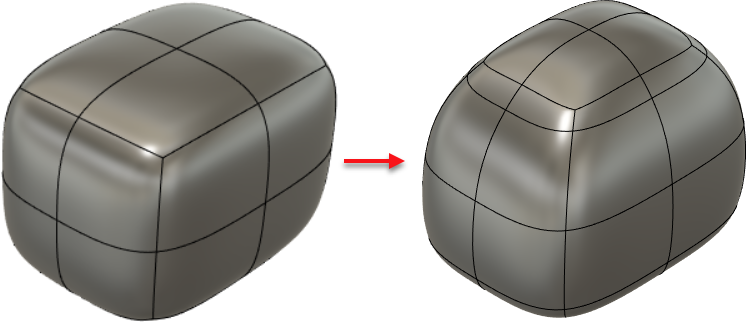
Primitiva parallelepipedo iniziale (a sinistra) ed esempio completato con nuova faccia inferiore, spigoli inferiori scalati verso l'interno, lati (più lunghi) estrusi e parte superiore smussata (a destra).
Passaggi
Creare una primitiva parallelepipedo sul piano X-Z utilizzando un rettangolo centrale, le cui quote devono essere Lun: 185 mm, Lar: 250 mm, Alt: 185 mm, ciascuna con 2 facce.
In Fusion, creare un nuovo documento.
Nella barra degli strumenti di Fusion, fare clic su Crea > Crea forma.
Nella barra degli strumenti Forma, fare clic su Crea > Parallelepipedo.
Posizionare il puntatore del mouse sul piano XZ per evidenziarlo nella tela.
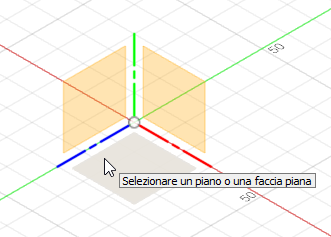
Fare clic sul piano XZ per selezionarlo come la base del parallelepipedo.
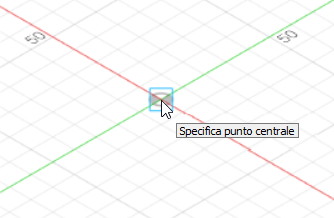
Fare clic sul centro del piano XZ per impostare un punto centrale per il parallelepipedo.
Fare clic su un altro punto per impostare le dimensioni approssimative del parallelepipedo.
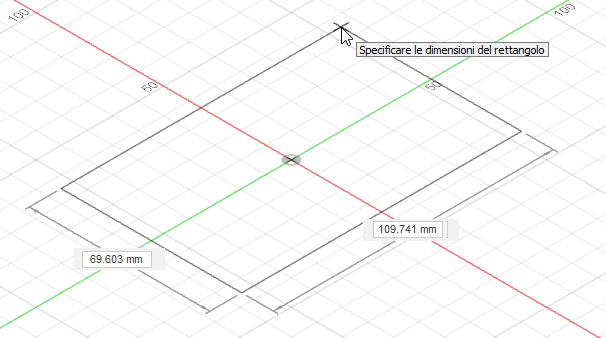
Verrà creata una forma e visualizzata la finestra di dialogo Parallelepipedo.
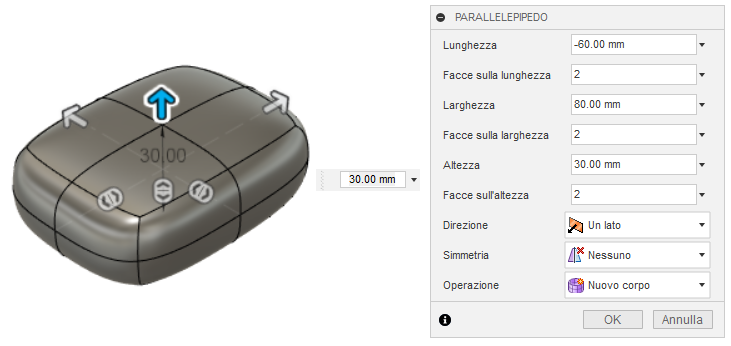
Immettere questi valori nella finestra di dialogo Parallelepipedo e fare clic su OK.
Lunghezza: 185 mm, 2 facce
Larghezza: 250 mm, 2 facce
Altezza: 185 mm, 2 facce
Lasciare le opzioni Direzione, Simmetria e Operazione impostate, rispettivamente, su Un lato, Nessuno e Nuovo corpo.
Il parallelepipedo viene creato con le quote impostate. Potrebbe essere necessario regolare lo zoom per vedere la vista completa.
Eliminare la parte inferiore del parallelepipedo.
Fare clic sull'angolo anteriore inferiore destro del ViewCube per visualizzare la parte inferiore del parallelepipedo.
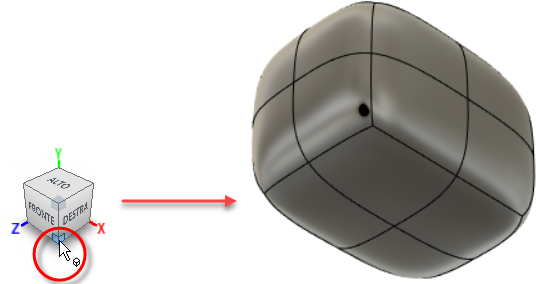
Selezionare (MAIUSC + CLIC) le quattro facce inferiori e premere CANC.
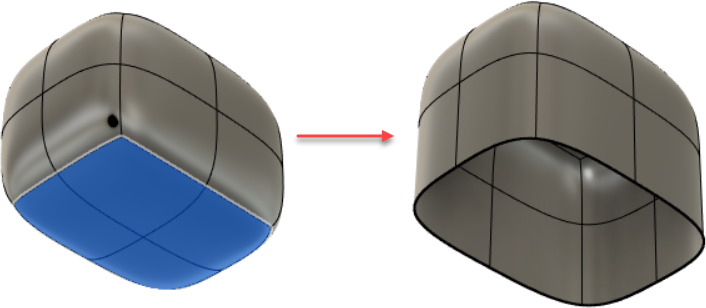
Eseguire l'estrusione dei lati del parallelepipedo verso il basso di 10 mm e scalare gli spigoli inferiori verso l'interno di un fattore 0,75.
Nella barra degli strumenti Forma, fare clic su Modifica > Modifica forma.
Selezionare (MAIUSC + CLIC) tutti gli spigoli inferiori del parallelepipedo.
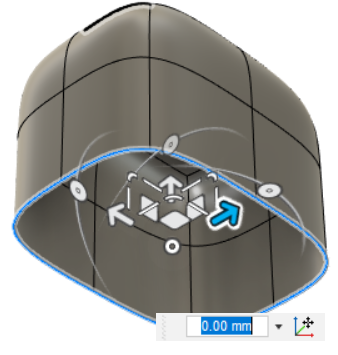
Tenendo premuto il tasto ALT, trascinare la freccia verticale verso il basso per estrudere i lati di 10 mm.
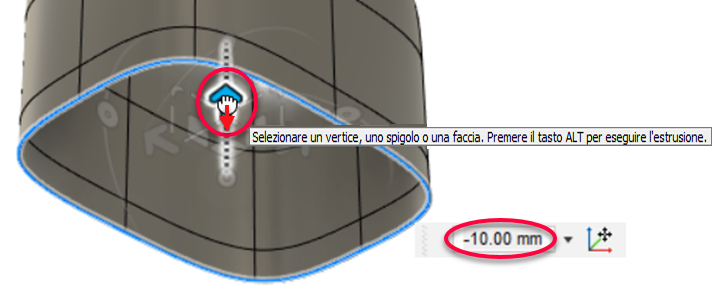
Suggerimento Se non è possibile trascinare esattamente a -10 mm, immettere il valore nella casella della distanza.
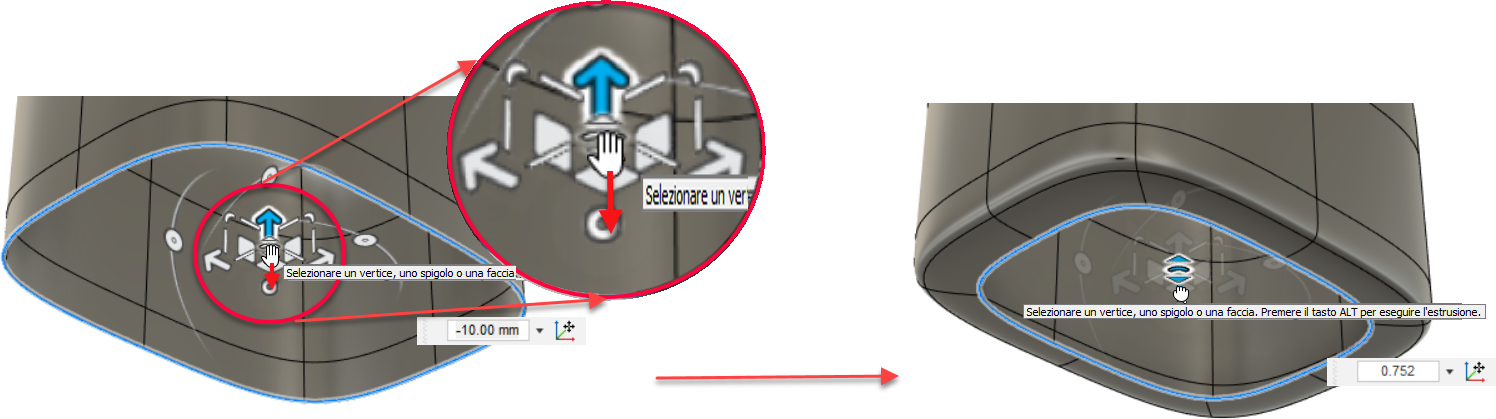
Trascinare una delle maniglie dello spigolo verso l'interno di un fattore di scala 0,75.
Riempire il foro nella parte inferiore del parallelepipedo con una faccia compressa.
Nella barra degli strumenti Forma, fare clic su Modifica > Riempi foro.
Viene visualizzata la finestra di dialogo Riempi foro.
Impostare Modalità riempi foro su Comprimi.
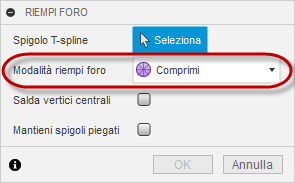
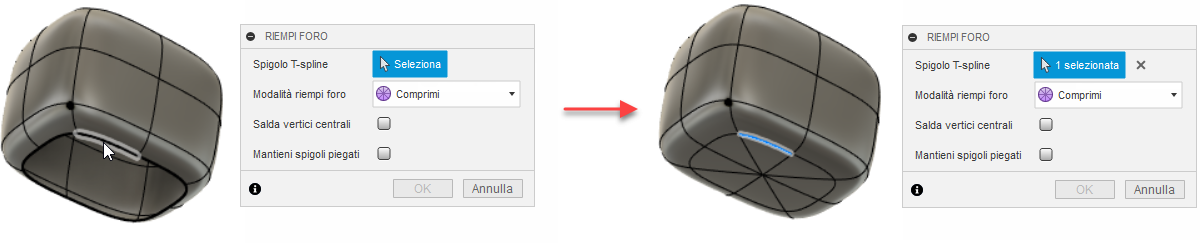
In questo modo, il foro verrà riempito comprimendo tutti i vertici in un punto centrale.
Lasciare deselezionate le opzioni Salda vertici centrali e Mantieni spigoli piegati.
Fare clic su uno spigolo dell'apertura per creare la faccia inferiore, quindi scegliere OK.
Smussare gli otto spigoli superiori utilizzando una posizione smusso di 0,5 e 1 segmento.
Ritornare alla vista iniziale.
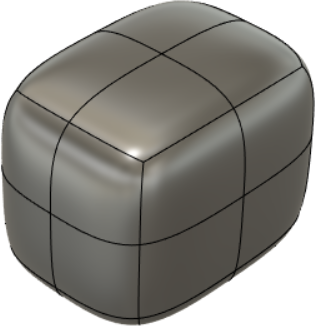
Nella barra degli strumenti Forma, fare clic su Modifica > Smussa spigolo.
Con Spigolo T-spline impostato su Seleziona, selezionare gli otto spigoli superiori sul parallelepipedo.
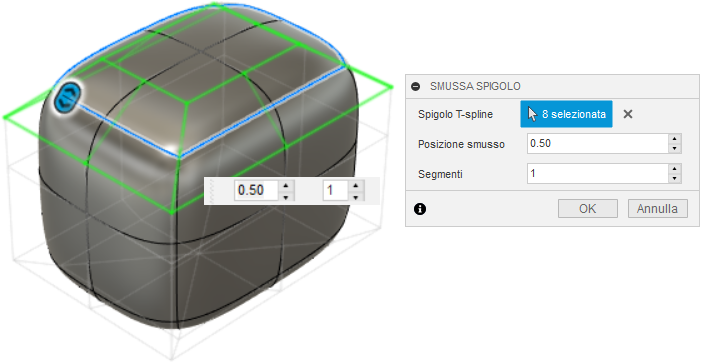
Impostare Posizione smusso su 0,5 e Segmenti su 1, quindi fare clic su OK
Vengono create otto nuove facce sotto gli spigoli originali selezionati
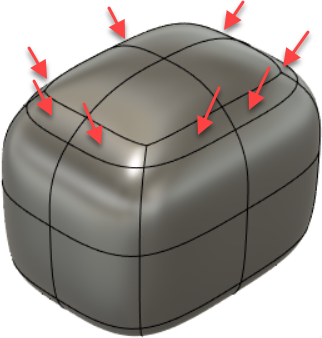
L'opzione Posizione smusso è la parte delle facce vicine, come frazione, su cui si estende lo smusso. In questa esercitazione si può vedere che lo smusso si estende per metà (0,5) della faccia superiore e metà della faccia inferiore, con il nuovo segmento inserito tra di esse.
L'opzione Segmenti determina il numero di segmenti creati tra facce adiacenti.
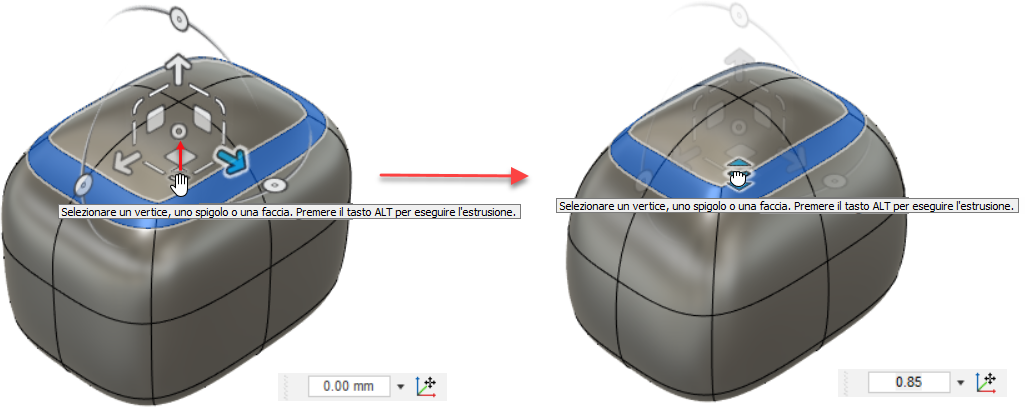
Nella barra degli strumenti Forma, fare clic su Modifica > Modifica forma.
Tenere premuto MAIUSC e fare clic sulle otto nuove facce.
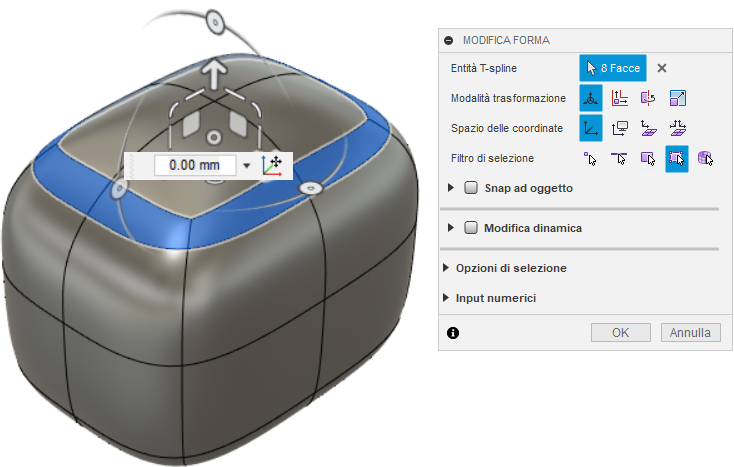
Trascinare l'angolo principale del manipolatore verso l'interno e impostare il valore su 0,85.
In questo modo si crea una superficie superiore leggermente più conica.
Salvare il lavoro.
Riepilogo attività 1
In questa attività si è appreso come effettuare le operazioni seguenti:
- Creare una primitiva parallelepipedo sul piano X-Z
- Eliminare la faccia inferiore del parallelepipedo
- Eseguire l'estrusione dei lati del parallelepipedo verso il basso e scalare gli spigoli inferiori verso l'interno
- Riempire il foro nella parte inferiore del parallelepipedo con una faccia compressa
- Smussare gli otto spigoli superiori
Primitiva parallelepipedo iniziale (a sinistra) ed esempio completato con nuova faccia inferiore, spigoli inferiori scalati verso l'interno, lati (più lunghi) estrusi e parte superiore smussata (a destra).