Attività 2: creazione della maniglia
In questa attività si apprenderà come effettuare le operazioni seguenti:
- Creare una traiettoria per la maniglia utilizzando una Spline punto di adattamento
- Creare un profilo circolare da utilizzare come uno sweep per la maniglia
- Dare una forma alla maniglia utilizzando lo sweep
- Creare aperture da utilizzare per unire la maniglia al corpo
- Unire la maniglia alle due aperture nel corpo
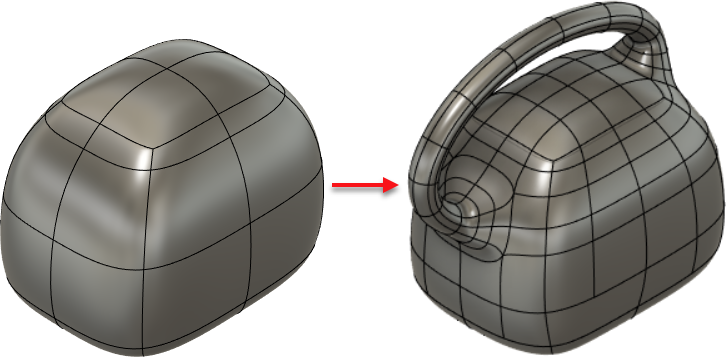
Parallelepipedo smussato creato nella attività 1 (a sinistra) ed esempio completato con una maniglia (a destra).
Prerequisiti
- Aprire il file salvato al termine della attività 1.
Passaggi
Creare una Spline punto di adattamento da utilizzare come una traiettoria per la maniglia.
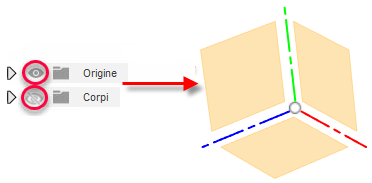
Attivare il nodo Origine e disattivare il nodo Corpi per visualizzare il sistema di assi.
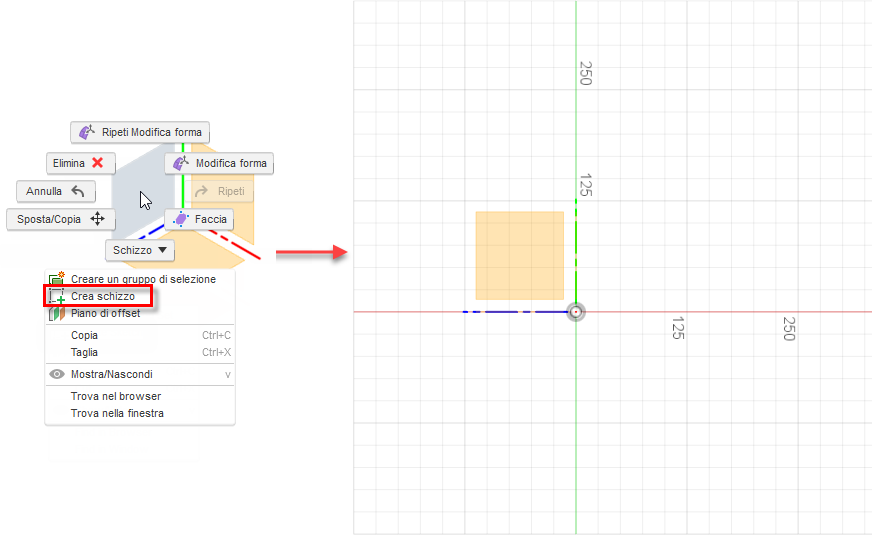
Fare clic con il pulsante destro del mouse sul piano YZ e scegliere Crea schizzo dal menu contestuale.
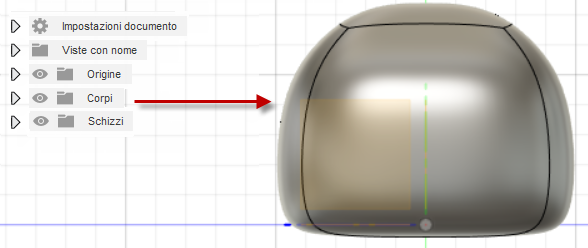
Attivare la visibilità per il nodo Corpi.
Nella barra degli strumenti Schizzo, selezionare Crea > Spline > Spline punto di adattamento.
Fare clic sui punti nella forma di una maniglia.
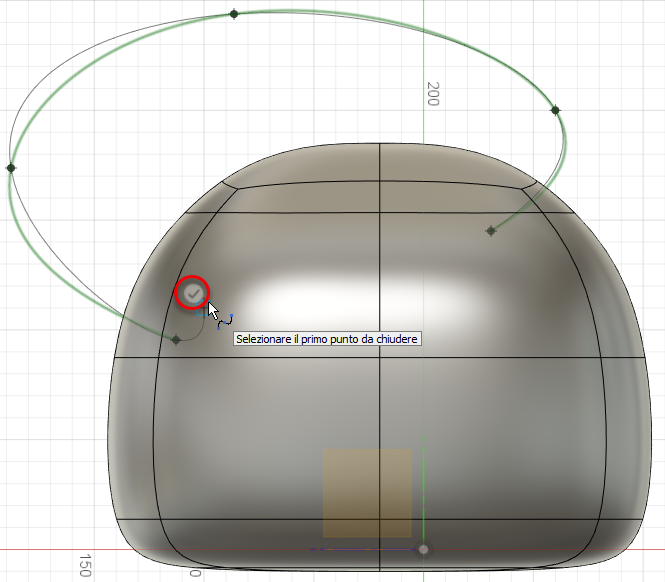
Per terminare il disegno, fare clic sull'area Crea e continua
 accanto all'ultimo punto.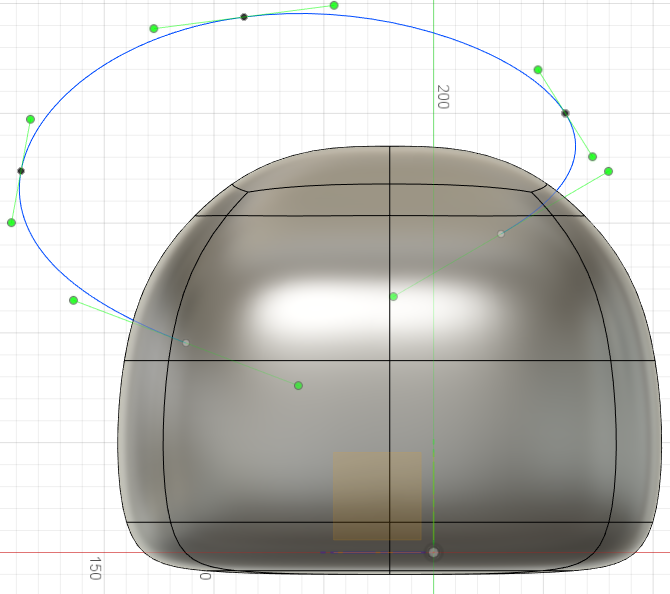
Fare clic su Concludi schizzo.
La spline viene creata.
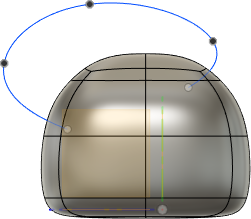
Creare un profilo circolare da utilizzare come uno sweep per la maniglia.
Nella barra degli strumenti Forma, fare clic su Costruzione > Piano lungo la traiettoria.
In questo modo è possibile disegnare un profilo circolare su un piano all'inizio della spline.
Fare clic sul primo segmento della traiettoria.
Il piano perpendicolare alla traiettoria viene visualizzato in arancione.
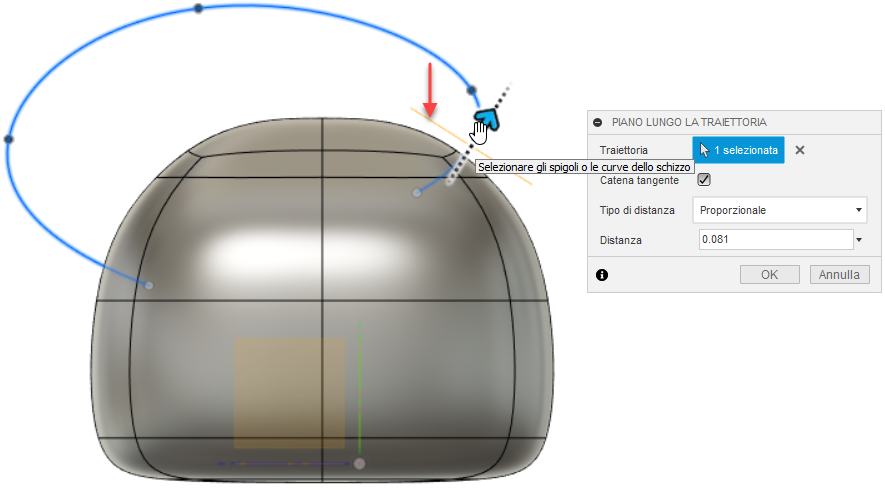
Trascinare verso l'inizio della spline in modo da spostare il piano all'inizio della traiettoria.
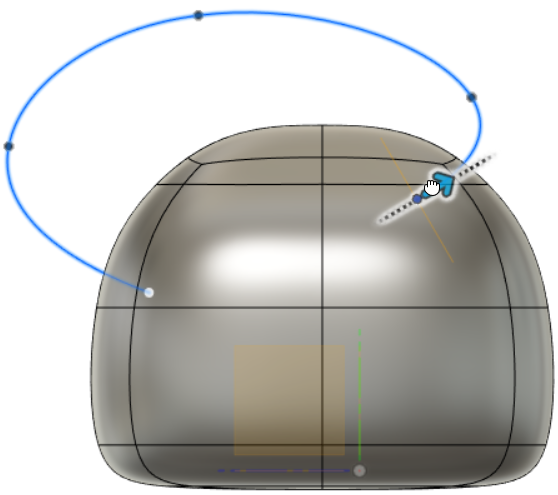
Fare clic su OK per chiudere la finestra di dialogo Piano lungo la traiettoria.
Ruotare l'oggetto ed eseguire lo zoom avanti, quindi fare clic con il pulsante destro del mouse sul piano appena spostato e scegliere Crea schizzo.
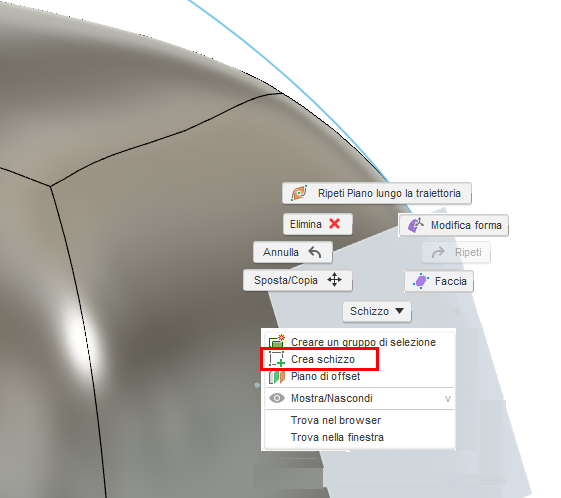
Suggerimento Fare clic su un'area del piano che si trova all'esterno dell'oggetto per evitare di selezionare una superficie dell'oggetto.
L'oggetto ruota e viene visualizzata la finestra di dialogo Tavolozza dello schizzo.
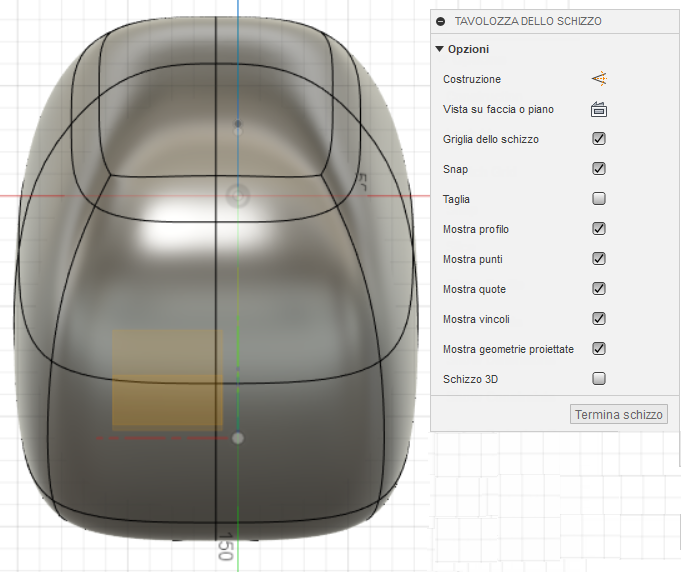
Nella barra degli strumenti Schizzo, fare clic su Crea > Cerchio > Cerchio con centro-diametro.
Trascinare verso l'esterno dal punto al centro del piano (che è anche il punto iniziale della spline) per creare un cerchio di 25 mm di diametro.
Suggerimento Durante il trascinamento, è possibile digitare il valore da immettere nella casella del diametro, se necessario.
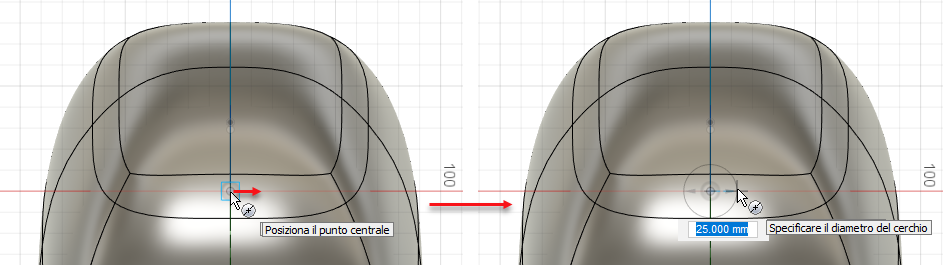
Fare clic su Concludi schizzo.
Viene creato il profilo circolare.
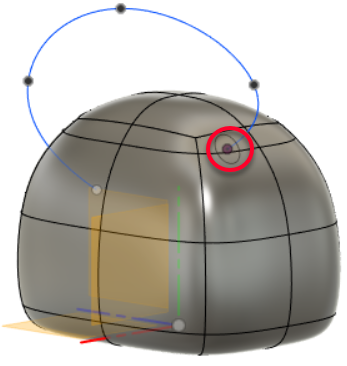
Per dare forma alla maniglia, creare uno sweep con le seguenti caratteristiche.
Spaziatura profilo: Curvatura
Facce profilo: 8
Spaziatura traiettoria: Curvatura
Facce traiettoria: 12
Selezione catena: abilitata
Orientamento: Perpendicolare
Distanza: 1,00
Operazione: Nuovo corpo
Nella barra degli strumenti Forma, fare clic su Crea > Sweep.
Con l'opzione Profilo impostata su Seleziona nella finestra di dialogo Sweep, fare clic sul profilo circolare.
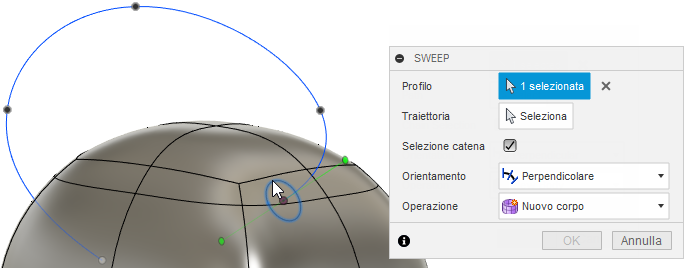
Con l'opzione Traiettoria impostata su Seleziona, fare clic sulla spline.
Viene creata una maniglia e la finestra di dialogo Sweep cambia.
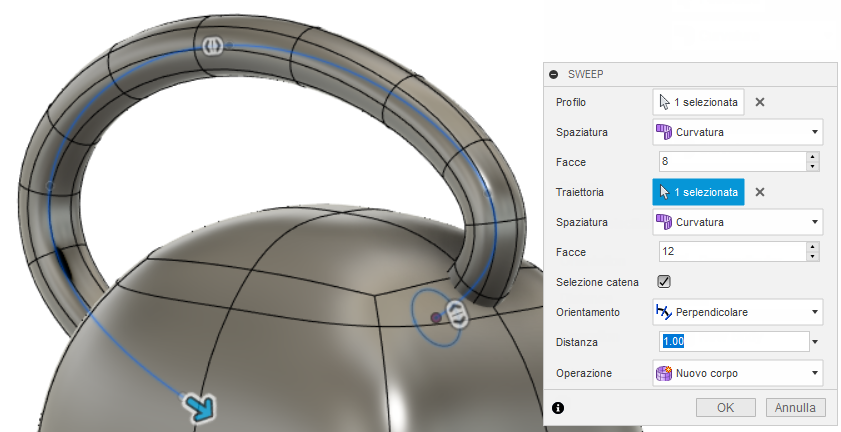
Immettere questi valori nella finestra di dialogo Sweep e fare clic su OK.
Spaziatura profilo: Curvatura
Facce profilo: 8
Spaziatura traiettoria: Curvatura
Facce traiettoria: 12
Selezione catena: abilitata
Orientamento: Perpendicolare
Distanza: 1,00
Operazione: Nuovo corpo
È ora possibile unire la maniglia al corpo.
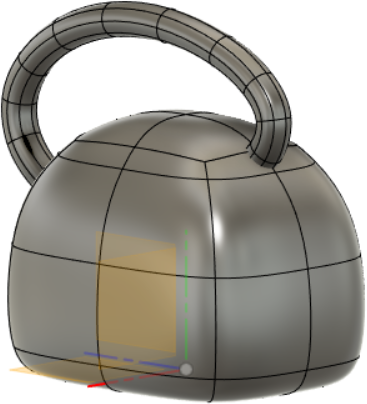
Creare un'apertura da utilizzare per unire un lato della maniglia al corpo.
Mostrare il lato destro del corpo e abilitare Seleziona nella barra degli strumenti.
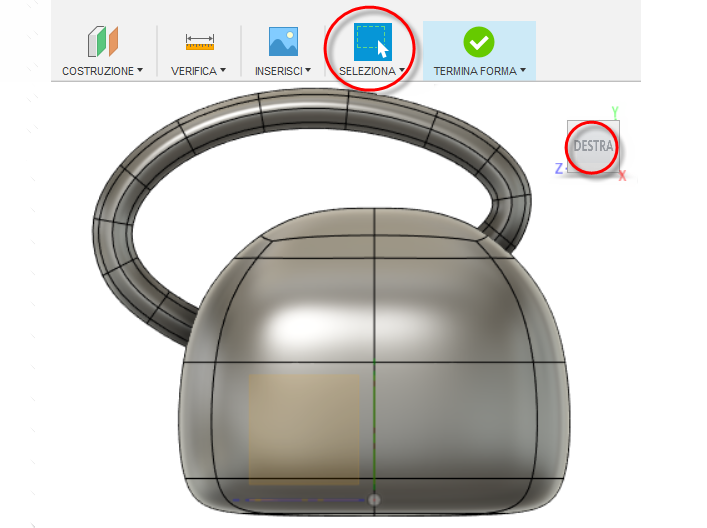
Scorrere per selezionare le otto facce all'estremità della maniglia e premere CANC per eliminarle.

Nella barra degli strumenti Forma, fare clic su Modifica > Suddividi, quindi impostare questi valori nella finestra di dialogo Suddividi.
Modalità di inserimento: Esatto
Specifica: abilitata
Facce sulla lunghezza e Facce sulla larghezza: 1
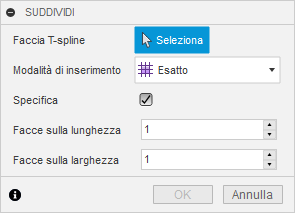
Con l'opzione Faccia T-spline impostata su Seleziona, fare clic sulle quattro facce nella parte posteriore del corpo sotto l'estremità della maniglia.
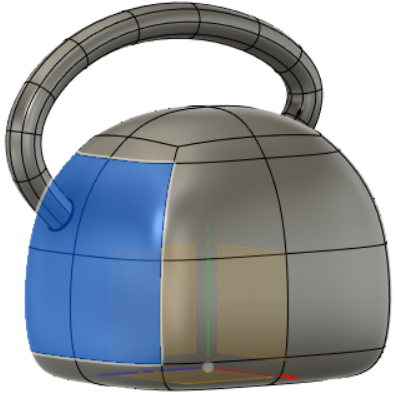
Impostare Facce sulla lunghezza e Facce sulla larghezza su 2.
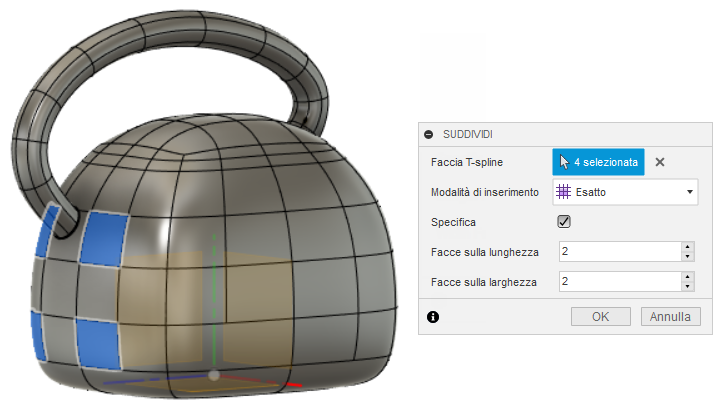
Fare clic su OK per chiudere la finestra di dialogo Suddividi, quindi tenere premuto MAIUSC e fare clic sulle quattro facce sotto l'estremità della maniglia.
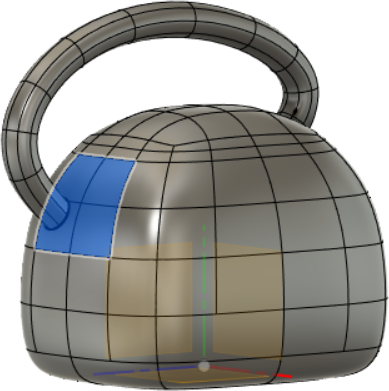
Premere CANC per eliminare le quattro facce selezionate.
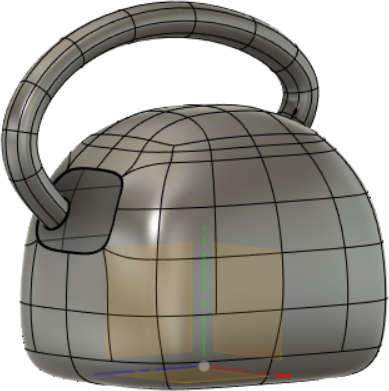
Unire la nuova apertura nella parte posteriore del corpo con l'apertura della maniglia, quindi creare un'altra apertura e ripetere l'operazione per la parte anteriore del corpo.
*Utilizzare la lavorazione Ponte per eseguire questa operazione, con l'opzione Facce impostata su *3.
Nella barra degli strumenti, fare clic su Modifica > Ponte.
Con l'opzione Lato uno impostata su Seleziona
 , fare doppio clic su uno spigolo all'estremità della maniglia.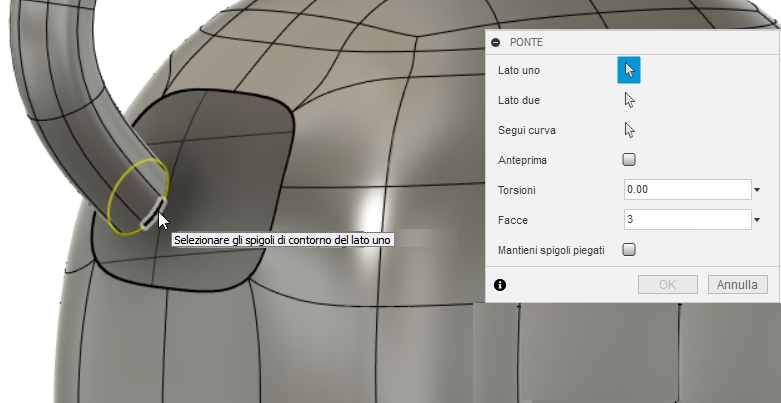
Con l'opzione Lato due impostata su Seleziona
, fare doppio clic su uno spigolo dell'apertura nel corpo.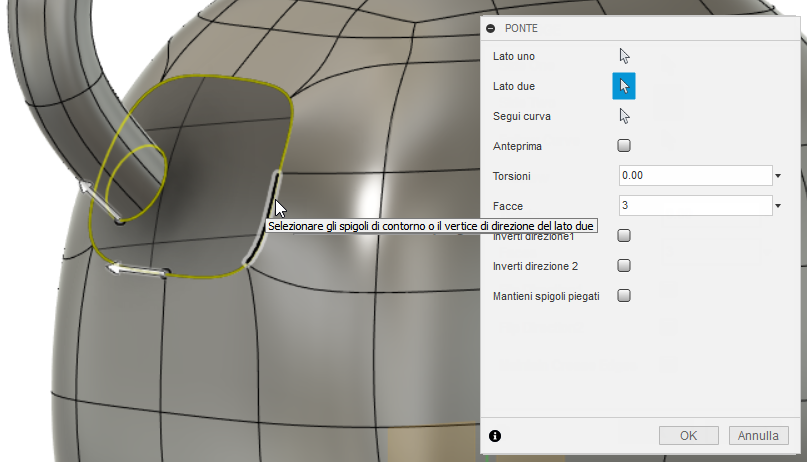
Impostare l'opzione Facce su 3 e fare clic su OK.
Le due aperture vengono unite.
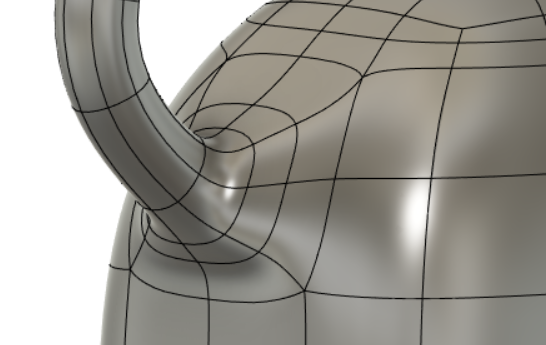
Utilizzare lo stesso flusso di lavoro per unire l'altra estremità della maniglia.
Facce da eliminare in corrispondenza dell'estremità anteriore della maniglia: 16 (due gruppi).
Suggerimento Nella barra degli strumenti, fare clic su Seleziona > Selezione forma libera in modo da poter trascinare le 16 facce.
Facce da eliminare dal corpo sotto l'estremità anteriore della maniglia: 4
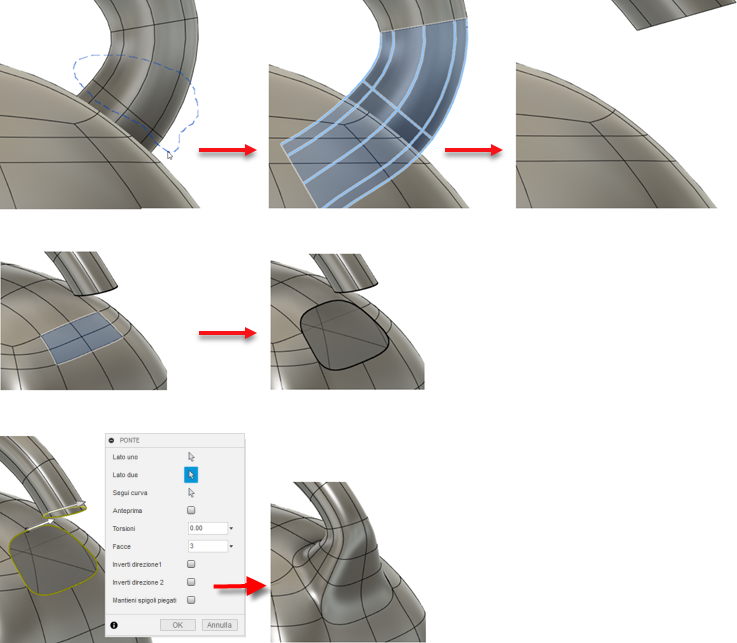
Salvare il lavoro.
Riepilogo dell'attività 2
In questa attività si è appreso come effettuare le operazioni seguenti:
- Creare una traiettoria per la maniglia utilizzando una Spline punto di adattamento
- Creare un profilo circolare da utilizzare come uno sweep per la maniglia
- Dare forma alla maniglia utilizzando lo sweep
- Creare aperture da utilizzare per unire la maniglia al corpo
- Unire la maniglia alle due aperture nel corpo
Parallelepipedo smussato creato nella attività 1 (a sinistra) ed esempio completato con una maniglia (a destra).