Attività 3: creazione di uno schizzo per la creazione di tasche
In questa attività viene disegnata una serie circolare di archi per creare tasche tra i denti dell'ingranaggio in un cilindro cavo. Per ottenere questo risultato, è necessario effettuare le seguenti operazioni:
Creare un arco a tre punti.
Applicare un vincolo di tangenza all'arco.
Creare una serie circolare di archi.
Convertire gli archi della serie in geometria 3D.
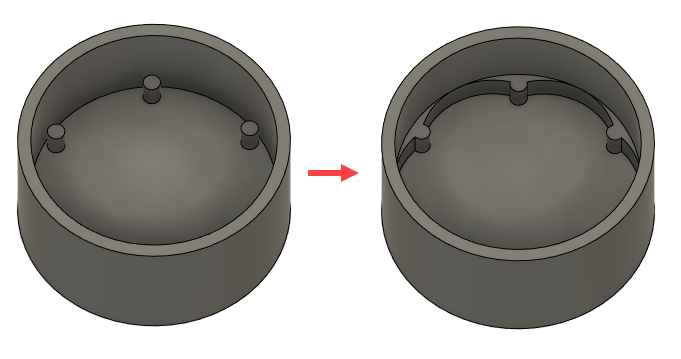
Denti arrotondati dell'ingranaggio (sinistra), tasche aggiunte (destra)
Passaggi
Iniziare a disegnare un arco a 3 punti tra due dei cilindri estrusi nella parte superiore della base del cilindro.
- Fare clic su Solido > Crea > Crea schizzo
 .
. - Selezionare la parte superiore della base del cilindro come piano su cui si desidera eseguire lo schizzo.
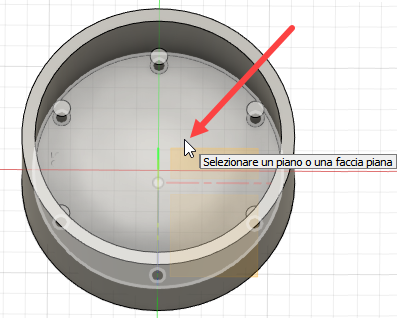
- Fare clic su Schizzo > Crea > Arco > Arco a 3 punti
 .
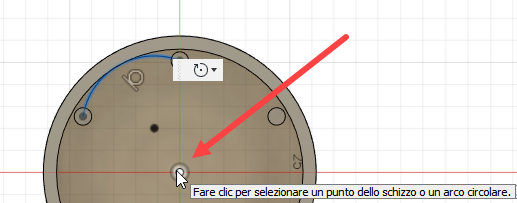
. - Fare clic sul centro di un cerchio per selezionarlo come punto iniziale dell'arco.
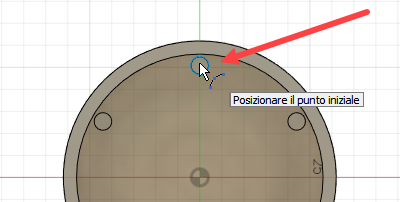
- Fare clic sul centro di un cerchio adiacente per selezionarlo come punto finale dell'arco.
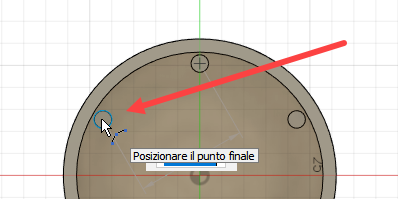
- Fare clic su un punto vicino allo spigolo interno del cilindro per completare l'arco.
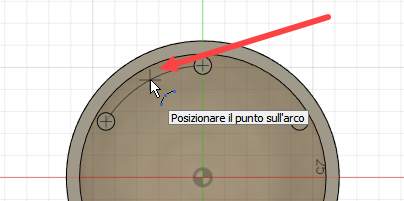
- Premere Esc per terminare la creazione dell'arco.
- Fare clic su Solido > Crea > Crea schizzo
Applicare un vincolo di tangenza all'arco e allo spigolo interno del cilindro. In questo modo, se lo spigolo del cilindro si sposta, lo schizzo si sposta con esso.
- Fare clic su Schizzo > Vincoli > Tangente
 .
. - Fare clic per selezionare l'arco.
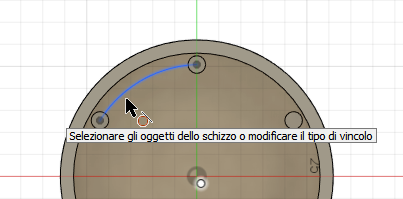 <
< - Fare clic per selezionare lo spigolo interno del cilindro.
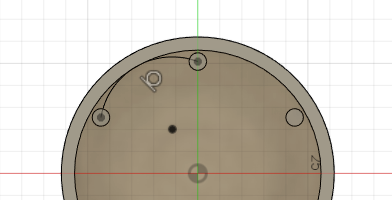
- Premere ESC per terminare l'applicazione del vincolo.
- Fare clic su Schizzo > Vincoli > Tangente
Creare una serie circolare di sei archi a partire dall'arco disegnato.
- Fare clic su Schizzo > Crea > Serie circolare. Viene visualizzata la finestra di dialogo Serie circolare.
- Fare clic su Seleziona accanto al campo Oggetti nella finestra di dialogo Serie circolare e selezionare l'arco.
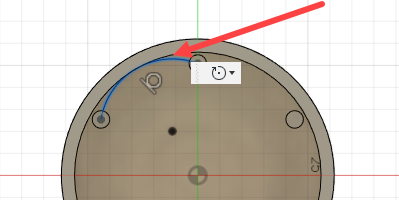
- Fare clic su Seleziona accanto al campo Punto centrale e selezionare il punto centrale della faccia.
- Digitare 6 nel campo Quantità.
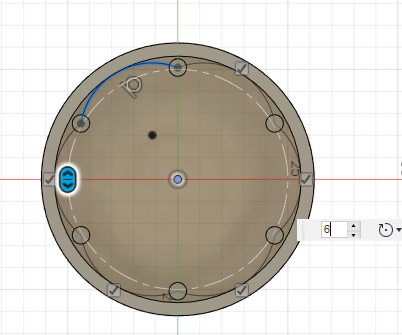
- Fare clic su OK nella finestra di dialogo Serie circolare per creare la serie.
- Fare clic su Schizzo > Termina schizzo
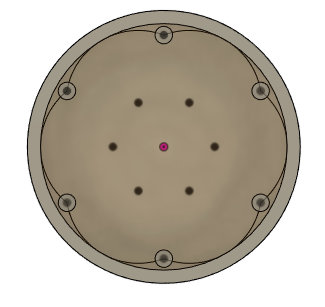
Estrudere i cerchi nella serie di 6 mm per convertirli in lavorazioni 3D.
- Fare clic su Modifica > Premere e trascinare. Viene visualizzata la finestra di dialogo Premere e trascinare.
- Fare clic su Seleziona nella finestra di dialogo Premere e trascinare, quindi fare clic per selezionare le aree tra ogni arco e il bordo interno del cilindro. Le aree selezionate sono visualizzate in blu.
Una volta selezionata un'area, viene visualizzata la finestra di dialogo Estrudi.
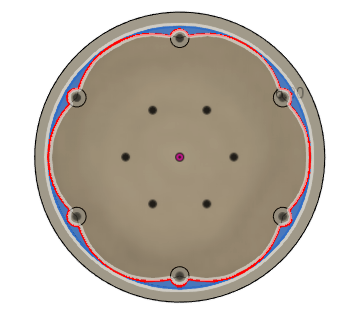
- Digitare 6 mm nel campo Distanza.
- Fare clic su OK nella finestra di dialogo Estrudi.
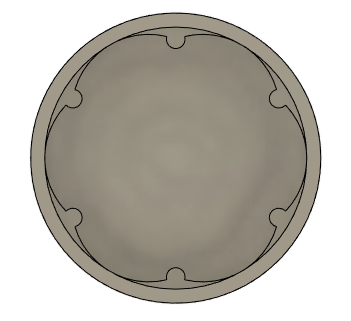
Suggerimento Utilizzare il ViewCube per orientare la vista in modo da visualizzare le tasche all'interno del cilindro.
Riepilogo attività 3
In questa attività è stata disegnata una serie circolare di archi all'interno di un cilindro cavo, per poi convertirli in tasche. Per ottenere questo risultato, sono state effettuate le seguenti operazioni:
- Creazione di un arco mediante tre punti.
- Applicazione di un vincolo di tangenza all'arco.
- Creazione di una serie circolare di archi.
- Conversione degli archi della serie in geometria 3D.
Denti arrotondati dell'ingranaggio (sinistra), tasche aggiunte (destra)