Attività 1: creazione di un cilindro cavo a partire da uno schizzo
In questa attività vengono utilizzati gli schizzi come base per creare un cilindro cavo. Per ottenere questo risultato, è necessario effettuare le seguenti operazioni:
Disegnare i cerchi per la base e i lati del cilindro.
Applicare le quote per controllare le dimensioni dei cerchi.
Convertire gli schizzi in lavorazioni 3D.
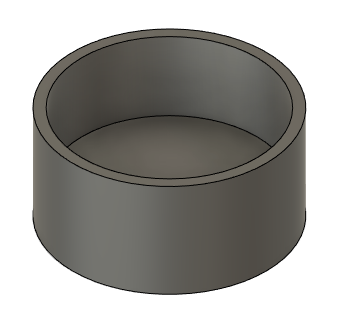
Cilindro cavo 3D completato
Passaggi
Iniziare a disegnare un cerchio che diventerà la base del cilindro sul piano XZ.
- Fare clic su Solido > Crea > Crea schizzo
 .
. - Selezionare il piano XZ su cui eseguire lo schizzo.
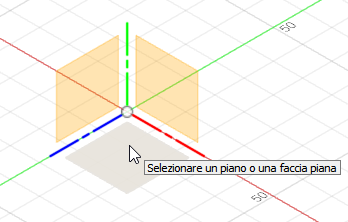
Dopo aver selezionato il piano, accedere alla scheda contestuale Schizzo, che contiene gli utensili di schizzo di uso comune. È inoltre disponibile la tavolozza Schizzo, in cui sono elencate le opzioni relative all'operazione corrente o all'entità schizzo attualmente selezionata. - Fare clic su Schizzo > Crea > Cerchio con centro-diametro
 .
. - Posizionare il cursore sull'origine (o al centro) dello schizzo. Il cursore esegue automaticamente lo snap a questa posizione.
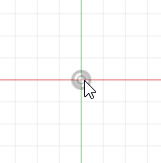
- Fare clic una volta per iniziare a posizionare il cerchio.
- Trascinare il mouse lontano dal centro per iniziare a disegnare un cerchio.
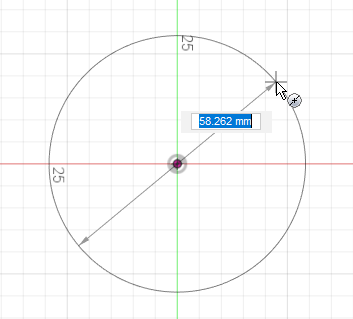
Suggerimento Non è necessario preoccuparsi delle dimensioni esatte del cerchio ora, le quote esatte verranno applicate successivamente nel corso di questa attività. - Fare di nuovo clic per completare il cerchio.
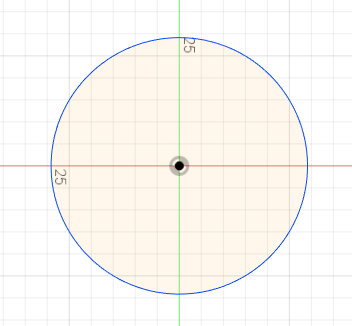
- Fare clic su Solido > Crea > Crea schizzo
Aggiungere una quota di 62 mm per controllare le dimensioni del cerchio, quindi completare lo schizzo.
- Fare clic su Schizzo > Crea > Quota schizzo.
- Fare clic sul bordo del cerchio per selezionarlo.
- Fare di nuovo clic per posizionare la quota.
- Digitare 62 mm.
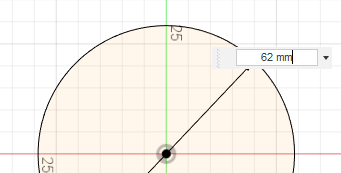
- Premere Invio.
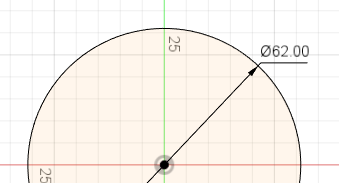
- Fare clic su Schizzo > Termina schizzo per terminare lo schizzo.
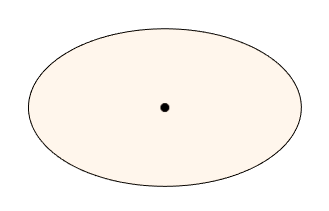
Suggerimento Fare clic su Vista iniziale accanto al ViewCube per visualizzare lo schizzo con le dimensioni e l'orientamento originali.
Estrudere il cerchio appena creato di 8 mm per convertire il relativo profilo di schizzo 2D in geometria 3D.
- Fare clic su Modifica > Premere e trascinare. Viene visualizzata la finestra di dialogo Premere e trascinare.
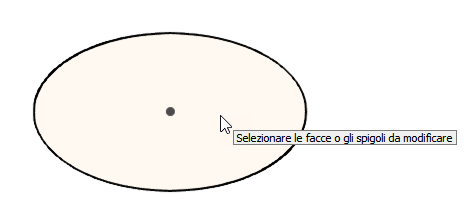
- Selezionare l'area al centro del cerchio come profilo da estrudere. Viene visualizzata la finestra di dialogo Estrudi.
- Trascinare la freccia blu verso l'alto di 8 mm per impostare la profondità del cilindro.
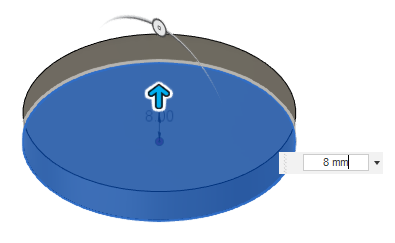
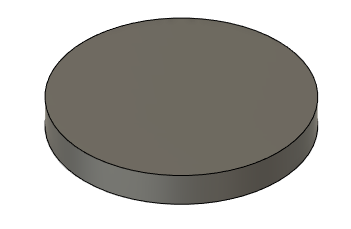
Suggerimento Se non è possibile trascinare il mouse esattamente ad una distanza di 8 mm, digitare 8 mm nel campo Distanza e premere Invio. - Fare clic su OK nella finestra di dialogo Estrudi.
Disegnare un cerchio con un diametro di 56 mm sulla parte superiore del cilindro. Questo cerchio verrà trasformato nei lati del cilindro cavo.
- Fare clic su Solido > Crea > Crea schizzo .
- Selezionare la parte superiore del cilindro come piano su cui si desidera eseguire lo schizzo.
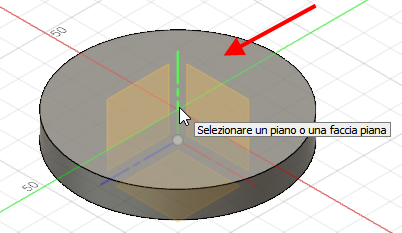
- Fare clic su Schizzo > Crea > Cerchio con centro-diametro .
- Posizionare il cursore sul punto centrale della faccia superiore per utilizzarlo come origine dello schizzo.
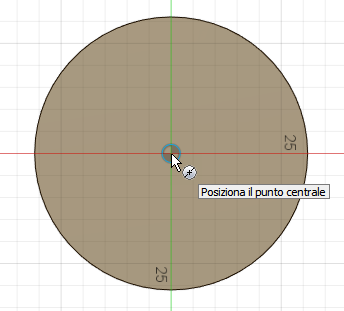
- Fare clic e iniziare a trascinare il mouse per visualizzare il diametro corrente del cerchio, quindi digitare 56 mm nel campo Diametro.
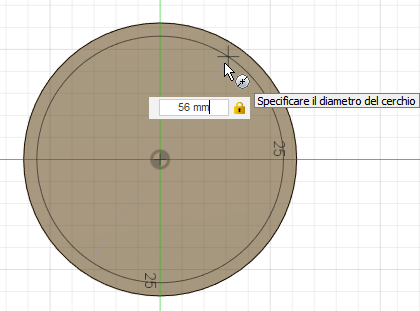
- Premere Invio.
- Fare clic su Schizzo > Termina schizzo per terminare lo schizzo.
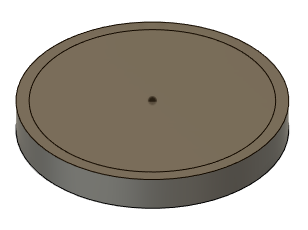
- Fare clic su Solido > Crea > Crea schizzo
Estrudere l'anello esterno del cilindro di 22 mm per convertirlo in geometria 3D.
- Fare clic su Solido > Modifica > Premere e trascinare. Viene visualizzata la finestra di dialogo Premere e trascinare.
- Fare clic sull'anello esterno per selezionarlo come profilo 2D da estrudere.
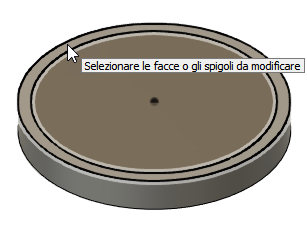
Viene visualizzata la finestra di dialogo Estrudi. - Trascinare la freccia blu verso l'alto di 22 mm per impostare la profondità.
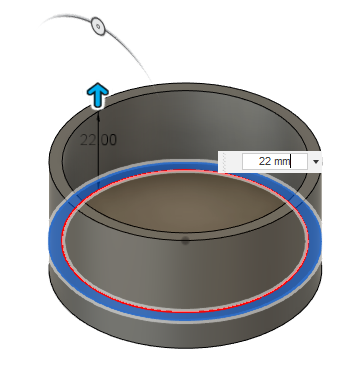
Suggerimento Se non è possibile trascinare il mouse esattamente ad una distanza di 22 mm, digitare 22 mm nel campo Distanza e premere Invio. - Fare clic su OK nella finestra di dialogo Estrudi.
Riepilogo attività 1
In questa attività è stato creato un cilindro cavo. Per ottenere questo risultato, sono state effettuate le seguenti operazioni:
Schizzo dei cerchi mediante un punto centrale e un diametro.
Applicazione delle quote per controllare le dimensioni dei cerchi.
Conversione dei profili di schizzo 2D in geometria 3D per creare un cilindro cavo.
Cilindro cavo 3D completato