Attività 3: creazione di cerchi, vincoli e ritaglio di fori
In questa attività vengono disegnati diversi cerchi sulla faccia anteriore della staffa. Vengono aggiunti vincoli e vengono utilizzati i cerchi per creare dei fori.
Prerequisiti
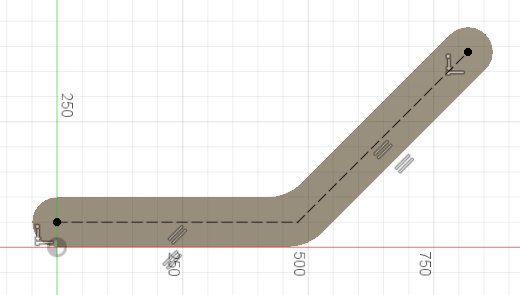
- Attività 2 completata: gli spigoli sono stati arrotondati, il profilo estruso in un corpo e le linee di costruzione sono state disegnate sulla superficie anteriore della staffa.
Passaggi
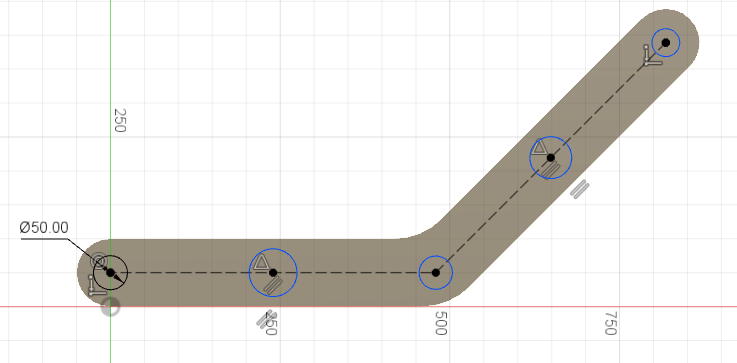
Creare cinque cerchi in posizioni specifiche sulle linee di costruzione sulla faccia anteriore della staffa.
- Per disegnare il primo cerchio, selezionare Schizzo > Cerchio > Cerchio con centro-diametro
 . Eseguire lo snap del centro al punto finale sinistro della linea orizzontale. Immettere 50 mm come diametro e premere il tasto INVIO.
 - Creare un cerchio centrato nel punto medio della linea orizzontale. Un simbolo triangolare indica che il cerchio è bloccato sul punto medio.
- Creare un cerchio centrato in corrispondenza dell'intersezione delle due linee di costruzione.
- Creare un cerchio centrato nel punto medio della linea angolata.
- Creare un cerchio centrato nel punto finale destro della linea angolata.
Per i quattro cerchi successivi, il diametro verrà specificato in un passaggio successivo. Per ogni cerchio, assicurarsi di eseguire lo snap del centro del cerchio al punto appropriato sulla linea di costruzione.
- Per disegnare il primo cerchio, selezionare Schizzo > Cerchio > Cerchio con centro-diametro
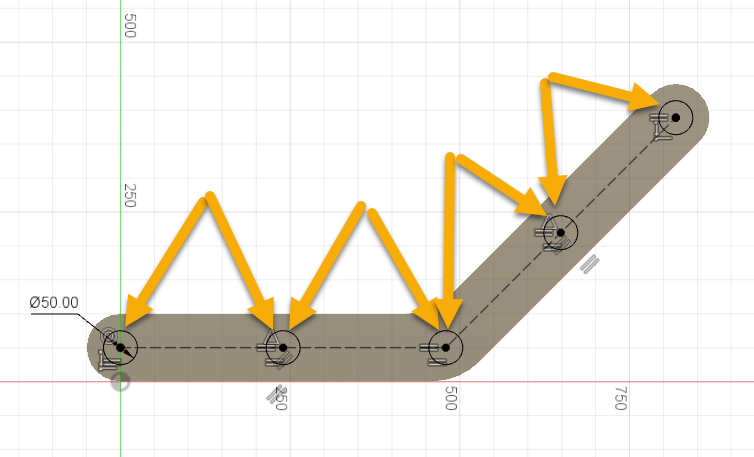
Vincolare i cinque cerchi in modo che abbiano lo stesso diametro.
- Selezionare il vincolo Uguale
 .
. - Selezionare il cerchio con la quota di 50 mm e il cerchio accanto ad esso.
Nota: È necessario selezionare coppie di cerchi. Un vincolo di uguaglianza viene sempre applicato a due cerchi. Per applicare ogni vincolo è necessario selezionare due cerchi (il primo che è già stato vincolato e il secondo che non lo è ancora). - Ripetere l'operazione selezionando il secondo cerchio e il cerchio accanto ad esso.
- Ripetere l'operazione selezionando il terzo cerchio (situato in corrispondenza della curvatura nel gomito) e il cerchio accanto ad esso.
- Ripetere l'operazione selezionando il quarto cerchio e il cerchio accanto ad esso.
- Per completare lo schizzo, fare clic su Termina schizzo
 .
.
- Selezionare il vincolo Uguale
Estrudere i cerchi per creare fori.
- Per estrudere i cerchi, selezionare Modifica > Premere e trascinare
 .
. - Selezionare i cinque profili circolari.
- Trascinare la freccia attraverso la parte e assicurarsi che Taglia sia selezionato.
- Per terminare l'utensile, fare clic su OK.
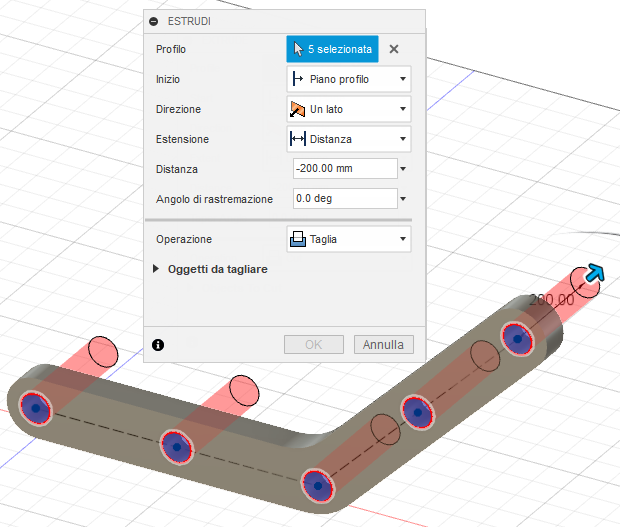 Nota: Uno schizzo può contenere più profili. Assicurarsi di selezionare i 5 cerchi. È possibile aggiungere o rimuovere profili da una selezione successivamente utilizzando il tasto CMD su Mac e il tasto CTRL su Windows.
- Per estrudere i cerchi, selezionare Modifica > Premere e trascinare
Riepilogo dell'attività 3
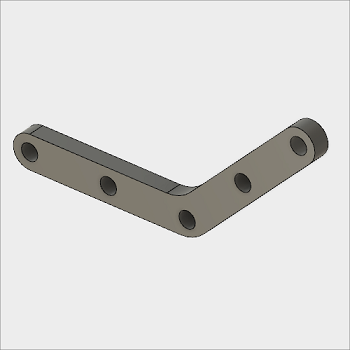
In questa attività sono stati creati schizzi di diversi cerchi utilizzando le linee di costruzione create nel passaggio precedente. È stato quotato un cerchio e sono stati utilizzati dei vincoli per garantire che tutti abbiano lo stesso diametro. Infine, sono stati estrusi i cerchi per tagliare cinque fori identici nella staffa.