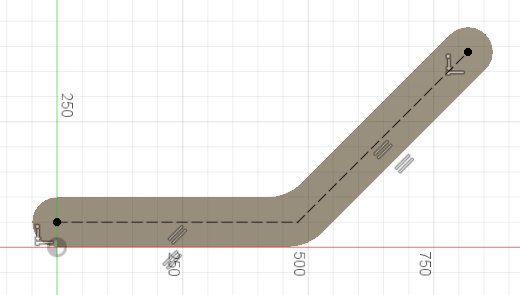
Attività 2: creazione della geometria di costruzione
In questa attività viene modificata la forma di base creando la geometria di costruzione. Dopo l'estrusione del profilo in un corpo tridimensionale, viene creata una geometria di costruzione aggiuntiva su una superficie e vengono aggiunti i vincoli.
Prerequisiti
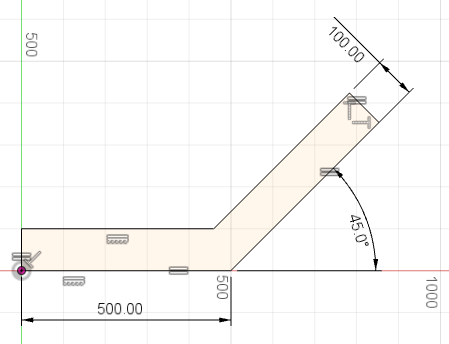
- L'attività 1 è stata completata: la forma di base è disegnata, vincolata e quotata.
Passaggi
Arrotondare gli spigoli della staffa utilizzando la geometria di costruzione e creando i cerchi.
- Per convertire gli spigoli finali nella geometria di costruzione, selezionare lo spigolo superiore, tenere premuto MAIUSC e selezionare lo spigolo inferiore. Fare clic con il pulsante destro del mouse e selezionare Perpendicolare/Costruzione.
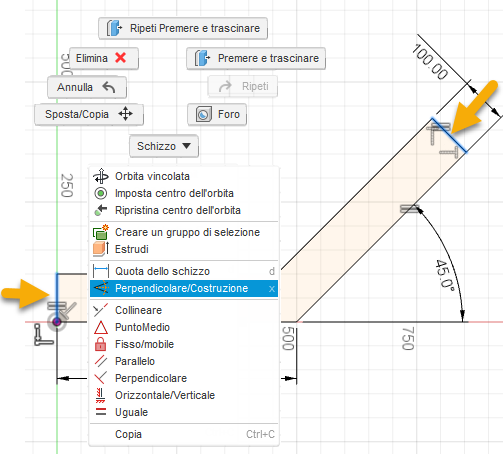
Nota: La geometria di costruzione non viene presa in considerazione durante la ricerca di profili. Utilizzare la geometria di costruzione come riferimento durante la creazione di schizzi. Viene visualizzata sotto forma di linee tratteggiate per indicare che si tratta di una geometria di costruzione. - Per disegnare un profilo circolare all'estremità inferiore, selezionare Schizzo > Cerchio > Cerchio con centro-diametro.
 Select the midpoint of the edge.
Viene visualizzato un vincolo di punto medio (triangolo).
Trascinare il cerchio fino allo spigolo. Viene visualizzato un vincolo di tangenza (quadrato) per indicare l'allineamento con lo spigolo.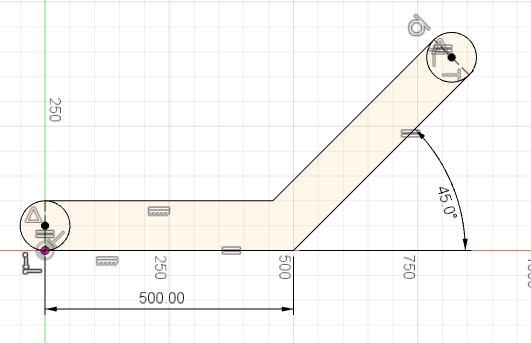
- Ripetere l'operazione sullo spigolo superiore.
- Per uscire dall'utensile, premere il tasto Esc.
- Per convertire gli spigoli finali nella geometria di costruzione, selezionare lo spigolo superiore, tenere premuto MAIUSC e selezionare lo spigolo inferiore. Fare clic con il pulsante destro del mouse e selezionare Perpendicolare/Costruzione.
Creare raccordi in corrispondenza dei punti di intersezione.
- Per creare raccordi, selezionare Schizzo > Raccordo.
 Select the two intersection points.
 - Immettere un valore di 100 mm.
- Per confermare, premere il tasto Invio.
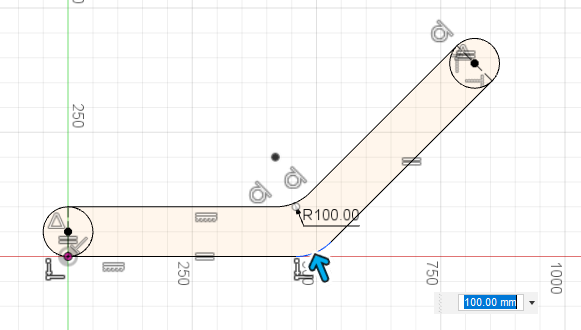
- Per completare lo schizzo, fare clic su Termina schizzo
 .
.
Nota: Tutti i raccordi creati contemporaneamente avranno lo stesso raggio. Crearli separatamente per avere valori di raggio diversi. In molti casi la creazione di un raccordo in uno schizzo non è l'opzione migliore; come è possibile vedere, la quota di 500 mm viene eliminata.- Per creare raccordi, selezionare Schizzo > Raccordo.
Estrudere il profilo in un corpo.
- Per creare un corpo dallo schizzo, selezionare Modifica > Premere e trascinare
 .
. - Selezionare i tre profili.
- Per impostare la profondità, trascinare la freccia o digitare un valore di 50 mm.
- Per terminare l'utensile, fare clic su OK.
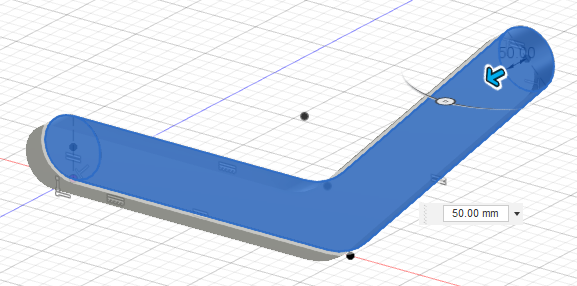
Nota: Uno schizzo può contenere più profili. In questo caso, abbiamo limitato il numero di profili mediante l'uso della geometria di costruzione.
- Per creare un corpo dallo schizzo, selezionare Modifica > Premere e trascinare
Creare uno schizzo su una superficie della staffa, convertirlo in geometria di costruzione e aggiungere vincoli.
- Per creare un nuovo schizzo, selezionare Crea > Crea schizzo.
 Select the top surface of the bracket.
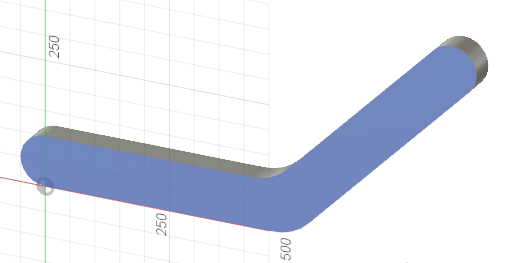
- Per disegnare le linee, selezionare Schizzo > Linea.
 Selezionare il punto centrale sinistro. Effettuare la selezione in prossimità del centro e del punto centrale superiore. Per uscire dall'utensile, premere il tasto Esc.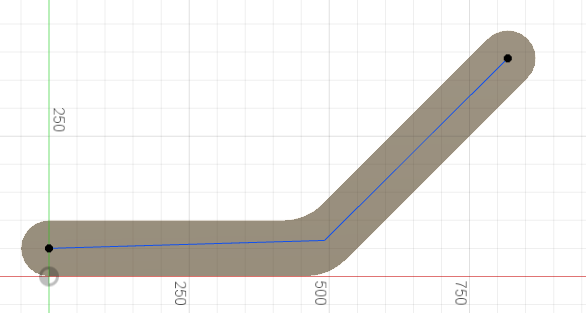
- Per convertire le due nuove linee in geometria di costruzione, selezionare il primo spigolo, tenere premuto MAIUSC e selezionare il secondo spigolo. Fare clic con il pulsante destro del mouse e selezionare Perpendicolare/Costruzione.
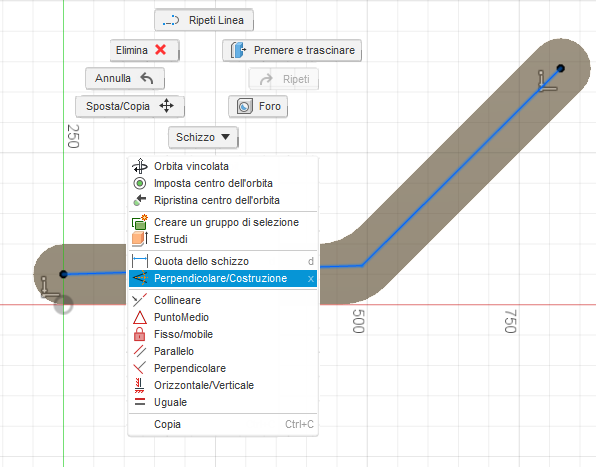
- Per vincolare le due linee di costruzione, selezionare il vincolo Parallelo.
 Selezionare le due coppie: la coppia orizzontale (linea/spigolo) e la coppia angolata (linea/spigolo).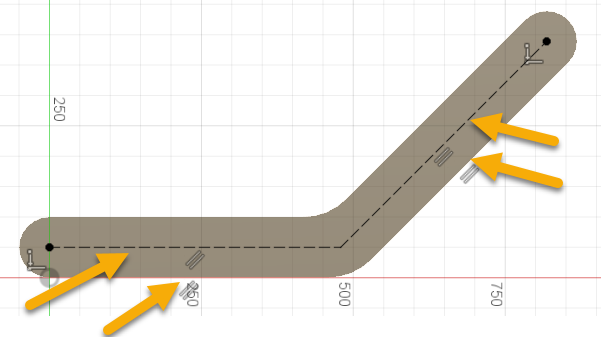
Nota: Le linee vengono completamente vincolate. Le linee di costruzione diventano nere quando vengono vincolate.- Per creare un nuovo schizzo, selezionare Crea > Crea schizzo.
Riepilogo attività 2
In questa attività sono state utilizzate linee di costruzione per arrotondare le due estremità della staffa e sono stati creati dei raccordi in corrispondenza degli angoli. È stato successivamente estruso lo schizzo in un corpo e creato un nuovo schizzo su una superficie del corpo solido.