Creazione manuale di un modello
È possibile creare un nuovo modello dalla pagina iniziale di InfraWorks. È possibile memorizzare il modello localmente oppure pubblicarlo in Autodesk Docs per la collaborazione.
Quale sistema di coordinate è necessario scegliere per il modello?
Avvertimento È estremamente importante scegliere il sistema di coordinate corretto per il modello di InfraWorks prima di finalizzare la creazione del modello e iniziare a lavorare. Alcune applicazioni quali Autodesk Civil 3D e Autodesk Revit non supportano i dati dei modelli di InfraWorks se i modelli vengono creati utilizzando un sistema di coordinate geografiche, ad esempio il sistema di coordinate LL84. Se è stato creato un modello di InfraWorks che utilizza un sistema di coordinate geografiche e si desidera scambiare dati con Autodesk Civil 3D o Autodesk Revit, sarà necessario ricreare il modello e assegnare un sistema di coordinate proiettate, ad esempio un sistema di coordinate di planimetria degli stati, al momento della creazione del modello.
Come creare un nuovo modello
Viene visualizzata la pagina iniziale di InfraWorks quando si avvia InfraWorks. Dalla pagina iniziale di InfraWorks:
Fare clic su Nuovo.
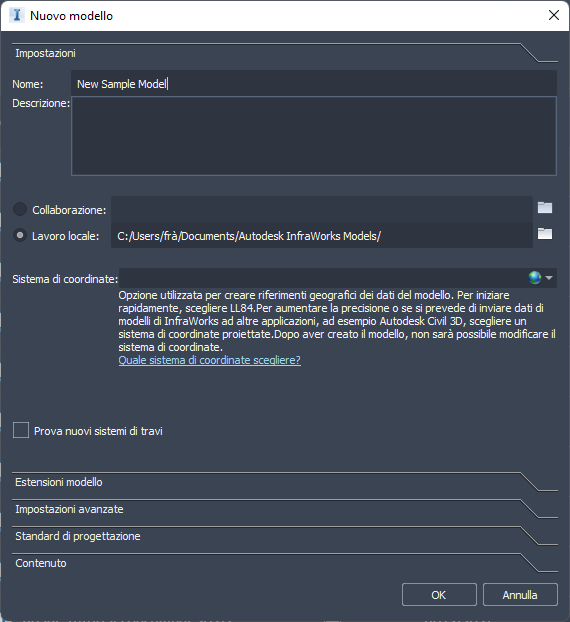
Fare clic su Impostazioni.
Specificare il nome da assegnare al file del database del modelli e alla cartella dei dati. È inoltre possibile scegliere una descrizione.
Specificare il modo in cui il nuovo modello verrà memorizzato. È possibile scegliere Collaborazione o Lavoro locale:
Opzioni di memorizzazione modello
Collaborazione:
Fare clic su
 per scegliere una cartella di progetto Autodesk Docs.
- Il nuovo modello verrà caricato nel cloud e memorizzato nella cartella del progetto Autodesk Docs desiderata.
- Autodesk Docs consente di collaborare con chiunque abbia diritti di accesso per la cartella del progetto specificata.
- È necessario selezionare una cartella di progetto Autodesk Docs per salvare il modello cloud prima di eseguire la procedura di creazione.
Nota Se non sono disponibili cartelle di progetto Autodesk Docs, verificare di aver creato un account Autodesk Docs, di aver eseguito l'accesso e di avere ottenuto le autorizzazioni per un progetto di Autodesk Docs da un amministratore del progetto.
Lavoro locale:
Fare clic su
e selezionare un percorso sul sistema locale oppure accettare il percorso di archiviazione di default per i modelli locali. Per default, il database dei modelli e le cartelle dati associate verranno memorizzati sull'unità C:/. Fare clic su per specificare un'altra posizione in cui memorizzare il nuovo modello localmente.Nota I modelli cloud e i tasselli di superficie generati vengono memorizzati nella cache in posizioni diverse per i modelli locali e cloud. È possibile aggiornare le posizioni della cache di default utilizzando Opzioni applicazione.
Importante La memorizzazione dei modelli locali in una cartella sincronizzata con Desktop Connector non è supportata.
Fare clic su
 per specificare un sistema di coordinate dal modello, utilizzando la barra di ricerca, l'elenco esteso di categorie e codici, oppure selezionare un sistema di coordinate recente dall'elenco a discesa. Questa operazione non può essere annullata dopo la creazione del modello.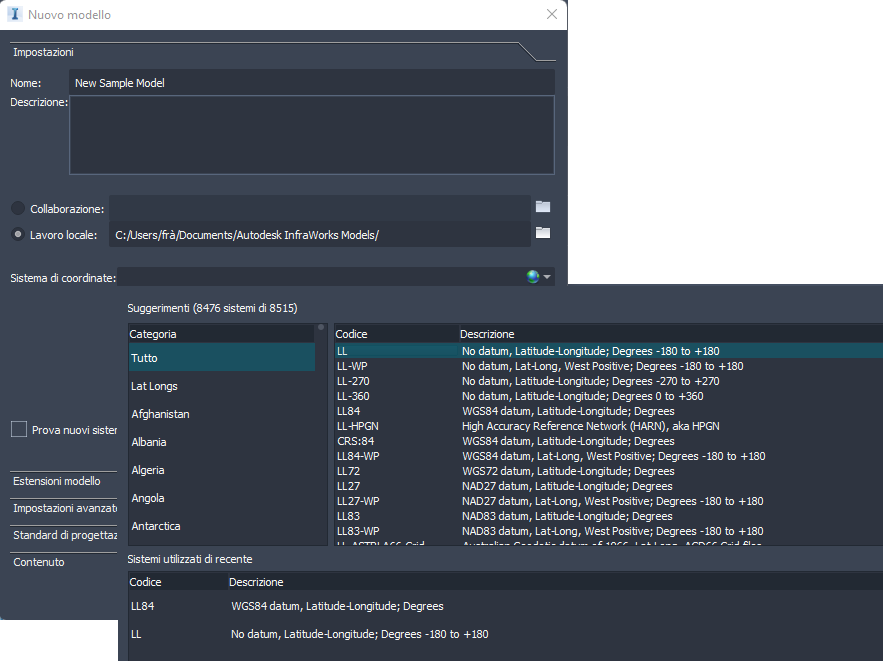
Suggerimento Se si intende scambiare dati tra questo modello di InfraWorks e altre applicazioni Autodesk, ad esempio Autodesk Civil 3D o Autodesk Revit, scegliere un sistema di coordinate proiettate (ad esempio, un piano di stato o un sistema di coordinate UTM) per questo modello di InfraWorks.
Se lo si desidera, fare clic su Estensioni modello.
- Definisci estensione modello: consente di specificare un'area più piccola quando si utilizzano estensioni di dati di un modello di grandi dimensioni.
- X minimo: angolo inferiore sinistro delle estensioni del modello.
- Y minimo: angolo inferiore destro delle estensioni del modello.
- X massimo: angolo superiore sinistro delle estensioni del modello.
- Y massimo: angolo superiore destro delle estensioni del modello.
- Carica estensioni da file: file che specifica le coordinate di estensione.
Se lo si desidera, fare clic su Impostazioni avanzate per definire un file modello schema o modificare le coordinate visualizzate del modello.
Importante Come pratica ottimale, non specificare impostazioni avanzate a meno che non si stia pensando ad una personalizzazione specifica.
- File modello schema: file del modello di schema da utilizzare per il modello.
- I modelli di schema consentono di impostare classi, categorie e attributi personalizzati durante la creazione di un modello.
- Visualizza coordinate: le coordinate visualizzate, note anche come Sistema coordinate utente (UCS), determinano le coordinate visualizzate nella barra di stato. Ciò non incide sulla modalità di memorizzazione e visualizzazione dei dati del modello
Fare clic su Standard di progettazione. Selezionare lo standard stradale da applicare alle strade di progettazione e specificare il senso di marcia.
Facoltativamente, fare clic su Contenuto per caricare le librerie dei contenuti personalizzate.
Fare clic su OK.
Appena viene aperto il nuovo modello, è possibile importare i dati.
Suggerimenti avanzati
Un modello aperto o creato in questa release di Autodesk InfraWorks supporta tutte le nuove funzionalità del prodotto, ad esempio il nuovo schema di database e le nuove definizioni di stile. Tuttavia, i modelli aperti nella presente release non potranno più essere aperti in versioni precedenti dell'applicazione.
- Per un modello locale, è possibile eseguire una copia del file prima di aprirlo. La copia conserva il modello originale, in modo che sia possibile aprirlo con versioni precedenti dell'applicazione.
- Per i modelli cloud (modelli memorizzati in un progetto Autodesk Docs), è possibile scegliere di aggiornare una copia del modello se si desidera mantenere il modello originale nella versione precedente per il resto del team.
Nota Per ulteriori informazioni, vedere Informazioni sull'aggiornamento di modelli.