Come modificare una sezione trasversale della trave
È possibile esaminare e modificare le sezioni trasversali delle travi per controllare il posizionamento assoluto o relativo delle sezioni trasversali delle travi del ponte e modificare le quote delle sezioni trasversali delle travi. È possibile aggiungere sezioni trasversali delle travi a una singola trave, a un gruppo di travi o a tutte le travi del ponte. È inoltre possibile duplicare o rimuovere le sezioni trasversali delle travi.
Selezionare una trave singola. Tutte le sezioni trasversali della trave verranno visualizzate automaticamente.
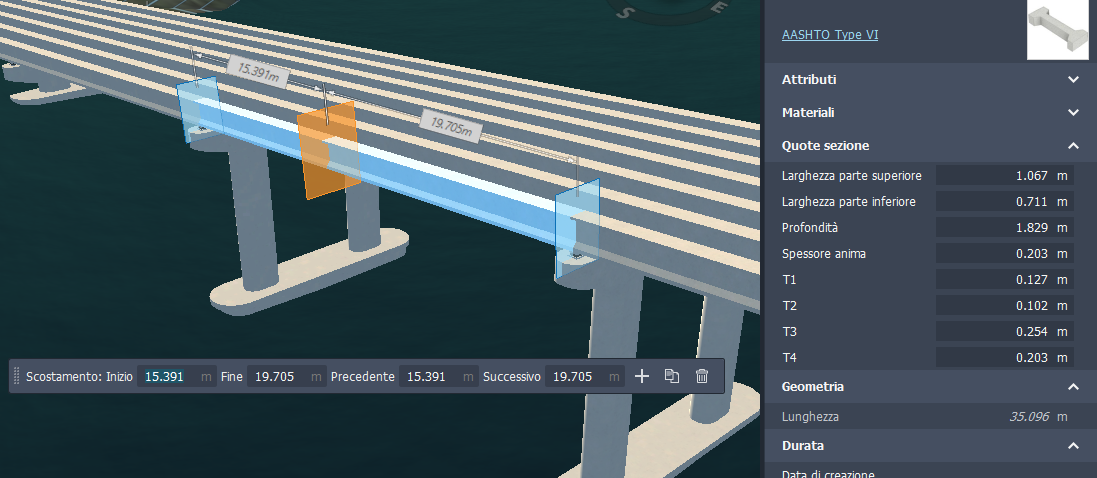
Nota Ogni sezione trasversale della trave è contrassegnata da un gizmo di sezionamento blu che interseca la trave in corrispondenza di un punto specifico lungo la sua lunghezza. Ogni sezione rappresenta le modifiche apportate alla geometria della trave.
Fare clic su una sezione blu per selezionare una sezione trasversale. Il gizmo di sezionamento selezionato diventa arancione.
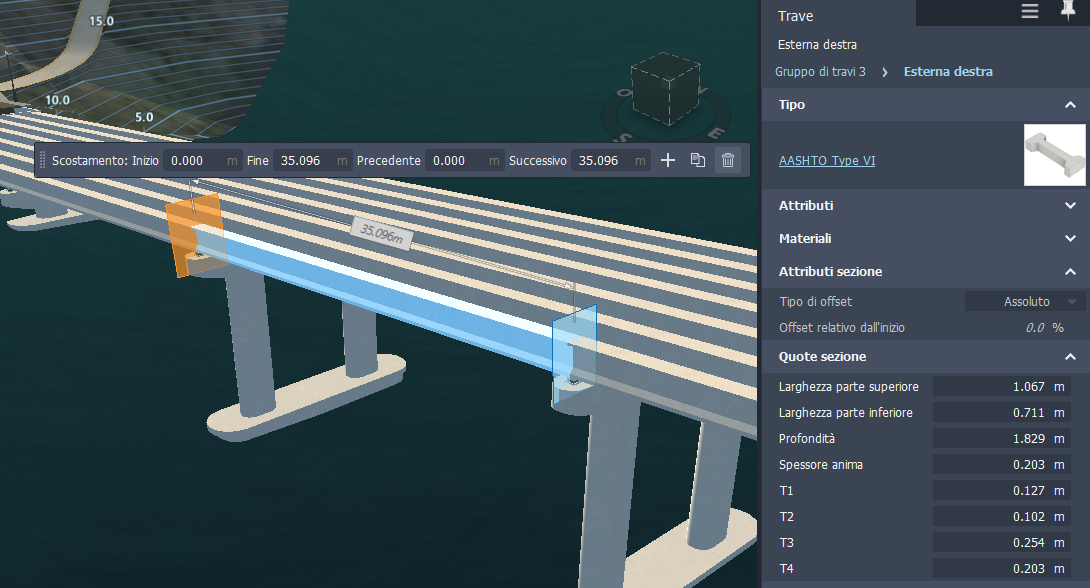
Nota Gli attributi della sezione e le quote della sezione verranno visualizzati nella pila relativa alla sezione trasversale della trave selezionata. Posizionare il cursore su ogni campo nella pila per una descrizione del comando dettagliata.
Utilizzare gli strumenti nell'area di disegno e la barra degli strumenti mini per aggiungere, spostare, duplicare o rimuovere sezioni trasversali. È inoltre possibile utilizzare la pila per modificare gli attributi della sezione e le quote della sezione per la sezione trasversale della trave selezionata.
Duplicare una sezione trasversale: fare clic su
 per duplicare la sezione trasversale selezionata, quindi posizionare la sezione trasversale duplicata mediante il gizmo di sezionamento arancione visualizzato.
Una sezione trasversale duplicata utilizzerà le quote della geometria della sezione trasversale della trave originale.
Rimuovere una sezione trasversale: selezionare una sezione trasversale e fare clic su
 per rimuoverla.
Spostamento di una sezione trasversale Fare clic su un gizmo di sezionamento della trave per selezionare tale sezione trasversale della trave. Trascinare il gizmo di sezionamento in una posizione differente lungo la trave, quindi fare di nuovo clic per collocarla.
Nota Non è possibile spostare la posizione delle sezioni trasversali iniziale e finale per la trave selezionata.
Aggiungere una sezione trasversale: fare clic su
 e fare clic per inserire una nuova sezione trasversale sulla trave selezionata mediante il gizmo di sezionamento arancione visualizzato.
È inoltre possibile fare clic con il pulsante destro del mouse e selezionare Aggiungi sezione trasversale o immettere valori precisi nella barra degli strumenti mini.
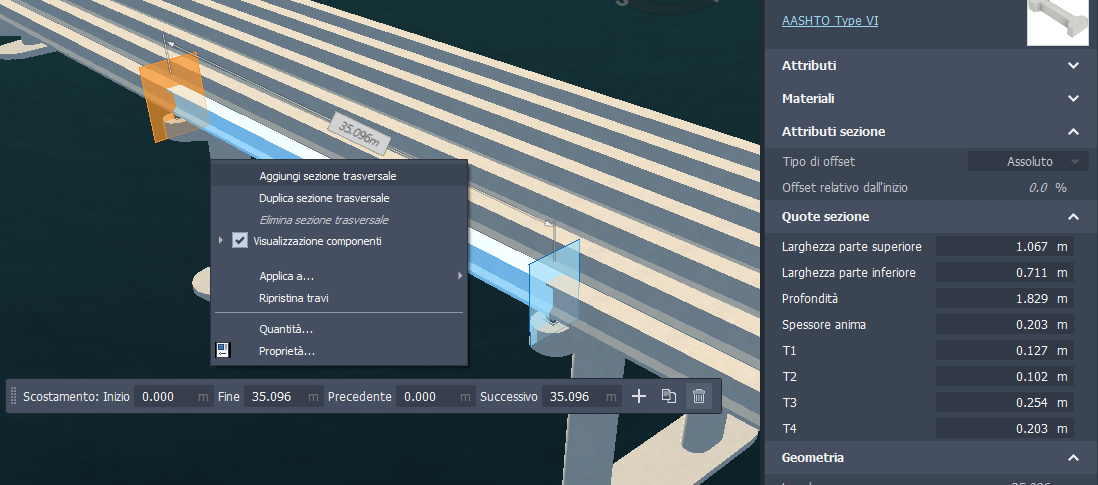
L'aggiunta di una sezione trasversale interpolerà le quote della geometria della trave in corrispondenza della posizione in cui viene posizionata.