Come progettare travi precompresse mediante Analisi linea delle travi
La funzionalità Analisi linea delle travi consente di esaminare, regolare e convalidare la resistenza di tutte le travi precompresse del ponte in calcestruzzo selezionato. Visualizzare i risultati iniziali nell'area di disegno o acquistare la documentazione di progettazione delle travi dettagliata (in formato PDF) utilizzando i crediti cloud (in questo modo verrà anche generato un modello che può essere aperto in Autodesk Structural Bridge Design).
Selezionare il ponte desiderato.
Fare clic su Analizza
 Pozzetti
  (Analisi linea delle travi).Nota: L'impalcato del ponte viene nascosto automaticamente per permettere di concentrarsi sulle travi. Per attivare/disattivare la visibilità dell'impalcato del ponte, fare clic con il pulsante destro del mouse e scegliere Modifica visibilità componenti del ponte.
Fare clic su Informazioni sul progetto nella scheda Impostazioni del gruppo Analisi linea delle travi.
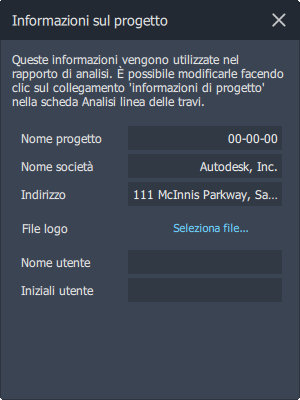
Immettere un nome di progetto nel gruppo Informazioni sul progetto. In alternativa, fornire un nome della società, l'indirizzo, il nome utente e le iniziali dell'utente. È inoltre possibile caricare un file con il logo. Le informazioni sul progetto specificate vengono visualizzate nel cartiglio della documentazione di progettazione delle travi dettagliata che è possibile acquistare.
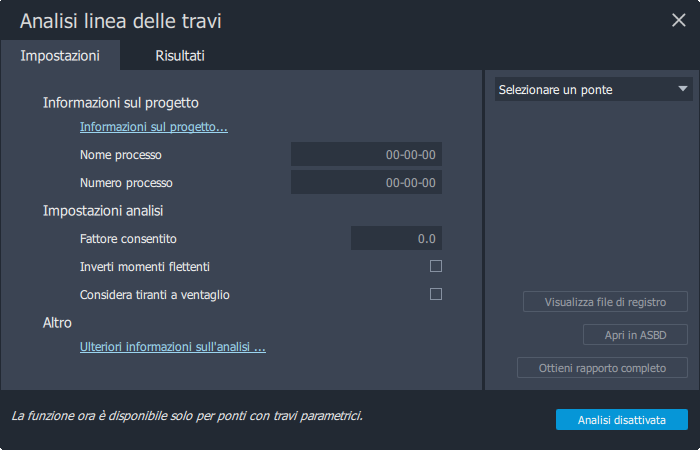
Chiudere il gruppo Informazioni sul progetto.
Immettere un nome e un numero di processo nella sezione Informazioni sul progetto della scheda Impostazioni.
Configurare le impostazioni di analisi, quali Fattore consentito, Inverti momenti flettenti e Considera tiranti a ventaglio.
Nota: È possibile selezionare Inverti momenti flettenti o lasciare tale opzione deselezionata senza che ciò influenzi i risultati nell'area di disegno. L'opzione Inverti momenti flettenti influenza le rappresentazioni grafiche disponibili nella documentazione di progettazione delle travi dettagliata (se si sceglie di acquistare il rapporto completo). L'opzione Inverti momenti flettenti consente di cambiare la direzione dei momenti flettenti mantenendo la direzione dei momenti torcenti inalterata.Fare clic su Avvia analisi.
Viene eseguita l'analisi di tutte le travi del ponte. Il caricamento dei risultati dell'analisi della linea delle travi potrebbe richiedere alcuni minuti.
Come esaminare i risultati di Analisi linea delle travi
Al termine dell'analisi, posizionare il cursore sulle singole travi per visualizzare i risultati nell'area di disegno.
Fare clic su una singola trave per visualizzare i risultati dettagliati nella scheda Risultati del gruppo Analisi linea delle travi.
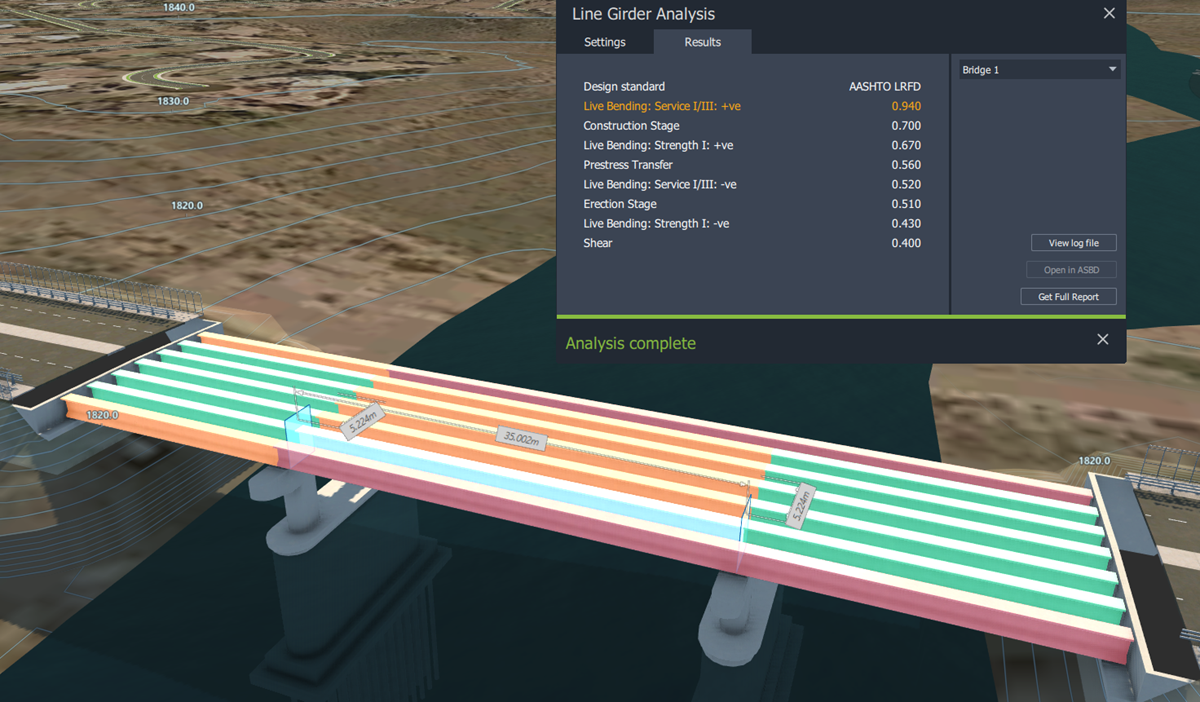
InfraWorks utilizza l'evidenziazione di colore nelle travi dell'area di disegno per identificare le travi del ponte che soddisfanno i requisiti di progettazione.
Se una trave supera i parametri di progettazione, viene evidenziata in rosso sul ponte.
Se una trave si avvicina ai valori limite di progettazione, viene evidenziata in arancione sul ponte.
Se una trave soddisfa i parametri di progettazione, viene evidenziata in verde.
Nell'esempio sottostante, il Gruppo di travi 2 > Trave esterna destra supera un parametro di progettazione e supera quasi due altri parametri di progettazione.
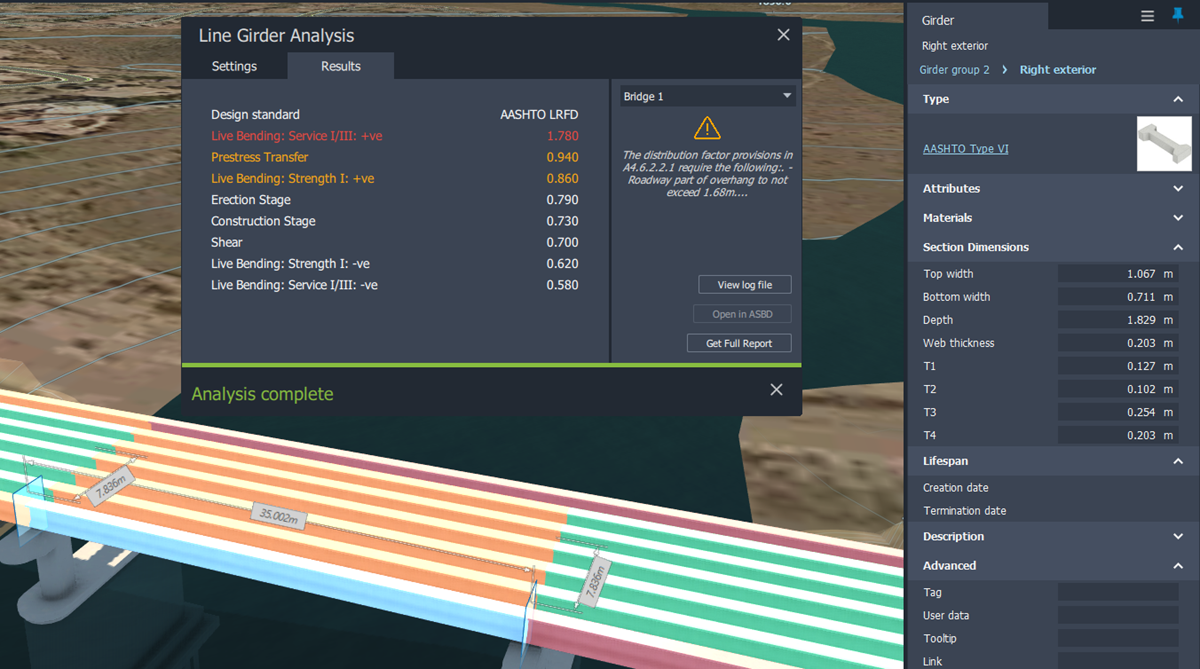
Esaminare i risultati nella scheda Risultati del gruppo Analisi linea delle travi. L'operazione non richiede crediti cloud. È possibile apportare modifiche al progetto di ponte nell'area di disegno ed eseguire nuovamente l'analisi nell'area di disegno per un numero illimitato di volte prima di acquistare un rapporto completo.
- Standard di progettazione: viene eseguita l'analisi di tutte le travi precompresse mediante Analisi linea delle travi, utilizzando gli standard di progettazione del ponte. È possibile cambiare gli standard di progettazione per un ponte in qualsiasi momento.
- Livelli prestazioni: i risultati dell'analisi riportati equivalgono ai livelli di prestazioni che rappresentano il progetto per il valore ammissibile nella posizione critica lungo la trave selezionata:
- Trasferimento presollecitazione: progetto nella fase di trasferimento della presollecitazione alla trave.
- Fase di edificazione: progetto nella fase di posizionamento della trave prefabbricata.
- Fase di costruzione: progetto nella fase di gettata della soletta dell'impalcato (e dei diaframmi ove necessario).
- Flessione carico di esercizio: resistenza: valore positivo: resistenza/stato limite per la flessione positiva massima e l'inarcamento massimo.
- Flessione carico di esercizio: resistenza: valore negativo: resistenza/stato limite per la flessione negativa massima e l'insellamento massimo.
- Flessione carico di esercizio: efficienza I/III: valore positivo: efficienza/capacità per la flessione positiva massima e l'inarcamento massimo.
- Flessione carico di esercizio: efficienza I/III: valore negativo: efficienza/capacità per la flessione negativa massima e l'insellamento massimo.
- Taglio: capacità di taglio teorica lungo la lunghezza della trave.
Quando si desidera, è possibile utilizzare i crediti cloud disponibili per acquistare la documentazione di progettazione delle travi dettagliata per il ponte selezionato. A tale scopo, fare clic su Ottieni rapporto completo nella scheda Risultati del gruppo Analisi linea delle travi.
Prima di acquistare il rapporto completo, è possibile visualizzare o scaricare un esempio a lunghezza completa in formato PDF. Vedere Rapporto di esempio di analisi linea delle travi.
Quando si seleziona Ottieni rapporto completo, nel modello di InfraWorks viene creata una nuova proposta che permette il confronto tra i progetti.
Il rapporto completo contiene:
- Riepilogo della progettazione delle travi
- Calcoli relativi alla progettazione delle travi
- Calcoli dei fattori di distribuzione del carico di esercizio trasversale
- Sagome di carico dell'analisi
- Dati del modello analitico
(Facoltativo) Dopo aver completato Analisi linea delle travi, fare clic su Apri in ASBD per aprire il modello di ponte in Autodesk Structural Bridge Design.
Installare la versione più recente di Autodesk Structural Bridge Design. Se l'applicazione non è installata, si verrà indirizzati ad un sito Web per ulteriori informazioni su Autodesk Structural Bridge Design.
- Se non si dispone di Autodesk Structural Bridge Design installato, il pulsante Apri in ASBD non sarà selezionabile e potrà essere utilizzato solo dopo aver installato Autodesk Structural Bridge Design e riavviato InfraWorks.
Nota: Analisi linea delle travi genera automaticamente un modello del ponte che è possibile aprire e utilizzare in Autodesk Structural Bridge Design. Per ulteriori informazioni sull'utilizzo di Autodesk Structural Bridge Design, vedere la Guida in linea di Autodesk Structural Design Eurocode.
Ulteriori informazioni
Per ulteriori informazioni sull'utilizzo di Autodesk Structural Bridge Design, vedere la Guida in linea di Autodesk Structural Bridge Design.
Per ulteriori informazioni sui crediti cloud, vedere Domande frequenti sui crediti cloud di Autodesk.