Come rivedere e modificare gli attributi della fondazione pilone
Scegliere uno stile di fondazione pilone per il ponte da un catalogo di componenti parametrici per fondazioni pilone, quindi modificare gli attributi secondo le esigenze.
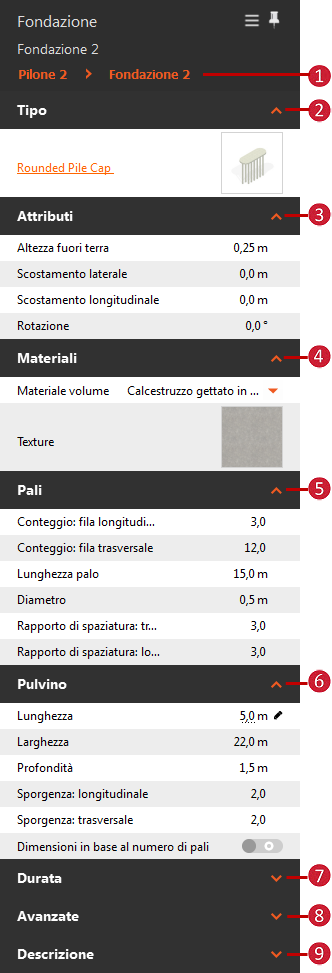
- Selezionare la fondazione pilone. Gli attributi per la fondazione pilone selezionata verranno visualizzati nella pila.
- La maggior parte degli attributi è modificabile nella pila.
| | - Fare clic sul nome della fondazione pilone per visualizzare tutte le fondazioni pilone nel ponte selezionato e/o selezionare un'altra fondazione pilone con cui lavorare.
- Tipo
- Selezionare il nome stile del componente fondazione pilone arancione per scegliere un altro stile di componente fondazione pilone parametrica nel catalogo.
- Fare clic sull'immagine di anteprima per visualizzare una vista più dettagliata dello stile componente pilone corrente.
- Modificare gli attributi, ad esempio la rotazione, gli scostamenti e l'altezza al di sopra del livello del terreno.
- Materiali
- Espandere il menu a discesa per modificare i materiali del volume. Scegliere tra Calcestruzzo prefabbricato, Calcestruzzo gettato in opera, Acciaio strutturale o un altro materiale del volume. In questo modo le quantità di materiale per il ponte verranno ricalcolate. Vedere Visualizzazione delle quantità di materiale dei ponti.
- Fare clic sull'immagine di anteprima Texture per visualizzare un catalogo di texture per la fondazione pilone disponibili. Fare doppio clic su un nuovo stile di texture da applicare alla fondazione pilone selezionata. Questi stili vengono memorizzati nel catalogo di stili Materiali/Ponte.
- Modificare gli attributi dei pali di fondazione come numero, lunghezza, diametro e spaziatura. Queste opzioni possono variare a seconda dello stile componente fondazione pilone scelto.
Nota Sono disponibili diversi attributi per la modifica, specifici dello stile del componente fondazione pilone scelto. Ad esempio, se si seleziona uno stile del componente fondazione pilone che utilizza una colonna, nella pila sarà visibile un pannello Colonna. - Pulvino
- Modificare gli attributi del pulvino come lunghezza, larghezza, profondità e sporgenza.
- Attivare Dimensioni in base al numero di pali per utilizzare il numero di righe di pali al fine di determinare la lunghezza e la larghezza del pulvino della fondazione pilone.
- Aggiungere i valori Data creazione e Data completamento se si desidera utilizzare data/ora del modello.
- Associare le proprietà della fonte dati alla fondazione pilone selezionata, nonché aggiungere Collegamento o Descrizione comando. Vedere: Informazioni sulla creazione di collegamenti, descrizioni comando e filigrane.
- Facoltativamente, è possibile aggiungere una descrizione.
|