Come aggiungere componenti del ponte o del tunnel parametrici alla Tavolozza stili
È possibile utilizzare i file di modello parametrico IPT, IAM o RFA per aggiungere sezioni tipo o parti componenti del ponte o del tunnel parametriche alla Tavolozza stili e utilizzarle nei progetti di strutture civili di InfraWorks.
È possibile utilizzare Autodesk Inventor per creare e configurare i file di modello parametrico IPT o IAM per l'utilizzo in Autodesk InfraWorks.
È possibile utilizzare Autodesk Revit per creare e configurare i file di modello parametrico RFA per l'utilizzo in Autodesk InfraWorks.
Fare clic su Gestisci

 .
.Scorrere verso il basso sul lato sinistro della Tavolozza stili e fare clic sulla scheda Modelli parametrici.
Fare doppio clic sul catalogo Ponte o Tunnel per aprirlo.
È possibile aggiungere nuovi componenti parametrici ai cataloghi Spalle, Impalcato del ponte, Fondazioni, Travi, Piloni o Segmenti di tunnel. È anche possibile creare un nuovo catalogo se lo si desidera.
Nota: È possibile fare clic su nella sezione Modifica cataloghi nella parte superiore della Tavolozza stili per aggiungere un nuovo catalogo.
Fare doppio clic sul catalogo di componenti del ponte o del tunnel desiderato per aprirlo. Ad esempio, per aggiungere un nuovo modello di componente pilone, fare doppio clic sul catalogo Piloni.
Fare clic su
nella sezione Modifica stile nella parte inferiore della Tavolozza stili per aggiungere un nuovo modello parametrico al catalogo selezionato.Fare clic su
 nella finestra di dialogo Definisci nuovi modelli parametrici.
Selezionare un file di modello parametrico dal sistema e fare clic su Apri.
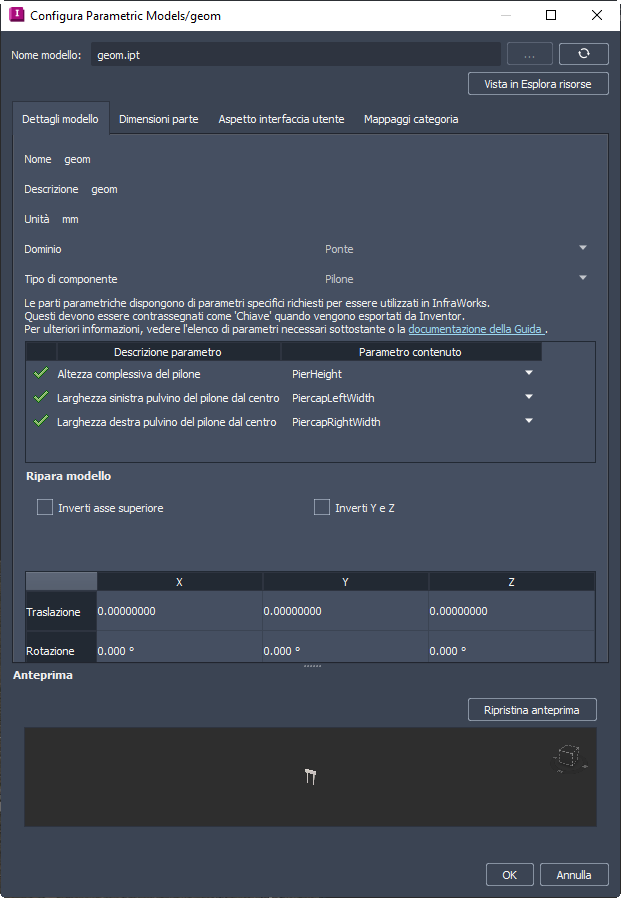
Gli attributi del modello parametrico aperto vengono visualizzati nelle schede Dettagli modello, Dimensioni parte e Aspetto interfaccia utente.
Nota: Le unità di misura sono valori di sola lettura determinati dalle unità di misura utilizzate in Autodesk Inventor per creare il modello di forma.I valori di Nome e Descrizione vengono determinati dagli attributi nel file di modello parametrico. È possibile modificare questi valori per cambiare il nome e la descrizione mostrati nel catalogo Seleziona componente durante la configurazione delle sezioni tipo del ponte.
Specificare un dominio e un tipo di componente.
Gli attributi Dominio e Tipo di componente all'interno della scheda Dettagli modello per un nuovo componente del ponte o del tunnel parametrico devono essere specificati quando si aggiunge un nuovo modello. Una volta completata l'aggiunta di un modello, questi valori sono di sola lettura e non possono essere modificati.
Nota: Se Dominio e Tipo di componente sono impostati su Non assegnato, non sarà possibile utilizzare la parte in InfraWorks.Per modificare Dimensioni parte, Aspetto interfaccia utente o Mappaggio categorie di Revit per il modello parametrico, vedere Come modificare i componenti del ponte o del tunnel parametrici.
Al termine, fare clic su OK.
Per default, i nuovi stili di componente del ponte o del tunnel parametrici vengono aggiunti alla cartella Risorse del modello in C:\Users\%username%\Documents\...\unver\Content\Parts.
Nota: Se il modello di InfraWorks è sincronizzato con un progetto Autodesk Docs, altri membri del progetto possono utilizzare e accedere agli stili di componente del ponte o del tunnel parametrico che sono stati aggiunti al modello dopo che hanno scaricato una copia locale del modello cloud.