Configurazione delle autorizzazioni
La configurazione delle autorizzazioni nel sito Fusion Manage prevede un processo in più passaggi che coinvolge ruoli, gruppi e utenti. È possibile configurare e gestire le autorizzazioni tramite la pagina Ruoli gruppi di utenti.
Impostare ruoli
Aggiunta di un ruolo
Nel menu Amministrazione, posizionare il puntatore del mouse su Protezione e fare clic su Ruoli.
Nell'intestazione Utenti - Gruppi - Ruoli, fare clic sull'icona Nuovo ruolo.
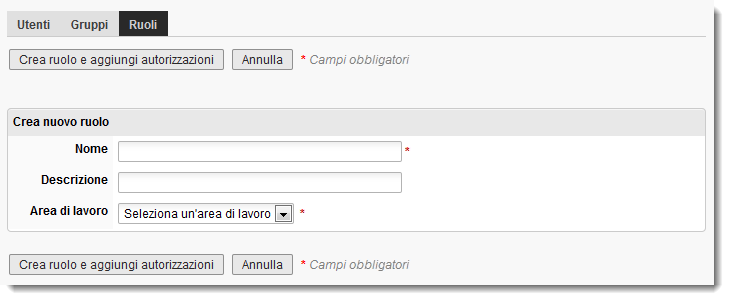
Immettere un Nome da assegnare al ruolo. Ad esempio, per creare un ruolo per la visualizzazione e la modifica di articoli in un'area di lavoro Clienti, immettere Clienti[lettura/scrittura]. La Descrizione è facoltativa.
Nell'elenco a discesa Area di lavoro, fare clic sul nome dell'area di lavoro a cui viene applicato il ruolo (ad esempio, Clienti).
Fare clic su Crea ruolo e aggiungi autorizzazioni.
Aggiunta di autorizzazioni al ruolo come illustrato nella seguente sezione.
Aggiunta di autorizzazioni al ruolo
Il passaggio successivo alla creazione di un nuovo ruolo è l'aggiunta di autorizzazioni tramite la pagina Gestione delle autorizzazioni per il ruolo. Nella casella di riepilogo a sinistra sono elencate tutte le autorizzazioni disponibili in Fusion Manage, suddivise per aree funzionali. La casella di riepilogo a sinistra è vuota: qui è possibile aggiungere le autorizzazioni che si desidera includere nel ruolo.
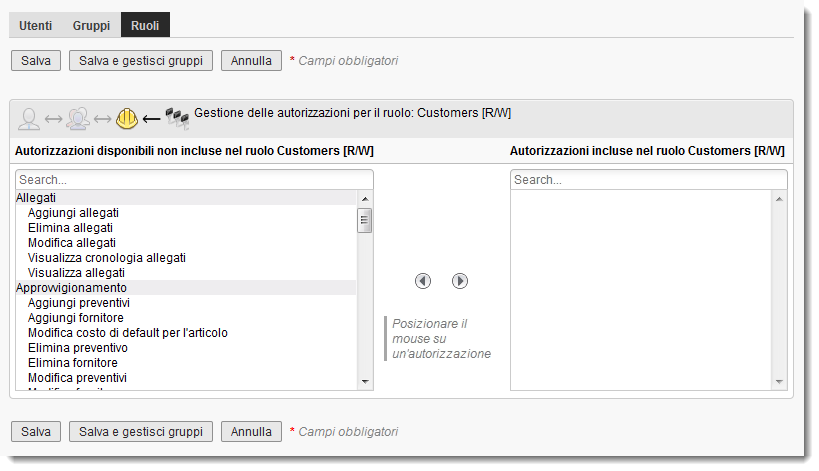
- Nella casella di riepilogo a sinistra, fare doppio clic sull'autorizzazione che si desidera aggiungere O selezionare l'autorizzazione e fare clic sul pulsante freccia a destra.
- Fare clic su Salva e gestisci gruppi.
- Aggiungere gruppi al ruolo come illustrato nella seguente sezione.
Aggiunta di gruppi al ruolo
Il passaggio finale per la configurazione di un ruolo è l'aggiunta di uno o più gruppi al ruolo tramite la pagina Gestione dei gruppi per il ruolo. La casella di riepilogo a sinistra contiene tutti i gruppi impostati sul sito Fusion Manage. La casella di riepilogo a sinistra è vuota: qui è possibile aggiungere i gruppi che si desidera associare al ruolo. Per informazioni sulla creazione di gruppi, vedere Configurazione delle autorizzazioni.
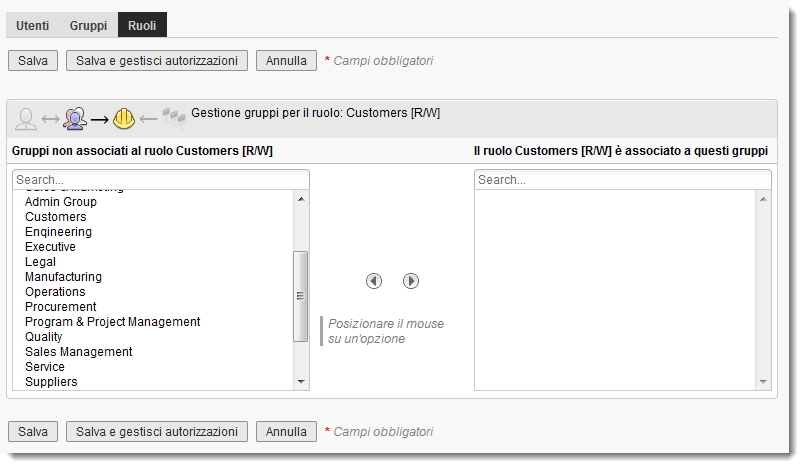
- Nell'elenco a sinistra, fare doppio clic sul gruppo che si desidera aggiungere O selezionare il gruppo e fare clic sul pulsante freccia a destra.
- Fare clic su Salva.
Impostazione di gruppi
Aggiunta di un gruppo
Nell'intestazione della pagina Ruoli gruppi di utenti, fare clic sull'icona Nuovo gruppo.
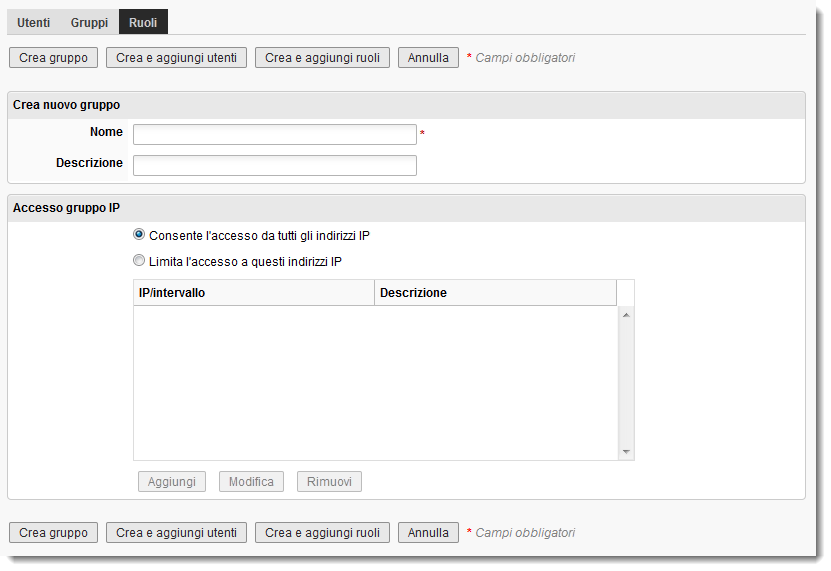
Immettere un Nome da assegnare al gruppo (ad esempio, Sales & Marketing). La Descrizione è facoltativa.
Fare clic su Crea e aggiungi utenti.
Aggiungere gli utenti al gruppo come illustrato nella seguente sezione.
Aggiunta di utenti al gruppo
Il passaggio successivo per la configurazione di un gruppo è aggiungervi utenti tramite la pagina Gestione degli utenti per i gruppi. La casella di riepilogo a sinistra contiene tutti gli utenti impostati sul sito Fusion Manage. La casella di riepilogo a sinistra è vuota: qui è possibile inserire gli utenti che si desidera aggiungere al gruppo. Per informazioni sulla creazione di utenti, vedere Configurazione delle autorizzazioni.
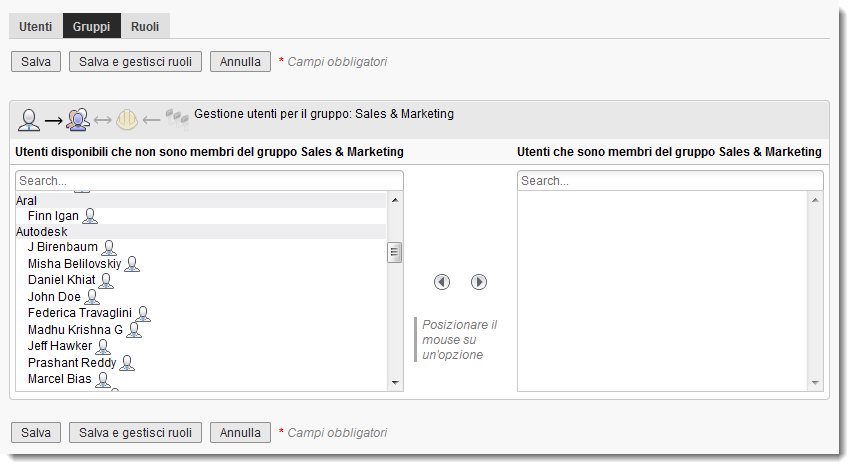
- Nella casella di riepilogo a sinistra, fare doppio clic sull'utente che si desidera aggiungere O selezionare l'utente e fare clic sul pulsante freccia a destra.
- Fare clic su Salva e gestisci ruoli.
- Aggiungere ruoli al gruppo come illustrato nella seguente sezione.
Aggiunta di ruoli al gruppo
Il passaggio finale per la configurazione di un gruppo è l'aggiunta di ruoli tramite la pagina Gestione degli utenti per i gruppi. La casella di riepilogo a sinistra contiene tutti i ruoli impostati sul sito Fusion Manage. La casella a sinistra è vuota: qui è possibile aggiungere i ruoli che si desidera associare al gruppo. Per informazioni sulla creazione di ruoli, vedere Configurazione delle autorizzazioni.
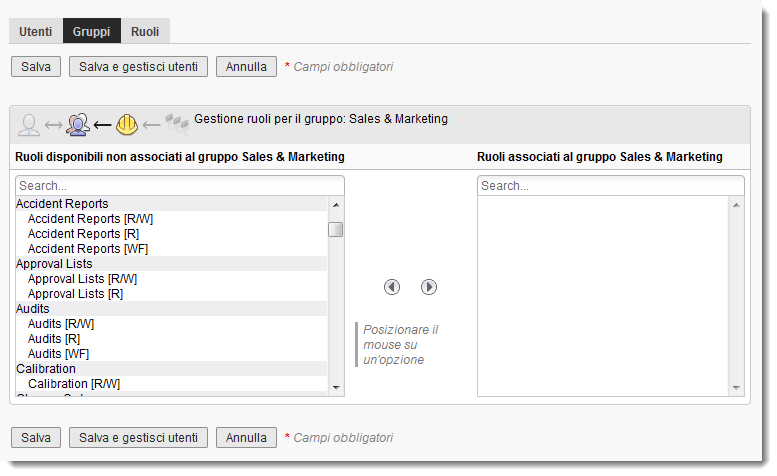
- Nella casella di riepilogo a sinistra, fare doppio clic sul ruolo che si desidera aggiungere O selezionare il ruolo e fare clic sul pulsante freccia a destra.
- Fare clic su Salva.
Impostare gli utenti
Aggiunta di un utente
Nell'intestazione della pagina Ruoli gruppi di utenti, fare clic sull'icona Nuovo utente.
Immettere Nome e Cognome del nuovo utente.
Immettere l'indirizzo E-mail associato all'account Autodesk dell'utente.
Importante: L'indirizzo e-mail deve corrispondere esattamente all'indirizzo associato all'account Autodesk dell'utente. Quando si salva il nuovo utente sul sito Fusion Manage, l'account utente viene collegato automaticamente all'account Autodesk e l'utente può accedere al sito direttamente tramite il rispettivo ID Autodesk (o l'indirizzo e-mail) e la password. Tutti i nuovi utenti ricevono un messaggio e-mail con un collegamento al sito e l'indirizzo e-mail che deve essere associato ad entrambi gli account. Gli utenti che non dispongono di un account Autodesk devono crearne uno con questo indirizzo e-mail prima di poter accedere al sito.I tipi di licenza vengono assegnati utilizzando gli strumenti di gestione utenti di Autodesk Account. Per ulteriori informazioni, vedere Assegnazione degli utenti ai prodotti.
Lasciare lo Stato account Attivo.
Se lo si desidera, è possibile impostare le preferenze dell'utente per Fuso orario, Unità di misurae Mostra le anteprime di allegati. L'utente può cambiare tali preferenze in qualsiasi momento nel proprio profilo Fusion Manage.
Fare clic su Crea e aggiungi a gruppi.
Aggiungere l'utente a gruppi come illustrato nella seguente sezione.
Aggiunta del nuovo utente ai gruppi
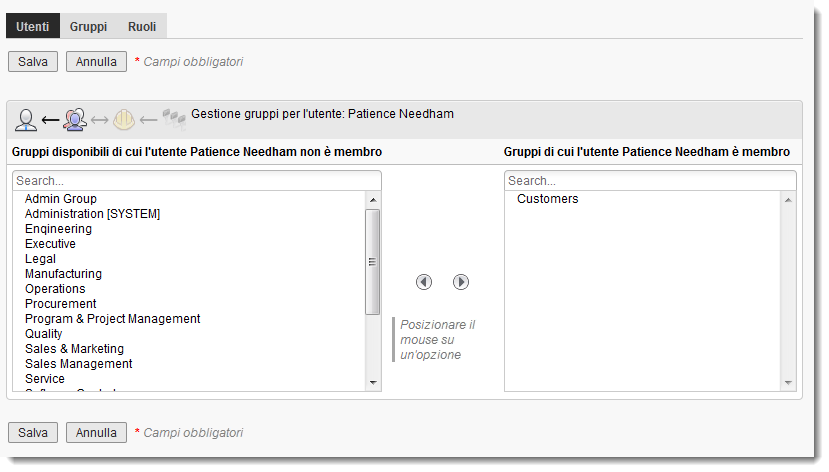
Il passaggio successivo e finale per la configurazione di un utente è la sua aggiunta ai gruppi tramite la pagina Gestione dei gruppi per un utente. La casella di riepilogo a sinistra contiene tutti i gruppi impostati sul sito Fusion Manage. La casella di riepilogo a destra è vuota: qui è possibile inserire i gruppi a cui si desidera aggiungere il nuovo utente. Per informazioni sulla creazione di gruppi, vedere Configurazione delle autorizzazioni.
Nella casella di riepilogo a sinistra, fare doppio clic sul gruppo O selezionare il gruppo e fare clic sul pulsante freccia a destra.
Fare clic su Salva.