Strumenti del visualizzatore: riferimenti
Visualizzare ed esaminare un progetto o un modello in dettaglio con gli strumenti del visualizzatore. Le opzioni e gli strumenti dipendono dal tipo del file aperto. Non tutti gli strumenti sono disponibili per tutti i file. Ad esempio, l'opzione Animazione è disponibile solo per i file 3D.
In generale, quando si seleziona uno strumento, è comunque possibile continuare ad utilizzare altri strumenti. Ad esempio, dopo aver avviato un'animazione, è possibile eseguire lo zoom avanti e l'orbita. È inoltre possibile utilizzare gli strumenti Revisione e Commento per eseguire un'istantanea della vista specifica di un modello.
Per ripristinare la vista di default del modello, fare clic su Inizio in alto a destra.
Nelle tabelle riportate di seguito sono fornite informazioni sull'utilizzo di ciascuno degli strumenti presenti nella parte inferiore del visualizzatore.
Strumenti di visualizzazione
| Utensile | Come utilizzare | Suggerimenti |
|---|
Animazione  | CTRL + ALT + pulsante sinistro del mouse sul modello da animare. Selezionare > fare clic sul modello per avviare l'animazione. Fare clic > trascinare il pulsante sinistro del mouse per modificare il punto di vista del modello durante l'esecuzione di un'animazione. Fare clic su Home per terminare l'animazione e tornare alla vista di default del modello. | Utilizzare CTRL + ALT e fare clic per avere più controllo sull'animazione. |
Panoramica  | Pulsante sinistro del mouse + trascinare per spostare il modello o il progetto in una parte diversa del visualizzatore. | |
Zoom  | Fare clic su una parte del modello o del progetto e fare doppio clic per eseguire lo zoom. Fare clic su una parte del modello o del progetto e sulla tastiera: CTRL + freccia giù per eseguire lo zoom avanti, CTRL + freccia su per eseguire lo zoom indietro. Fare clic su una parte del modello o del progetto e sulla rotellina del mouse (in avanti/lontano dall'utente == zoom indietro, all'indietro/verso l'utente == zoom avanti). Fare clic su Home per tornare alla vista di default. | È possibile utilizzare l'opzione Zoom dopo aver selezionato altre opzioni come Animazione, Prima persona o Misura. È inoltre possibile utilizzare l'opzione Zoom prima di utilizzare opzioni quali Misura. |
Prima persona  | Utilizzare lo strumento Prima persona quando si desidera spostarsi in un modello come se ci si trovasse all'interno del modello stesso. Utilizzare i tasti di direzione sulla tastiera per spostarsi all'interno del modello. - Su: spostarsi avanti
- Giù: spostarsi indietro
- Sinistra: spostarsi a sinistra
- Destra: spostarsi a destra
È inoltre possibile utilizzare i tasti WASD e QE per spostarsi. Utilizzare MAIUSC + tasti di direzione per spostarsi più rapidamente. Per regolare la velocità della passeggiata, utilizzare i tasti +/-. Utilizzare il tasto G per attivare/disattivare la modalità di trascinamento dell'orientamento della vista. | Quando si utilizzano i tasti di direzione con l'opzione Animazione, cambia la vista del modello. È come spostare gli occhi in una certa direzione. Con lo strumento Prima persona, la persona che visualizza il modello si sposta in una determinata direzione. Dopo aver avviato un'animazione, è possibile utilizzare l'opzione Prima persona per spostarsi all'interno di un modello. |
Strumenti Orbita
| Utensile | Come utilizzare |
|---|
Orbita  | Pulsante sinistro del mouse + trascinare per ruotare |
Orbita libera  | Pulsante sinistro del mouse + trascinare in qualsiasi direzione per ruotare e inclinare il modello in base alle esigenze |
Opzioni di Fotocamera
| Utensile | Come utilizzare |
|---|
Rullino fotografico  | ALT + MAIUSC + pulsante sinistro del mouse e trascinare |
Lunghezza focale della fotocamera  | CTRL + MAIUSC + pulsante sinistro del mouse e trascinare CTRL + MAIUSC + rotellina del mouse CTRL + MAIUSC + pulsante centrale del mouse e trascinare |
Adatta alla vista della fotocamera  | Posizionare il centro della casella di delimitazione della selezione corrente al centro della finestra. Anche il punto focale verrà impostato al centro della casella di delimitazione. Il punto focale viene visualizzato per un secondo dopo essere stato impostato e quindi si dissolve. Se non è selezionata alcuna opzione, verrà utilizzata la casella di delimitazione del modello. |
Strumenti di analisi
| Utensile | Come utilizzare | Suggerimenti |
|---|
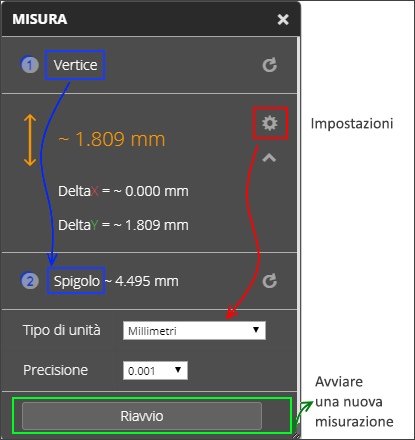
Misura  | Selezionare l'opzione Misura. Fare clic sul punto da cui si desidera iniziare la misura. Fare di nuovo clic nel punto fino a cui si desidera misurare. La misura viene visualizzata nella riquadro Misura. Nei modelli o progetti 2D, è possibile misurare i seguenti elementi: - Spigolo/Spigolo
- Da vertice a vertice
- Da spigolo a vertice e viceversa
- Angolo
La misura 3D è abilitata per i file di Fusion. È possibile misurare: È inoltre possibile isolare la parte misurata. Fare clic su all'interno del riquadro Misura e selezionare . Il resto del modello o del progetto verrà disattivato. Per modificare l'unità di misura, fare clic su nel riquadro Misura e selezionare un'unità di misura dal menu a discesa Tipo di unità. È inoltre possibile impostare la precisione su 5 cifre decimali. | Eseguire lo zoom avanti, se necessario, prima della misura. Per misurare una nuova parte, fare clic in un punto qualsiasi all'interno del visualizzatore per rilasciare la selezione precedente o fare clic su . Sono disponibili le seguenti unità di misura: - Millimetri
- Piedi decimali
- Piedi e pollici frazionari
- Piedi e pollici decimali
- Pollici decimali
- Pollici frazionari
- Metri
- Centimetri
- Millimetri
- Centimetri e millimetri
Se il file di Fusion è precedente a ottobre 2015, aggiornarlo alla versione più recente per utilizzare la funzionalità Misura. |
Gestione layer  | Fare clic su Gestione layer per visualizzare i layer nel file di modello o di progetto. Fare clic sull'icona a forma di lampadina in Gestione layer per visualizzare o nascondere i layer. È anche possibile cercare layer in Gestione layer. | |
Esplodi modello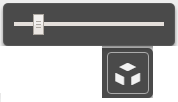 | Selezionare questa opzione per scomporre un modello o un progetto e vedere le parti che compongono il modello. Trascinare il dispositivo di scorrimento in avanti per separare le parti. Trascinare il dispositivo di scorrimento all'indietro per rimettere insieme il modello. | Dopo l'esplosione di un modello, è possibile ruotarlo ed eseguirne lo zoom per un'occhiata più ravvicinata alla parte. |
Browser modelli  | Selezionare il browser modelli. Immettere il nome della parte che si desidera esaminare nel campo Filtro in base al nome. 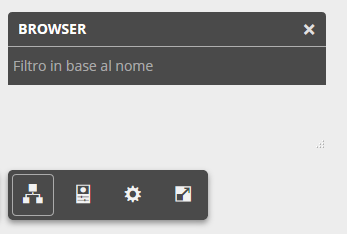 Altre parti del modello verranno disattivate. | Dopo aver utilizzato il browser modelli per trovare una parte, è possibile selezionare sezioni di tale parte. Fare clic sull'opzione Proprietà per visualizzare le proprietà della selezione corrente. |
| | Fare clic per visualizzare le proprietà di una parte selezionata all'interno del modello o del progetto. | Utilizzare il browser modelli o gli strumenti nella parte superiore sinistra per selezionare una parte e fare clic su Proprietà. |
Strumenti di sezionamento
| | |
|---|
Casella Aggiungi  | Sulla barra degli strumenti del visualizzatore, fare clic su Analisi sezione e selezionare il tipo di sezionamento da utilizzare. - Utilizzare Aggiungi piano X per il sezionamento lungo l'asse X.
- Utilizzare Aggiungi piano Y per il sezionamento lungo l'asse Y.
- Utilizzare Aggiungi piano Z per il sezionamento lungo l'asse Z.
- Utilizzare la casella Aggiungi per sezionare un'area specifica.
Trascinare i manipolatori desiderati finché il modello non viene sezionato nel modo desiderato. Opzionale: aggiungere un commento per memorizzare la vista sezionata con il commento. Al termine, fare di nuovo clic su Analisi sezione per disattivare il sezionamento. |
Aggiungi piano Z  |
Aggiungi piano Y  |
Aggiungi piano X  |
Utensili aggiuntivi