L'ultimo passaggio del flusso di lavoro di Print Studio varia a seconda che sia connessa o meno una stampante. Quando è connessa una stampante, l'ultimo passaggio del flusso di lavoro visualizzato sulla barra di preparazione è Stampa.

Quando non è connessa una stampante, l'ultimo passaggio del flusso di lavoro visualizzato sulla barra di preparazione è Esporta.
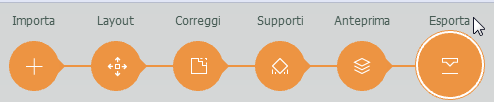
Se si connette una stampante, sulla barra di preparazione l'opzione Esporta viene sostituita da Stampa. Tuttavia, è comunque possibile esportare il modello per la stampa dal passaggio Anteprima del flusso di lavoro.
Come stampare o esportare rapidamente un modello
Dopo l'importazione di un modello, fare clic sull'ultimo passaggio del flusso di lavoro sulla barra di preparazione per completare automaticamente i passaggi precedenti del flusso di lavoro. I modelli vengono disposti, corretti, dotati di supporti e suddivisi in sezioni per garantire l'esecuzione corretta della stampa o dell'esportazione.
- Se necessario, importare uno o più modelli nella superficie di costruzione.
- Facoltativo: prima di stampare il modello, assicurarsi che la stampante sia connessa e pronta per iniziare.
- Sulla barra di preparazione, fare clic sull'ultimo passaggio del flusso di lavoro, ovvero Stampa se la stampante è connessa e pronta per la stampa oppure Esporta per creare un file stampabile.

Stampa di un modello
- Se necessario, fare clic su Stampa sulla barra di preparazione.
Gli elementi sulla superficie di stampa vengono inviati direttamente alla stampante.
- Facoltativo: verificare lo stato del processo di stampa.
- Nell'angolo superiore sinistro, fare clic sull'icona del tipo di stampante.
Viene visualizzata la finestra di dialogo Stampanti.
- Nell'elenco Seleziona una stampante connessa, a destra della stampante attiva fare clic sul pulsante relativo allo stato.
Viene visualizzata la pagina Web Stato della stampante.
- Nell'angolo superiore sinistro, fare clic sull'icona del tipo di stampante.
Esportazione di un modello per stamparlo in un secondo momento
- Se necessario, fare clic su Esporta sulla barra di preparazione.
- Fare clic su Salva.
- Se necessario, spostarsi in corrispondenza del punto in cui si desidera archiviare il file della stampante.
- Assegnare un nome al file della stampante.
- Fare clic su Salva.