Attualmente Print Studio supporta le seguenti stampanti 3D:
- Autodesk® Ember™
- Dremel® Idea Builder 3D20
- Dremel® Idea Builder 3D40*
- Makerbot® Replicator® 2
- New Matter MOD-t
- Printrbot Play
- Printrbot Plus
- Printrbot Simple
- Type A Machines® Series 1**
- Ultimaker B.V. Ultimaker 2
*Per utilizzare la stampante Dremel® Idea Builder 3D40 con Print Studio su Windows 8 o Windows 10, potrebbe essere necessario installare manualmente un driver della stampante. Per ulteriori informazioni, cercare "Print Studio" nella Knowledge Base di Dremel all'indirizzo.
**La stampa in rete non è supportata per le stampanti Type A Machines® Series 1 che utilizzano un firmware OctoPrint versione 1.0 o successiva.
Aggiunta di una stampante
- Aprire la finestra di dialogo Stampanti.
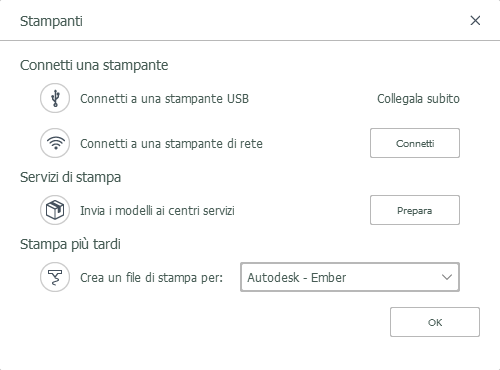
- Se dopo avere installato e avviato Print Studio per la prima volta al computer non è collegata alcuna stampante USB, viene richiesto di selezionare un'opzione di stampa nella finestra di dialogo Stampanti.
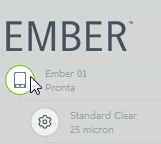
- Se è già stata configurata una stampante, nell'angolo superiore sinistro, fare clic sull'icona del tipo di stampante.
- Se dopo avere installato e avviato Print Studio per la prima volta al computer non è collegata alcuna stampante USB, viene richiesto di selezionare un'opzione di stampa nella finestra di dialogo Stampanti.
- Nella finestra di dialogo Stampanti, selezionare l'opzione di stampa desiderata.
- Per connettersi a una stampante USB, collegare la stampante 3D al computer.
- Per connettersi ad una stampante di rete, fare clic su Connetti. Viene aperta la pagina Web Aggiungi stampante.
Selezionare un valore in Tipo di stampante e specificare un Nome alternativo riconoscibile per la stampante.
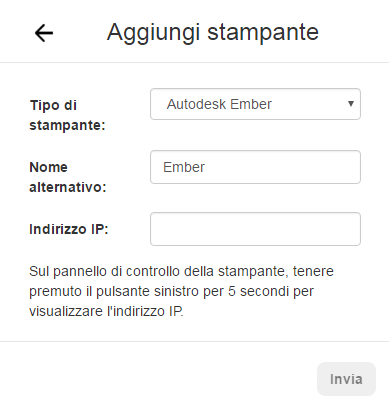
Immettere l'Indirizzo IP, quindi fare clic su Invia.
- Per stampare in un secondo momento su un'altra stampante supportata da Print Studio, nell'elenco a discesa Selezionare il tipo di stampante scegliere la stampante desiderata.
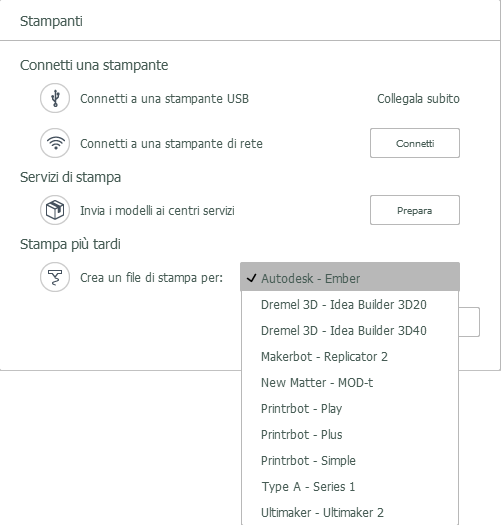
A questo punto è possibile esportare il modello preparato come file stampabile da stampare in un secondo momento sulla stampante supportata selezionata.
Gestione delle stampanti
Dopo aver aggiunto una stampante, è possibile modificare il relativo Nome alternativo oppure disconnetterla.
- Nell'angolo superiore sinistro, fare clic sull'icona del tipo di stampante.
Viene visualizzata la finestra di dialogo Stampanti.
- Sopra all'elenco delle stampanti connesse, fare clic sull'icona Modifica.

Viene visualizzata la pagina Web Gestione stampanti.
- Per la stampante desiderata, utilizzare uno dei seguenti metodi.
- Per modificare il nome alternativo di una stampante, fare clic sull'icona Modifica
 , modificare il Nome alternativo, quindi fare clic su Invia.
Nota: per le stampanti New Matter MOD-t e Printrbot sono disponibili ulteriori impostazioni nella pagina Web Gestione stampanti.
, modificare il Nome alternativo, quindi fare clic su Invia.
Nota: per le stampanti New Matter MOD-t e Printrbot sono disponibili ulteriori impostazioni nella pagina Web Gestione stampanti. - Per disconnettere una stampante, fare clic sull'icona Rimuovi
 .
.
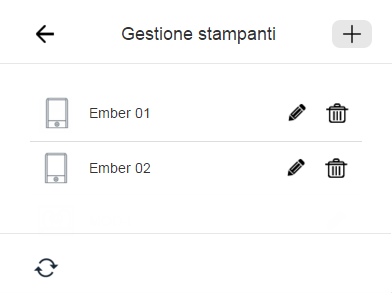 Suggerimento: Per aggiungere una stampante di rete, è possibile utilizzare anche la pagina Web Gestione stampanti.
 - Per modificare il nome alternativo di una stampante, fare clic sull'icona Modifica
Selezione di una stampante connessa diversa
Se si dispone dell'accesso a più stampanti connesse, è possibile alternare tra le varie stampanti.
- Nell'angolo superiore sinistro, fare clic sull'icona del tipo di stampante.
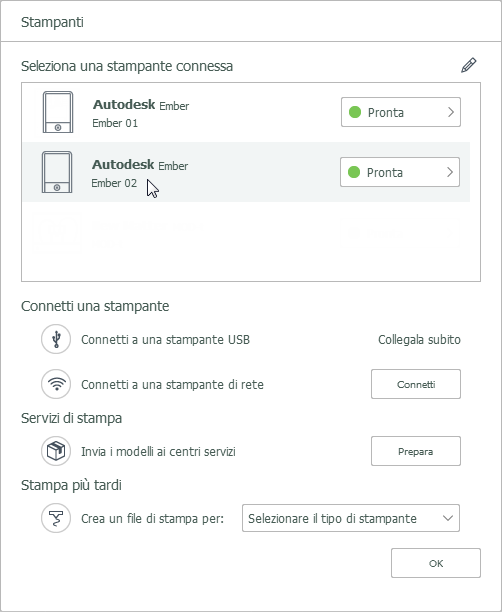
Viene visualizzata la finestra di dialogo Stampanti.
- Nell'elenco Seleziona una stampante connessa a sinistra, fare clic sul nome della stampante desiderata.
Importante: la stampante viene selezionata solo facendo clic sul suo nome. Se si fa clic sul pulsante di stato a destra, la stampante non viene selezionata, ma viene soltanto visualizzata la pagina Web Stato della stampante in questione.
- Fare clic su OK.
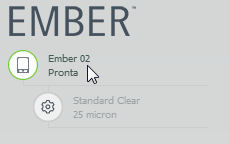
A questo punto, viene indicata la stampante selezionata.
Selezione di un profilo di stampa preimpostato diverso
Ogni stampante dispone di profili di stampa preimpostati che contengono le impostazioni consigliate e che è possibile utilizzare per velocizzare le operazioni di stampa. I profili di stampa preimpostati forniscono varie qualità di output, ad esempio, buona, migliore e ottimale. In genere, più sottile è lo spessore del layer, più dettagliato è l'output di stampa. Questi profili di stampa preimpostati non possono essere modificati. Per modificarli, è necessario creare un profilo di stampa personalizzato.
- Nell'angolo superiore sinistro, fare clic sull'icona Impostazioni
 .
.
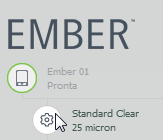
Viene visualizzata la finestra di dialogo Impostazioni.
- Nel menu a discesa Seleziona profilo di stampa, selezionare il profilo di stampa preimpostato desiderato.
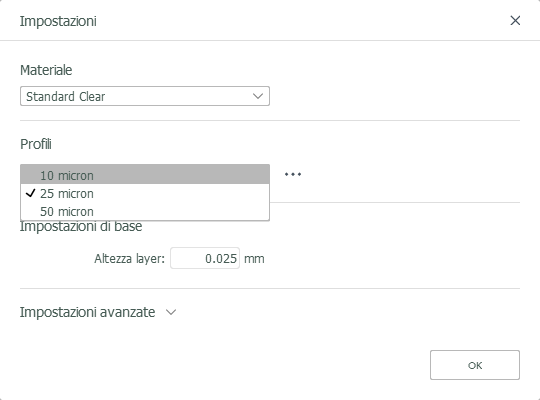
- Se lo si desidera, è possibile visualizzare le preimpostazioni del profilo facendo clic su Impostazioni avanzate.
- Fare clic su OK.
Creazione di un profilo di stampa personalizzato
È possibile modificare le impostazioni di una preimpostazione esistente in modo da creare un profilo di stampa personalizzato. Se si salva la scena come file 3PS, il profilo di stampa personalizzato viene salvato con tutti i modelli. In questo modo, è possibile condividere la scena e le impostazioni insieme.
- Nell'angolo superiore sinistro, fare clic sull'icona Impostazioni .
Viene visualizzata la finestra di dialogo Impostazioni.
- A destra dell'elenco a discesa Profili, fare clic sull'icona di gestione del profilo.

- Selezionare Duplica profilo.
Viene creata una copia del profilo di stampa preimpostato.
Suggerimento: Se si modificano le Impostazioni avanzate di un profilo di stampa preimpostato, viene creata automaticamente una copia della preimpostazione.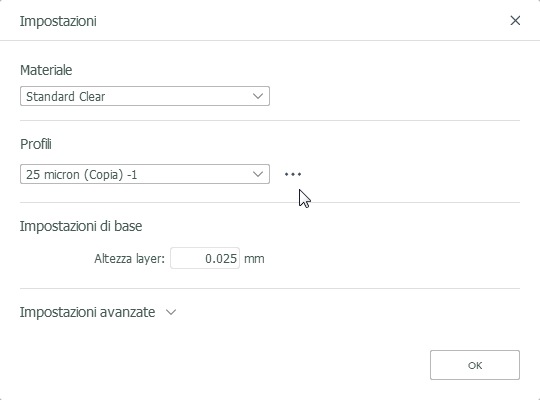
È possibile selezionare il nome del profilo di stampa copiato e digitare un nome più appropriato.
- Fare clic su Impostazioni avanzate e modificare i valori delle impostazioni desiderate.
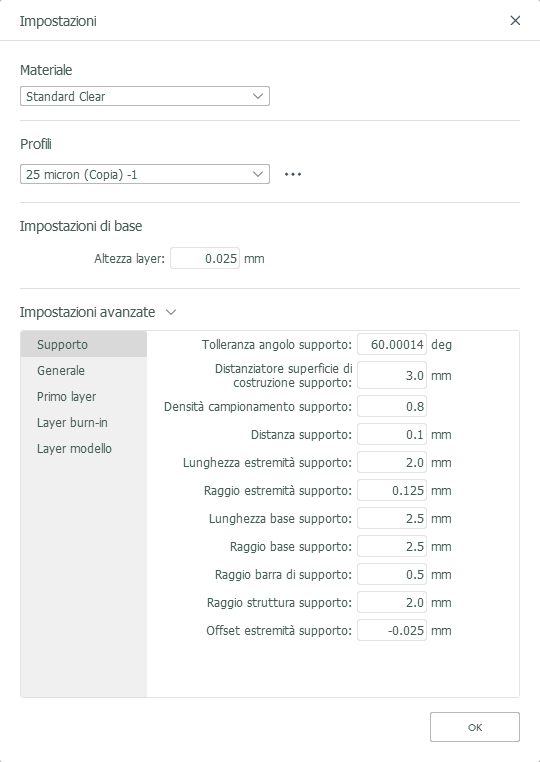
- Fare clic su Salva.
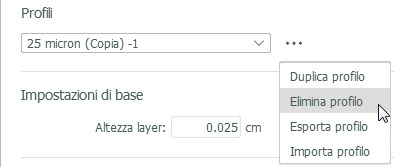
Si possono creare tutti i profili di stampa personalizzati desiderati fino a quando non si individuano le impostazioni preferite. È quindi possibile rimuovere i profili non necessari facendo clic sull'icona di gestione del profilo e selezionando Elimina profilo.
e selezionando Elimina profilo. I profili di stampa di default non possono essere modificati o eliminati.
Esportazione e importazione di profili di stampa personalizzati
Una volta trovate le impostazioni preferite di una stampante specifica, è possibile esportare il profilo di stampa da condividere con altri utenti. È inoltre possibile importare profili di stampa condivisi con l'utente.
- Nell'angolo superiore sinistro, fare clic sull'icona Impostazioni .
Viene visualizzata la finestra di dialogo Impostazioni.
- A destra dell'elenco a discesa Profili, fare clic sull'icona di gestione del profilo.
- Utilizzare uno dei metodi riportati di seguito.
- Per esportare un profilo di stampa, selezionare Esporta profilo. Quindi assegnare un nome al file e salvarlo.
- Per importare un profilo di stampa, selezionare Importa profilo. Individuare, selezionare e aprire il profilo di stampa. Il file importato diventa il profilo di stampa corrente.