Un modello piatto è una forma 3D con uno stato spianato. Quando si genera un modello piatto come parte delle impostazioni di modellazione della strategia, può essere necessario apportarvi delle modifiche; ad esempio allo scopo di:
- Aggiungere materiale aggiuntivo ad un'area a scopo di produzione
- Correggere un problema con un modello piatto esistente
- Aggiungere una geometria che verrà utilizzata per scopi diversi dal taglio
- Ottimizzare i punti dove ci sono giunzioni sul materiale
Ad esempio, il layer esterno della mesh sulla fusoliera di un aereo potrebbe dover avere bisogno solo di connettività anziché di contiguità, nonché dover aderire alla forma specifica di uno strato o strato secondario. In alcuni casi, si può voler creare manualmente un modello piatto se lo strato creato se non è abbastanza corrispondente a ciò che si desidera.
Modifica di un modello piatto
- Fare clic con il pulsante destro del mouse sul nodo del modello piatto nel browser di TruPlan.
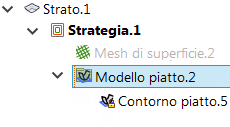
- Selezionare Modifica modello piatto nel menu contestuale.
Viene aperto l'ambiente Schizzo di Inventor e viene aggiunto un nodo Modello piatto al browser Modello.
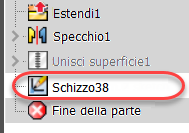
- Utilizzare gli strumenti di schizzo di Inventor per modificare il modello piatto.
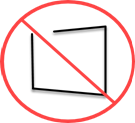
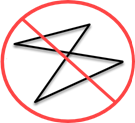
Il modello piatto modificato deve rappresentare un contorno chiuso e non deve contenere nessun segmento aperto o autointersecante.

 Quando si modifica il modello, i contorni precedenti vengono visualizzati in bianco, mentre quelli nuovi vengono visualizzati in un colore a contrasto; ad esempio, quando si utilizza lo schema colori Blu scuro di Inventor, i nuovi contorni vengono visualizzati in verde.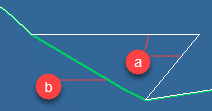
- Contorni precedenti
- Nuovo contorno
- Prima di eseguire la finitura, assicurarsi che il modello modificato sia valido. In caso contrario, le modifiche verranno ignorate.
- Fare clic su Concludi schizzo nella barra multifunzione per tornare a TruPlan.
Lo schizzo viene rimosso dal browser Modello e il modello piatto viene aggiornato in TruPlan con un nuovo nodo Contorno aggiunto sotto al nodo Modello piatto.
Aggiunta di un modello piatto
È possibile aggiungere un modello piatto direttamente ad uno strato. Questo modello non farà parte di nessuna strategia. Uno strato può contenere un solo modello piatto aggiunto in questo modo.
- Fare clic con il pulsante destro del mouse sullo strato a cui si desidera aggiungere il modello piatto.
- Selezionare Aggiungi modello piatto dal menu contestuale.
Un nuovo nodo Modello piatto viene aggiunto sotto allo strato.
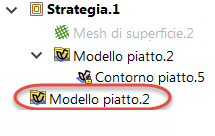
- Fare clic con il pulsante destro del mouse sul nuovo nodo Modello piatto e selezionare Modifica modello piatto per apportarvi modifiche nell'ambiente Schizzo di Inventor.