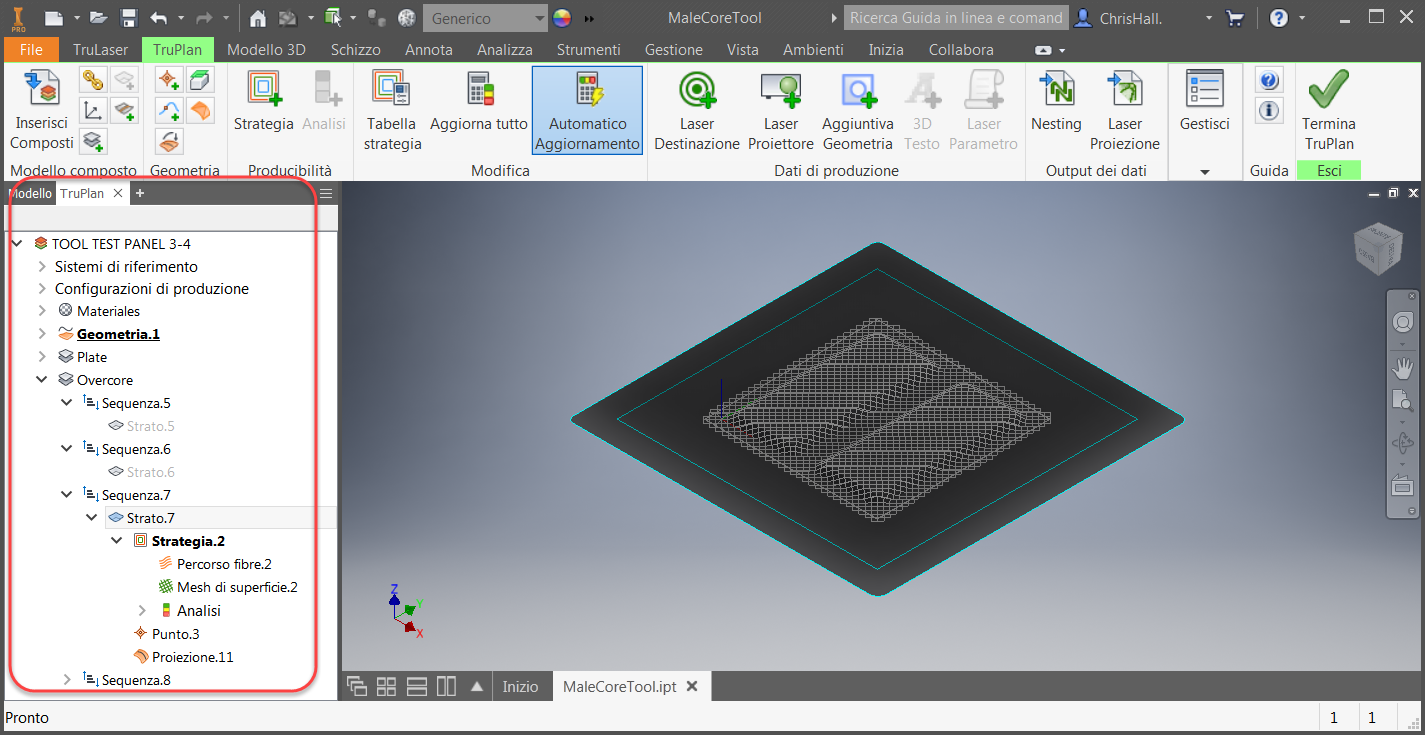
Per accedere al browser, fare clic sul segno + vicino alla scheda Modello nel browser di Inventor, quindi selezionare TruPlan dall'elenco a discesa.
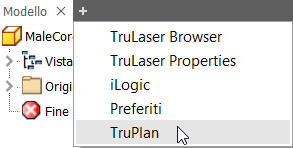
Struttura del browser di TruPlan
- Nodo principale (in alto) (in questo esempio, "PANNELLO DI TEST UTENSILE 3-4")
- Materiali
- Sistemi di riferimento
- Configurazioni di produzione
- Cartelle geometrie
- Laminazioni (in questo esempio, "Piastra" e "Overcore")
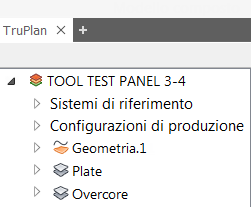
È possibile espandere gli elementi nel browser ed è possibile creare cartelle per organizzare il lavoro. È possibile riordinare cartelle o altri oggetti nel browser, nonché copiarli e incollarli. Per impostare una cartella geometria per la posizione di default in cui collocare una nuova geometria, fare clic con il pulsante destro del mouse e selezionare Cartella di default.
Informazioni sulla selezione di elementi
La disponibilità dei pulsanti nella barra multifunzione di TruPlan dipende dagli elementi selezionati nel browser. Ad esempio, il pulsante Strato è disponibile solo quando si seleziona una laminazione in cui creare uno strato. Utilizzare i tasti Ctrl e Maiusc per selezionare più elementi come si farebbe nella maggior parte delle applicazioni Windows.
Informazioni sulla visibilità degli elementi
Utilizzare l'opzione Visibilità per visualizzare o nascondere elementi e facilitare il lavoro. Ad esempio, se si desidera visualizzare solo alcune superfici o una geometria nel disegno, fare clic con il pulsante destro del mouse su tali elementi nel browser e assicurarsi che l'opzione Visibilità sia selezionata. Fare clic con il pulsante destro del mouse sugli elementi che non si desidera visualizzare e deselezionare Visibilità.
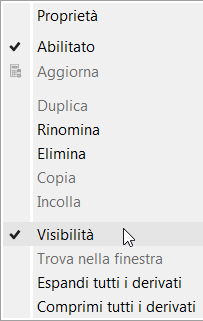
L'impostazione Visibilità di un nodo principale sostituisce le impostazioni di visibilità dei suoi elementi derivati. Se si deseleziona la visibilità per un nodo principale, tutti i suoi derivati vengono nascosti, indipendentemente dalle relative impostazioni di visibilità. Se si attiva la visibilità di un nodo primario, solo gli elementi derivati vengono visualizzati con la visibilità attivata.
Icone del browser di TruPlan
Ciascun tipo di elemento nel browser TruPlan è rappresentato da una l'icona corrispondente.

|
Radice |

|
Materiale |

|
Formato |

|
Sistema di riferimento |

|
Geometria |

|
Proiezione |

|
Laminazione |

|
Sequenza |

|
Strato |

|
Suddivisione (per gli strati secondari) |

|
Foglio secondario |

|
Curva (schizzo) |

|
Punto |

|
Indica un elemento che deve essere aggiornato |

|
Indica una superficie di riferimento |

|
Strategia |

|
Percorso delle fibre |

|
Mesh |

|
Analisi |

|
Analisi di compattazione |

|
Analisi dell'angolo |

|
Analisi dello spazio |

|
Analisi lunghezza tow |

|
Analisi delle pieghe |

|
Analisi di sterzata |

|
Analisi di taglio del nastro |

|
Cartella dei modelli piatti |

|
Contorno piatto |

|
Punta piatta |