ビューアの設定
ビューアの設定では、Autodesk Viewer でのデザインの表示方法と操作方法を設定できます。設定は、[環境設定]、[ナビゲーション]、[外観]のタブにグループ化されており、3D モデルと 2D ファイルのどちらを表示しているかによって異なります。
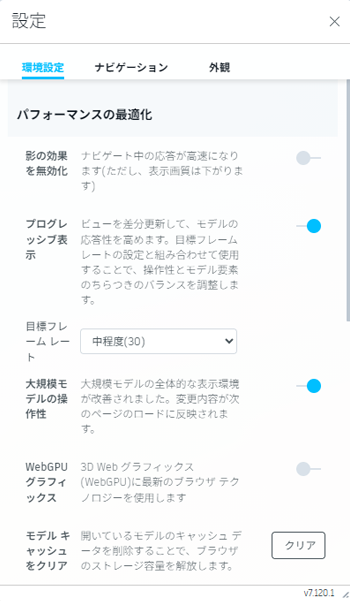
ビューアの設定にアクセスするには、ビューア ツールバーの[設定]をクリックします。[設定]モーダルが表示されます。
各タブの下部にある[すべての既定の設定に戻す]をクリックすると、そのタブの設定を既定にリセットできます。
3D モデル
Autodesk Viewer で 3D モデルを表示する場合、[設定]モーダル タブには次のオプションがあります。
環境設定
パフォーマンスの最適化
影の効果を無効化: 応答は高速になりますが、ナビゲーション時の表示品質は低下します。
プログレッシブ表示: モデルとの対話の応答性を高めるために、ビューの段階的更新を使用します。パフォーマンスとモデルのロードのバランスをとるために、[フレーム レートの目標値]設定と組み合わせると最も効果的です。
- フレーム レートの目標値: 1 秒あたりの目標フレーム数を指定します。フレーム レートを高くすると、ナビゲーションがスムーズになり、応答性が向上しますが、一部の要素が点滅する場合があります。低、低~中、中、高から選択します。このオプションは、プログレッシブ表示がオンの場合のみ使用できます。
大規模モデル エクスペリエンス: 大規模モデルの表示エクスペリエンスが向上します。このオプションをオンにした後、有効にするには、ブラウザを更新してモデルまたはビューを再ロードします。このオプションは、[WebGPU グラフィックス]オプションが有効な場合は使用できません。
WebGPU グラフィックス: 最新の Web グラフィックス テクノロジを使用して、複雑な 3D モデルで作業するときのパフォーマンスとレンダリング品質を向上させます。
このオプションをオンにした後、設定を適用するには、ブラウザを更新してモデルまたはビューを再ロードします。ヒント: WebGPU は Firefox または Safari ではサポートされていません。WebGPU がオンの場合、次の動作が標準レンダラとは異なります。
機能 WebGPU での動作 地面の反射 サポートされていません。地面の反射([外観]タブ)は、WebGPU が有効な場合は効果がありません。 非表示オブジェクトをゴースト化 半透明のサーフェスではなく、ゴースト化されたオブジェクトのエッジのみが表示されます。 プリズム マテリアル プリズム マテリアルは、主要な色とテクスチャの特性を保持する標準マテリアルに置き換えられます。 レベルのホバー効果 フロア間のホバー効果は表示されません。フロアを選択すると、他のフロアはホバーしてもゴースト スタイルで表示されません。 線分の外観 多くの 3D 線分があるモデルでは、線が意図したとおりにレンダリングされない、線の色が正しく表示されないなど、表示の不整合が生じることがあります。 大規模モデル エクスペリエンス WebGPU を有効にすると、大規模モデル エクスペリエンスが自動的に組み込まれます。[大規模モデル エクスペリエンス]オプションは無効になっており、個別にオフにすることはできません。 2D 外観設定 WebGPU が有効な間は、[2D シートの色]および[アニメーションをロード中]の外観設定をオンにできません。 モデルのキャッシュをクリア: 開いているモデルのキャッシュされたデータを削除して、ブラウザのストレージを解放します。
表示
- 非表示オブジェクトをゴースト化: 非表示オブジェクトがわずかに表示されるようにします。モデル ツリーを使用して非表示にしたオブジェクトと、干渉部位のレビュー中に非表示にしたオブジェクトに適用されます。モデル ブラウザでフィルタされたオブジェクトには適用されません。
- 線を表示: 線オブジェクトの表示を切り替えます。
- 点を表示: 点オブジェクトの表示を切り替えます。
- エッジを表示: モデル サーフェスの輪郭を表示します。
- 断面ハッチングを表示: 断面平面のハッチング パターンを表示します。断面ボックスには適用されません。
- 表示単位: 既定では、アップロードされたファイルの単位を使用します。ドロップダウン メニューから別の計測単位を選択します。
- 精度: 既定では、アップロードされたファイルの精度を使用します。ドロップダウン メニューから特定の精度値を選択します。
選択
- 選択モード: ビューアでクリックしたときに、モデル ツリー内のどのレベルのオブジェクトを選択するかを決定します。
- リーフ オブジェクト: 合成内の最下位のオブジェクトを選択します。たとえば、カーテン ウォールの一部をクリックすると、個々のパネルまたはマリオンが選択されます。
- 最初のオブジェクト: 最上位のオブジェクト(モデル全体など)を選択します。
- 最後のオブジェクト: 最下位のオブジェクトを選択しますが、合成オブジェクトは全体として扱われます。たとえば、カーテン ウォールの任意の部分をクリックすると、カーテン ウォール全体が選択されます。
ナビゲーション
ViewCube
- ViewCube を表示: ViewCube ナビゲーション コントロールを表示または非表示にします。
- ViewCube はピボットに基づいて動作: 有効にすると、ViewCube はアクティブなピボット ポイントを中心にビューを周回します。無効にすると、ビューを中心から周回します。
オービット
- Fusion スタイルのオービット: ロックされたオービット軸を持つ Fusion スタイルのオービットを有効にします。
- ワールドの極を越えてオービット: モデルの北極を越えてビューを回転できるようにします。
ズーム
- ピボットに向かってズーム: オフの場合、ズームはカーソル位置を中心にします。
- マウスのズーム方向を反転: スクロール ホイールのズーム方向を反転します。
- スクロール速度: スクロール ホイール使用時のビューのズーム速度をコントロールします。
- ドラッグ速度: ズーム ドラッグ ツール使用時のビューの移動速度をコントロールします。
マウス
- 左利き用マウスのセットアップ: マウスのプライマリ ボタンとセカンダリ ボタンを入れ替えます。
- 左マウス ボタンでピボットを設定: クリックして新しいピボット ポイントを設定し、選択したオブジェクトより優先できます。
- 選択時にプロパティを開く: オブジェクトを選択したときに[プロパティ]パネルを自動的に開きます。
- 重力を有効化: 一人称モードでナビゲートするときに、重力のオンとオフを切り替えます。
外観
表示品質の最適化
- アンチエイリアシング: 線分やサーフェスのギザギザのエッジを滑らかにします。
- 周囲光の影: 遮蔽された領域のサーフェスのシェーディングを改善します。
- 影付き: 人工グラウンド面にシミュレーションされた影を追加します。
- 地面の反射: 人工グラウンド面にぼかした鏡面反射を追加します。この設定は、[WebGPU グラフィックス]オプションが有効な場合は効果がありません。
- 環境プリセット: 使用可能な環境と照明のプリセットから選択します。
- 環境イメージの表示: 照明環境イメージをビューアの背景として表示します。
2D ファイル
Autodesk Viewer で 2D ファイルを表示する場合、[設定]モーダル タブには次のオプションがあります。
環境設定
パフォーマンスの最適化
- プログレッシブ表示: ファイルとの対話の応答性を高めるために、ビューの段階的更新を使用します。
表示
- 表示単位: 既定では、アップロードされたファイルの単位を使用します。ドロップダウン メニューから別の計測単位を選択します。
- 精度: 既定では、アップロードされたファイルの精度を使用します。ドロップダウン メニューから特定の精度値を選択します。
ナビゲーション
ズーム
- マウスのズーム方向を反転: スクロール ホイールのズーム方向を反転します。
- スクロール速度: スクロール ホイール使用時のビューのズーム速度をコントロールします。
- ドラッグ速度: ズーム ドラッグ ツール使用時のビューの移動速度をコントロールします。
マウス
- 選択時にプロパティを開く: オブジェクトを選択したときに[プロパティ]パネルを自動的に開きます。
- 左利き用マウスのセットアップ: マウスのプライマリ ボタンとセカンダリ ボタンを入れ替えます。
外観
- 2D シートの色: シートの背景色を白と黒のいずれかに切り替えます。
- アニメーションをロード中: ファイルのロード中に線をアニメーション化します。