ライセンス情報の表示、体験版ライセンスのアクティベーション、ライセンスの借用、ライセンスの種類の変更、ライセンスの更新について説明します。
| 対象者 | 管理者 |
ネットワーク内の個々のワークステーションに製品をインストールした後、ネットワーク内のユーザは各製品からライセンスを直接管理することができます。これは、ユーザ アカウント メニューの[ライセンスを管理]オプションから行います。Autodesk Account.にサイン インするとユーザ名が表示されます。
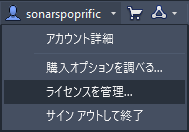
ライセンス情報を確認する
- をクリックします。License Manager ダイアログ ボックスに、このセッションで現在アクティブなライセンスの一覧が表示されます。
- ライセンスの詳細を表示するには、アクティブなライセンスのドロワーを展開します。
体験版のアクティベーションを行う
体験版の試用期間が終了していない場合:
- をクリックします。
- License Manager で[アクティベーション]をクリックします。
- 購入する製品の手順に従います。
体験版の試用期間が終了した後:
- Autodesk Store で製品のライセンスを購入します。
- インストールした製品を起動します。
[スタートアップ]ページへのリンクを使用して[体験版の有効期限が切れました]画面を表示します。[スタートアップ]リンクをクリックし、購入したライセンスの種類を選択します。
ライセンスを借用する
ネットワーク ライセンスを借用することにより、オフライン コンピュータで製品を一時的に使用することができるようになります。
- をクリックします。
- License Manager で[借用]をクリックします。
- [ライセンスを借用]カレンダーで、ライセンスの返却日をクリックします。この日付は有効期間内でなければなりません。有効期間は、6 か月またはサブスクリプション期間の短い方、またはオプション ファイルで指定されている範囲です。
- [ライセンスは借用されました]メッセージ ボックスで[閉じる]をクリックします。ライセンスを借用すると、製品をオフラインで使用できるようになります。
- ライセンスを返却する準備ができたら、License Manager で[返却]をクリックします。
借用したライセンスは、特定のコンピュータおよびネットワーク カード上で特定のユーザによって使用されるように設定されるため、ログイン ユーザ名を変更してはいけません。また、ネットワーク カードをアクティブのままにしておく必要があります。一部のラップトップ コンピュータは、節電モード中にネットワーク カードが無効になるため、引き続き製品にアクセスするには、この設定を変更しなければならないことがあります。
ライセンスの種類を変更する
- Autodesk ID、スタンドアロン、ネットワーク ライセンス タイプを切り替えるには、をクリックします。
- License Manager ダイアログ ボックスで、アクティブなライセンスに対して[ライセンスの種類を変更]をクリックします。
このコマンドを使用することにより、既存のライセンスを選択するか、新しく選択した種類のライセンス設定を完了することができます。これによって、既存のデバイスのライセンスが除去されたり、非アクティブになることはありません。
ライセンスを更新する
マルチユーザ サブスクリプションは、1 年、2 年、または 3 年で期限切れになります。それらが自動更新されることはありませんが、サブスクリプションが期限切れになる前に明示的に更新する必要があります。また、ライセンス ファイルを、更新後のライセンス情報に更新する必要があります。この更新を行うには、2 つの方法があります。
すべての製品のライセンス ファイルを生成することにより、すべてのライセンスを更新する(推奨)。
- Autodesk Account にサイン インして[オプション]を選択し、目的のサーバのすべてのネットワーク製品のライセンス ファイルを生成します。
- ライセンス サーバに、この新しいライセンス ファイルを追加します。
ライセンス ファイルの更新されたスニペットを更新する。
- 更新時に電子メールで受け取ったライセンス ファイルから、新しい有効期限に更新された製品がリストされたスニペットをコピーします。
- 現在のライセンス ファイルに、そのスニペットを貼り付けます。
次の場合、製品に警告が表示されます。
- 製品を使用するにはインターネットに接続する必要がある場合。
- ライセンスの更新日に近づいてきた場合。