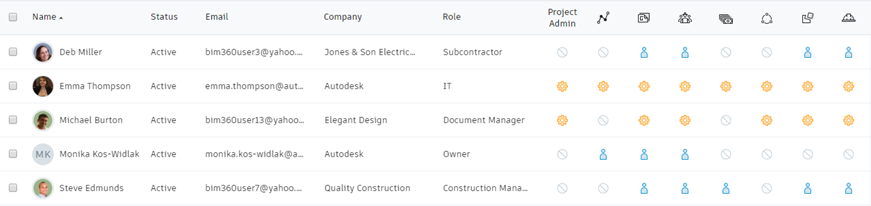
アカウント管理者は、プロジェクトの新しいモジュールをアクティブ化するときに、少なくとも 1 人のプロジェクト管理者を追加する必要があります。アカウント管理者およびプロジェクト管理者は、いつでも既存のプロジェクトに他のプロジェクト管理者を追加することができます。
メンバーの管理方法を紹介したビデオを次に示します。

新しいプロジェクト モジュールにプロジェクト管理者を追加するには
- モジュール セレクタ

 [Account Admin]をクリックします。
- [プロジェクト]タブをクリックし、リストからプロジェクトを選択します。
- [プロジェクト メンバー]ページで、[サービス]タブをクリックします。
- サービス(モジュール)、を選択し、[アクティブ化]をクリックします。
- プロジェクト管理者の名前または電子メール アドレス、および会社名(省略可能)を入力します。
- [保存]をクリックします。
新しいユーザに招待メールが送信され、Autodesk ID を使用してアカウントにサイン インできるようになります。既存のメンバーにプロジェクト管理のアクセス権を許可した場合は、それらのメンバーに電子メール通知が送信されます。
既存のプロジェクトにプロジェクト管理者を追加するには
既存のプロジェクトでは、既存のメンバーのアクセス レベルを変更して、プロジェクト管理者にすることができます。
- Account Admin で、[プロジェクト]タブをクリックします。
- リストからプロジェクトを選択します。
- [メンバー]タブをクリックします。
- 既存のメンバーの場合、名前の横にある[プロジェクト管理]列をクリックして Project Admin 権限を付与します。プロジェクトに対する管理権限を付与すると、そのメンバーは自動的に、アクセス権限があるすべての次世代モジュールの管理者にもなります。