アカウント管理者は、プロジェクトの作成、サービスのアクティブ化、それらのサービスへのプロジェクト管理者の割り当てを行うことができます。
プロジェクトの作成とサービスのアクティブ化を紹介したビデオを次に示します。

プロジェクトを作成するには
- Account Admin モジュールで、[プロジェクト]タブをクリックします。
- [追加]をクリックします。
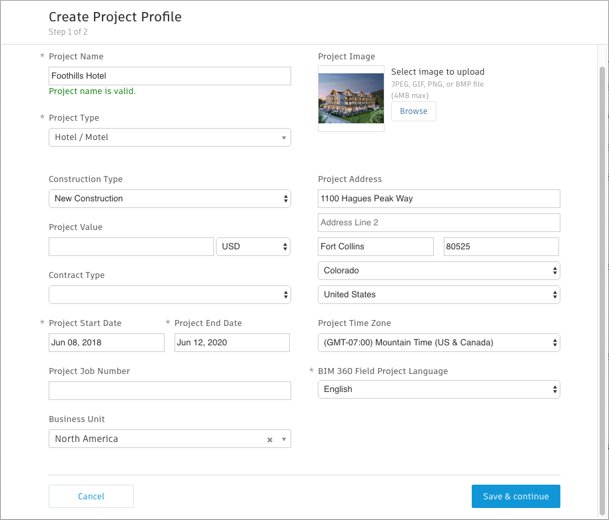
- [プロジェクトのプロファイルを作成]ダイアログ ボックスでプロジェクト名を指定して、プロジェクト情報を入力します。必須フィールドには、アスタリスク(*)が付いています。開始日や終了日などの一部のフィールドを会社のレポートや解析に使用して、すべてのチーム メンバーがワークフロー全体で一貫したプロジェクト情報にアクセスできるようにすることができます。
- [BIM 360 Field プロジェクト言語]ドロップダウン リストから言語を選択します。
- [保存して続行]をクリックして、プロジェクトを作成し、[サービスをアクティブ化]ページを表示します。
サービスをアクティブ化するには
- [サービスをアクティブ化]ページで、アクティブにするそれぞれの BIM 360 サービスの横にある[アクティブ化]をクリックします。サービスのリストは、購入したモジュールによって異なります。
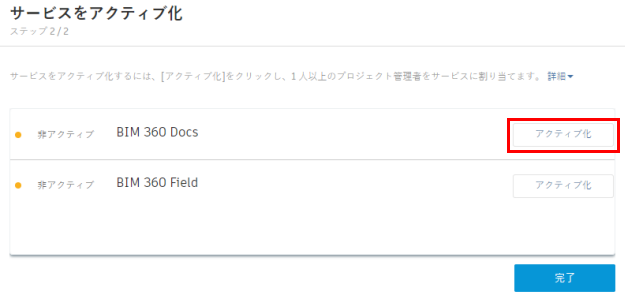 重要: プロジェクト プロファイルを作成したら、BIM 360 のサービスをアクティブにすることができます。最初に Document Management をアクティブにしないと、他の次世代サービスをアクティブにすることはできないので注意してください。
 - Document Management をアクティブにするときに、既存のプロジェクトからフォルダ構造をコピーすることを選択して、プロジェクトのドキュメントの編成に利用することができます。[プロジェクト設定をコピー]ドロップダウン リストからプロジェクトを選択します。
- アクティブにする各サービスに対して、少なくとも 1 人のプロジェクト管理者を追加します。プロジェクト管理者の名前、電子メール アドレス、会社名を入力します。
注: プロジェクト管理者の追加は重要で、これによってプロジェクトの他のサービスをアクティブにし、メンバーの役割および会社を割り当て、アクセス権および権限を管理することができます。注: プロジェクト管理者として追加された新しいメンバーには、アカウントとプロジェクトへの招待状が送信されます。既存のアカウント メンバーを追加することもできます。名前または電子メール アドレスを入力してフォルダを検索し、[保存]をクリックします。
- クラシック BIM 360 Field をアクティブにするときに、Field Management を使用している既存のプロジェクトからチェックリスト テンプレートや指摘事項タイプなどのプロジェクト設定をコピーすることができます。[プロジェクト設定をコピー]ドロップダウン リストからプロジェクトを選択し、プロジェクトの会社と場所もコピーするかどうかを選択します。
- [完了]ボタンをクリックします。
注: BIM 360 Glue または Field をアクティブにするときに、クラシック モジュールと次世代モジュールのいずれかを選択することができます。詳細は、「概要 - Autodesk BIM 360」を参照してください。