干渉部位からモデル オブジェクトを除外する
[オブジェクトの除外] タブでは、自動干渉チェックから特定のモデル オブジェクトを除外できます。
干渉部位に対するモデル全体をオフにすることもできますが、オブジェクトの除外により、より詳細なコントロールが可能になります。干渉する必要のないオブジェクト、優先順位の低いオブジェクト、複数のモデルで重複しているオブジェクトを除外することで、干渉部位の数を減らし、干渉のパフォーマンスを向上させることができます。
オブジェクトの除外テーブル
[オブジェクトの除外] テーブルには、この統合モデル空間に対して作成されたすべてのオブジェクトの除外が表示されます。
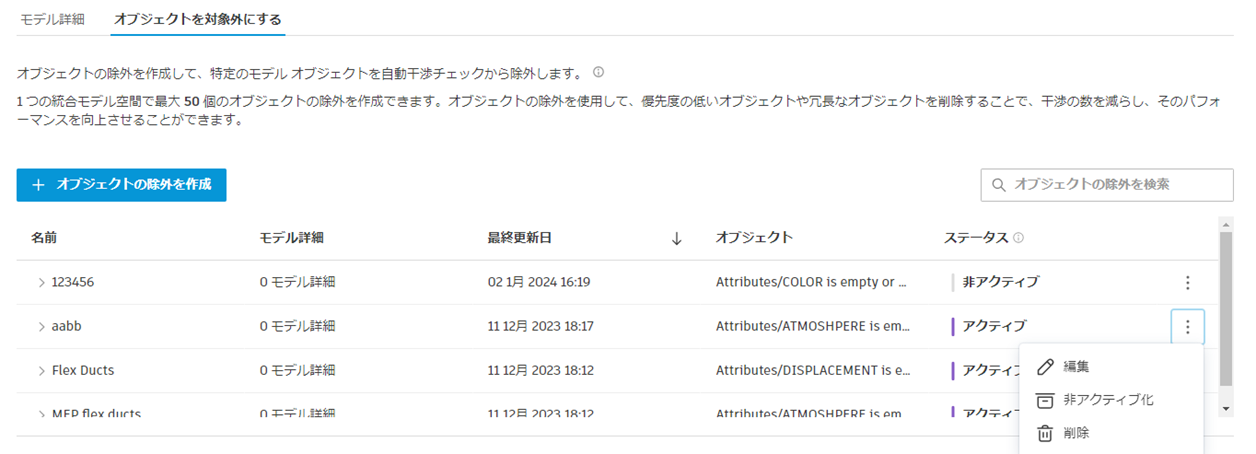
このテーブルには、オブジェクトの除外ごとに次の情報が含まれています。
- 名前: 除外するオブジェクトの名前を表示します。名前をクリックしてドロップダウンを展開し、オブジェクトの除外に含まれるモデルの名前とバージョンを表示します。
- モデル: オブジェクトの除外に含まれるモデルの数を表示します。
- 最終更新: 編集やステータスの変更など、オブジェクトの除外に対して何らかのアクションが行われた日時を表示します。
- オブジェクト: オブジェクトの除外の作成プロセス(ステップ 2)で詳述した、除外されたオブジェクトの概要です。
- ステータス: オブジェクトの除外がアクティブか非アクティブかを示します。非アクティブなオブジェクトの除外は、干渉チェックには影響しません。非アクティブなオブジェクトの除外の一部であるモデル オブジェクトは、引き続き干渉部位の対象となります。
- [その他]メニュー : [その他]メニュー
 には、次のオプションがあります。
- 編集: オブジェクトの除外を編集します。
- 非アクティブ化: オブジェクトの除外がアクティブな場合にのみ使用できます。選択すると、 [ステータス] 列の値が [非アクティブ] に変わります。
- 再アクティブ化: オブジェクトの除外が非アクティブな場合にのみ使用できます。選択すると、 [ステータス] 列の値が [アクティブ] に変わります。
- 削除: オブジェクトの除外を削除します。その後、オブジェクトは次の干渉チェックに含まれます。
検索フィールドを使用して、名前でオブジェクトの除外を検索することができます。
オブジェクトの除外を作成する
統合モデル空間では、最大 50 個のオブジェクトの除外を作成することができます。
[オブジェクトの除外を作成] をクリックします。
モデルを選択する(ステップ 1/3)
干渉部位からオブジェクトを除外するモデルを選択します。
注: オブジェクトの除外を作成できるのは、自動干渉チェックがサポートされ、オンになっている場合のみです。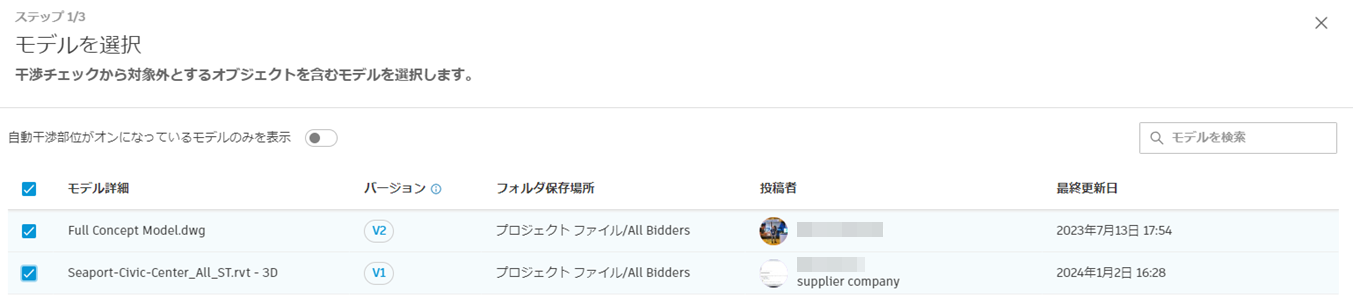
[次へ] をクリックします。
モデル オブジェクトを除外する(ステップ 2/3)
選択したモデルがモーダル ビューアにロードされます。これらのモデルを調査して、関連するプロパティを探したり、ルールを適用してオブジェクトを除外したりできます。
[ルールを追加] をクリックします。
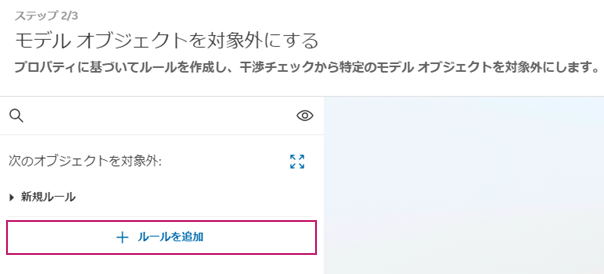
各ルール パーツは次の要素で構成されています。
プロパティ: モデルのプロパティから選択します。現在サポートされているタイプには、テキスト、数値、ブール演算のプロパティがあります。
演算子: 選択できる演算子は、次の通り選択したプロパティのタイプによって異なります。
| プロパティ | 演算子 | 説明 | |
|---|---|---|---|
| テキスト | Is / is not | [Is] は、プロパティを特定の値に一致させるために使用し、一致しない場合は [is not] 。[値]ドロップダウン リストから値を選択します。複数の値を選択すると、これらの値の 1 つを満たすオブジェクトがフィルタリングされます。 | |
| 含む/含まない |
入力した値は、パラメータ値と照合されます。 | ||
| 次の値で始まる |
プロパティが特定のテキスト文字列で始まるかどうかを決定します。この演算子は、メンバーがレコードの特定のサブセットに焦点を当て場合に、大規模なデータ セットをフィルタするのに役立ちます。 | ||
| 空です/空ではありません: | プロパティに値があるかどうかを確認します。[空です] 演算子は、プロパティに値がない場合は[true]を返し、 [空ではありません] 演算子は、プロパティに値がある場合に[true]を返します。場合によっては、「スペース値」(たとえば、空白値や null 値)はこれらの演算子の値とみなされるため、やはり [空ではありません] とみなされます。 | ||
| 数値 | 等しい/等しくない(= または≠) | 2 つの値を比較して、それらが同じ(等しい)か異なる(等しくない)かを判断します。 | |
| より大きい/より小さい(<または>) | 2 つの値を比較し、最初の値が 2 番目の値よりも大きい(より大きい)か、小さい(より小さい)かを判断します。 | ||
| 以上/以下(≤または≥) | 最初の値が 2 番目の値より大きいか等しい(以上)か、2 番目の値より小さいか等しい(以下)かを判断します。 | ||
| 空です/空ではありません | プロパティに値があるかどうかを確認します。[空です] 演算子はプロパティに値がない場合は[true]を返し、 [空ではありません] 演算子はプロパティに値がある場合は[true]を返します。場合によっては、「スペース値」(たとえば、空白値や null 値)はこれらの演算子の値とみなされるため、やはり [空ではありません] とみなされます。 | ||
| ブール値 | Is true |
ブール演算フィルタ演算子 [Is true] は、ブール演算フィールドに true 値を持つオブジェクトを取得するために使用されます。このフィルタが適用されると、ブール値フィールドが[true]に設定されているレコードのみが含まれます。 | |
| Is false |
ブール演算フィルタ演算子 [Is false] は、ブール演算フィールドに false 値を持つオブジェクトを取得するために使用されます。このフィルタが適用されると、ブール値フィールドが[false]に設定されているレコードのみが含まれます。 | ||
| 値なし(Is null) | [値なし(Is null)] ブール演算フィルタ演算子は、特定のフィールドに値が存在しないか空(null)のオブジェクトを取得するために使用されます。このフィルタは、特定のフィールドに値がないオブジェクトを見つけたいときに便利です。 |
値: 値フィールドは、フィルタが適用される基準またはパラメータを指定するルールの一部です。このフィールドには、フィルタされる特定のプロパティに応じて、さまざまなタイプの値を含めることができます。数値の場合、選択したプロパティ単位と同じ単位を使用します。ドロップダウン値のないフィールドには 256 文字しか使用できません。
注: 各オブジェクトの除外に対して、最大 100 個のルール パーツを作成できます。
プロパティ、演算子、値を定義する最初のルールパーツを作成します。
たとえば、次のイメージを参照してください。
プロパティ: 内部/カテゴリ(Revit カテゴリ)
演算子: is
値: Revit 配管
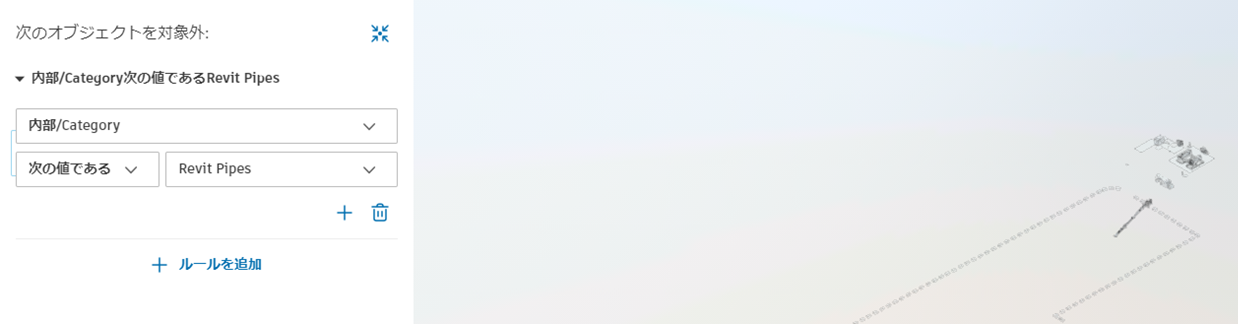
クエリされたオブジェクトは紫色に変わります。これらは、干渉チェックから除外されるオブジェクトです。
他のオブジェクトは非表示(またはゴースト化)になり、選択したり操作したりすることはできません。ただし、[ビューア]ツール(右クリックして、 [すべてのオブジェクトを表示] を選択するなど)やモデル ツリーを使用することで、非表示のオブジェクトを選択や調査のために再度表示することができます。これは、複数のルールを使用してより複雑な選択を作成する場合に便利です。
必要に応じて別のルール パーツを追加してルールを拡張するには、[+]をクリックします。ルールにさらにパーツを追加すると、選択したモデル オブジェクトがルールのすべてのパーツに一致するオブジェクトに絞り込まれます。
[ルールを追加] をクリックして、新しいルールを追加します。
複数のルールは、論理演算子(および/または)によって結合されます。論理演算子は、モデル オブジェクトがすべてのルールまたはいずれかのルールと一致する必要があるかどうかを定義します。
[ルールを追加] をクリックし、ルールを別のルールに結合します。
および/またはから選択します。この選択は、このビューのすべてのルールに適用されます。
最初と 2 番目のルールの間で論理演算子を選択すると、既定で同じ演算子が後続のルールに適用されます。ルールを作成する際には、この点に留意してください。
[次へ] をクリックして、次のステップに移動します。
レビューと名前付け(ステップ 2/3)
干渉部位から除外されるオブジェクトを確認します。これらを変更する必要がある場合は、 [戻る] をクリックして、オブジェクトの除外を編集します。
オブジェクトの除外が正しい場合は、オブジェクトの除外に対して [名前] を入力します。
[保存] をクリックします。
オブジェクトの除外を読み込む
同じプロジェクトまたは他のプロジェクトの他の統合モデル空間からオブジェクトの除外を読み込むことができます。これにより、オブジェクトの除外を再利用して一貫性を保ち、プロジェクト間で共通の標準設定を使用することができます。
プロジェクト管理者の場合は、BIM 360 プロジェクトで干渉部位をオンにして、統合モデル空間からオブジェクトの除外を読み込むことができます。
別のプロジェクトまたは統合モデル空間からオブジェクトの除外を読み込むには、次の手順を実行します。
[オブジェクトの除外] タブで、 [読み込む] をクリックします。
[オブジェクトの除外を読み込む] ダイアログで、プロジェクトと、選択したプロジェクト内の統合モデル空間を選択する必要があります。
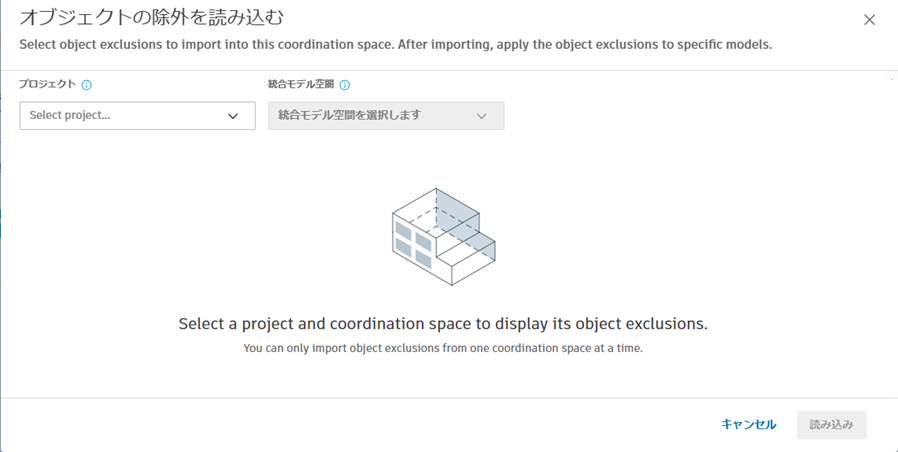
目的のプロジェクトを選択します。
注: プロジェクト管理者でないプロジェクトはリストに表示されません。読み込む統合モデル空間を選択します。
注: アクティブな統合モデル空間と非アクティブな統合モデル空間が表示されます。干渉部位がオフになっている統合モデル空間は表示されません。読み込むオブジェクトの除外を選択します。
[読み込む] をクリックします。
読み込まれたオブジェクトの除外は、オブジェクトの除外名およびルールを保持し、自動的に [アクティブ] になります。ただし、オブジェクトの除外にはモデルが追加されず、干渉チェックには影響しません。
読み込まれたオブジェクトの除外をクリックして、 [モデルを選択する(ステップ 1/3)] を開き、そのオブジェクトの除外に適用するモデルを選択します(詳細については、上記の「オブジェクトの除外を作成する」セクションを参照)。モデルを追加し、手順を実行したら、干渉チェックを再実行し、モデルを統合モデル空間に適用します。
注: 読み込まれたオブジェクトの除外名が、既存のオブジェクトの除外名と同じ場合は、(1)が追加されます。
オブジェクトの除外を管理する
オブジェクトの除外テーブルで、[その他]メニュー をクリックして次のオプションを表示します。
オブジェクトの除外を編集する
[編集] をクリックします。
これにより、オブジェクトの除外の作成プロセス(ステップ 2/3)が開始されます。サイド パネルに以前のルールが表示され、ビューアでハイライト表示されます。
注: オブジェクトの除外に関連付けられたモデルがない場合(たとえば、選択したモデルがオフになっていたり、統合モデル空間から完全に削除されている場合)、メンバーはモデルを再度選択するためにステップ 1 へと進みます。必要に応じて、オブジェクトの除外のルールを編集します。
必要に応じて [モデルを変更] をクリックして、オブジェクトの除外に含める特定のモデルを選択または選択解除します。
[次へ] をクリックしてステップ 3/3 に進み、必要に応じて除外するオブジェクトの名前を変更します。
[保存] をクリックして、オブジェクトの除外を保存します。オブジェクトの除外テーブルの関連する詳細が更新されます。
オブジェクトの除外を非アクティブ化または再アクティブ化する
- 必要に応じて [非アクティブ化] または [再アクティブ化] をクリックします。
オブジェクトの除外を削除する
- オブジェクトの除外を削除するには、[削除] をクリックします。その後、オブジェクトは次の干渉チェックに含まれます。
オブジェクトの除外の使用例
オブジェクト プロパティに基づく優先順位付け
プロジェクトを調整する際には、オブジェクトのセットを定義し、それらに優先順位を付けることで、モデルをさらに細分化するのが一般的です。
このような場合、オブジェクトの除外を使用して優先順位の低いオブジェクトを干渉結果から除外し、構築プログラムに基づいて優先順位の高い項目に焦点を当て続けることができます。
例えば、移動可能な家具、ハンガー、一定の直径以下の配管などを除外することで、より大きく、より重要な項目の調整に焦点を当てることができます。
重複するジオメトリを削除する
プロジェクトを調整する際、設計者や下請け業者は、他の専門分野のモデルをベースとして使用したり、それらのモデルを独自のモデルにリンクさせたりするのが一般的です。場合によっては、これにより統合モデル空間内でジオメトリが重複し、冗長な干渉が発生する可能性があります。
例えば、構造エンジニアは、Document Management にパブリッシュされたシートのコンテキストを提供するために、建築モデルを自分のモデルにリンクすることができます。これにより、構造エンジニアの 3D ビューの一部にも建築要素が含まれる可能性があります。Model Coordination ではすべてのオブジェクトが自動的に干渉するため、同じオブジェクトに対して 2 つの表現があると冗長な干渉が発生し、パフォーマンスの低下につながる可能性があります。いずれかの表現(この場合、構造モデルから建築要素)を削除することで、干渉部位の「ノイズ」を減らし、パフォーマンスを向上させることができます。