干渉部位設定
プロジェクト管理者は、 [干渉部位] タブの [設定] ページを使用して、自動干渉チェックをオンにするモデルやオブジェクトを指定することができます。不要なコンテンツや冗長なコンテンツを削除することで、干渉部位のパフォーマンスが向上し、プロジェクトにおける干渉部位の「ノイズ」が減少します。
干渉部位の設定へのアクセス
干渉部位の設定にアクセスできるのは、プロジェクト管理者のみです。
[干渉部位] タブをクリックします。
[設定] ドロップダウンをクリックします。

[モデル] または [オブジェクトの除外] をクリックして、干渉部位の [設定] ページの関連タブを開きます。
干渉部位の [設定] ページは、次の 3 つの領域に分かれています。
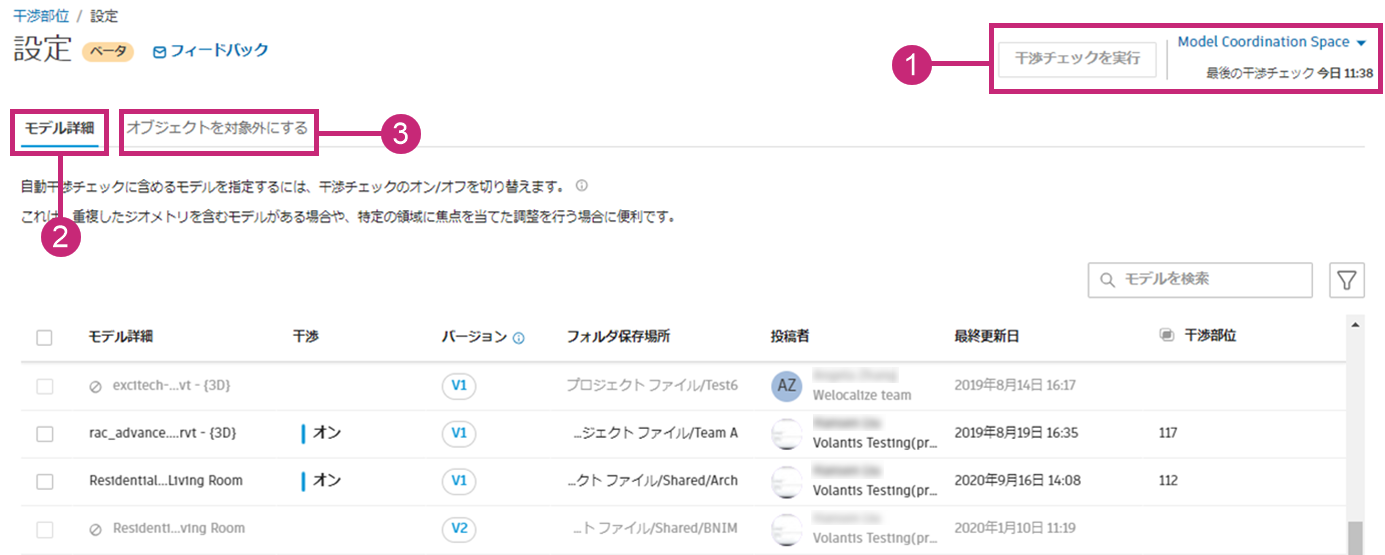
1.干渉部位の設定の見出し
干渉部位の設定の見出しには、 [干渉チェックを実行] ボタンと[統合モデル空間]ドロップダウンがあり、 [モデル] または [オブジェクトの除外] タブのいずれかを選択しているときにアクセスできます。
[統合モデル空間]ドロップダウン
[統合モデル空間] ドロップダウンをクリックして、干渉部位の設定を指定する統合モデル空間を選択します。これにより、 [モデル] タブにその統合モデル空間に関連するモデルと、その特定の統合モデル空間に対して作成されたオブジェクトの除外が表示されます。
干渉チェックの実行
[干渉チェックを実行] ボタンおよび関連する設定ステータス バッジは、干渉部位の設定の状態に応じて変わります。
[干渉チェックを実行] ボタンが無効になっている

最後の干渉チェックが最新の干渉部位の設定を使用して実行された場合、[干渉チェックを実行] ボタンは無効になります。新しい干渉チェックを実行する必要がないため、ボタンは無効になります。
[干渉チェックを実行] ボタンが有効になっていて、設定が保存されている

これは、干渉部位の設定が更新され、自動的に保存されたものの、まだ更新された設定で干渉チェックが開始されていないことを意味します。
新しい干渉テストは更新の保存後、自動的には実行されません。新しい干渉チェックをトリガするには、手動で [干渉チェックを実行] をクリックします。[干渉チェックを実行] をクリックしない場合、統合モデル空間での新しいアップロードによってトリガされる次の干渉テストに、保存された最新の設定が含まれます。
[干渉チェックを実行] ボタンが無効になっていて、干渉チェックがキューに入っている
干渉チェックが既に進行中のときに干渉部位の設定を更新して [干渉チェックを実行] をクリックすると、進行中の干渉チェックが完了した後に、新しい干渉チェックが実行のため [キュー] に入れられます。キューに入れられた干渉チェックには、実行時に最新の干渉部位の設定が含まれます。

2.[モデル]タブ
[モデル]タブでは、干渉部位に対して特定のモデルのオン/オフを切り替えることができます。これは、干渉部位に関係のないモデルや、統合モデル空間内の別のモデルと同じオブジェクトを含むモデルをオフにできるため便利です。モデル名の横にあるチェックボックスを使用して、モデルを選択または選択解除します。
モデルのテーブルの詳細と、干渉部位に対してモデルをオンまたはオフにする方法については、「干渉部位に対してモデルをオフにする」ヘルプ トピックを参照してください。
3.[オブジェクトの除外]タブ
[オブジェクトの除外]タブでは、自動干渉がオンになっているモデルから特定のオブジェクトを除外することができます。これは、モデル全体を干渉部位に含める必要がないことを意味します。
詳細な手順については、「干渉部位からモデル オブジェクトを除外する」ヘルプ トピックを参照してください。